




Рассылки в системе "Бизнес в Плюсе"
Видео: Рассылки, логи и ещё.
Ссылка на видео Ютуб: http://youtu.be/uYxp1T2mzew
Рассылки нужны для информирования наших сотрудников, клиентов, дилеров, поставщиков и т.д.
1. Активные рассылки.
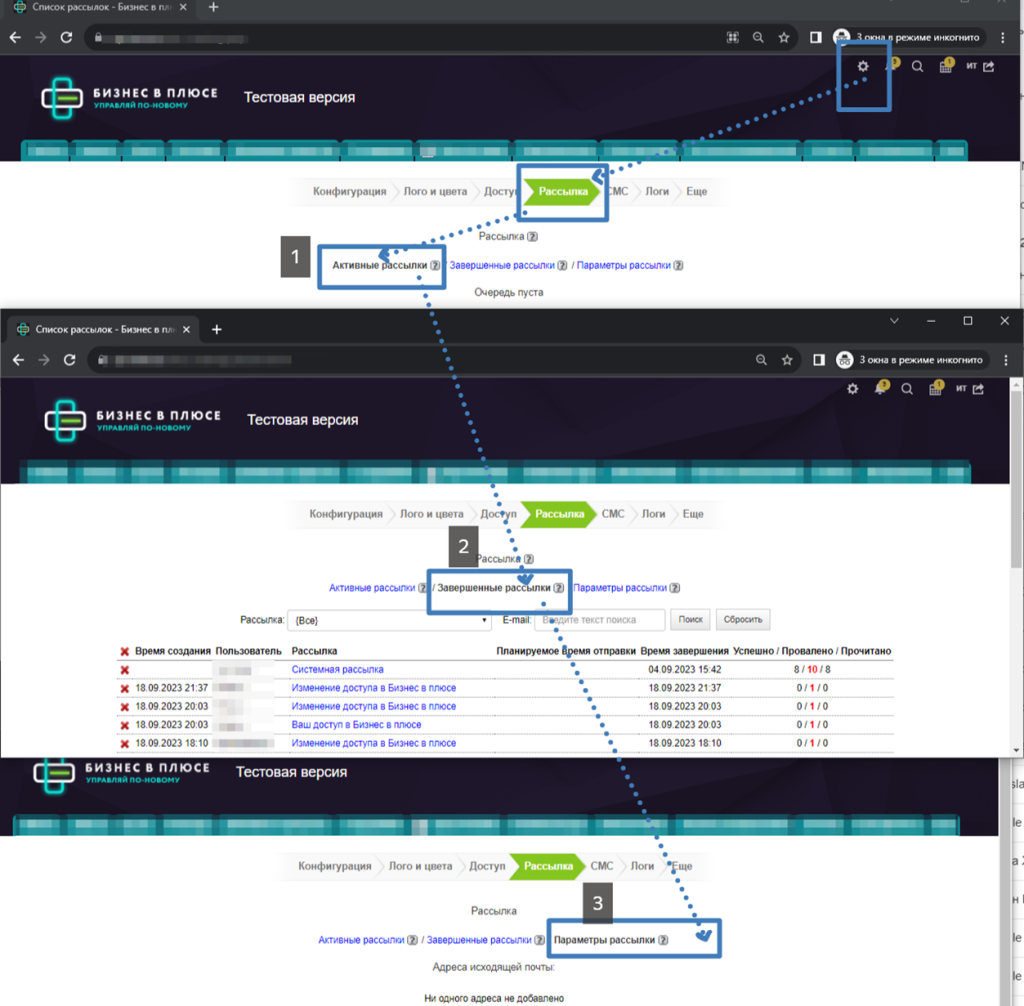
Для перехода в "Рассылки" нажимаем "Настройки" и далее "Рассылки".
По умолчанию открываются "Активные рассылки"
В данной вкладке отображаются рассылки, которые формируются или же находятся в процессе отправки.
2. Завершенные рассылки
В данной вкладке можно просмотреть результат проведенных рассылок и статистику по каждой из них.
3. Параметры рассылки
В данной вкладке можно добавить новый или отредактировать имеющийся почтовый сервер, провести тестовую рассылку и просмотреть список отписавшихся.
Добавление почты.
Для отправки писем необходимо добавить почту.
На примере покажем настройку для почты mail. Для других ресурсов будут немного другие названия, но смысл остается неизменным.
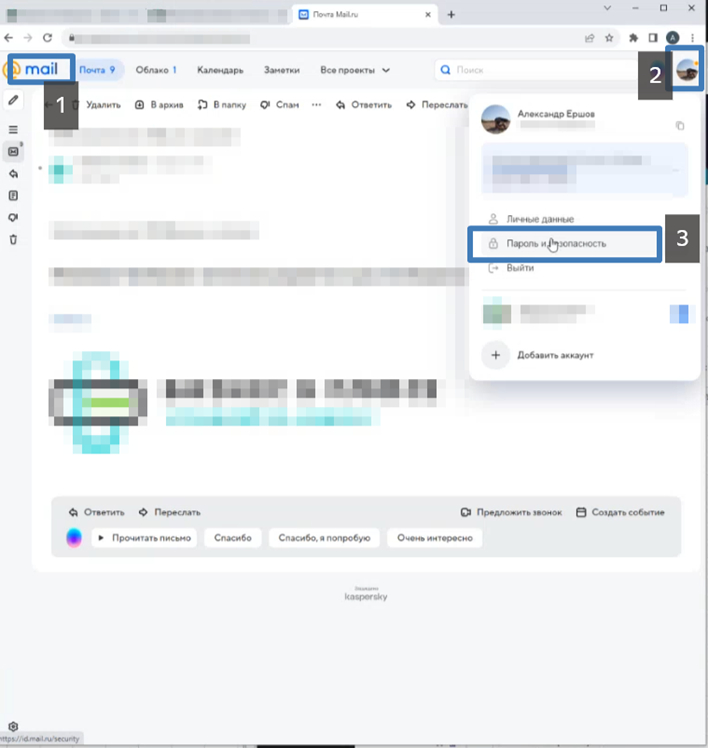
1. Переходим в почту, с которой будут отправляться письма.
Это будет официальная почта компании.
На эту почту будут приходить ответные письма, поэтому её нужно проверять.
2. Переход в настройки профиля
3. Нажимаем "Пароль и безопасность".
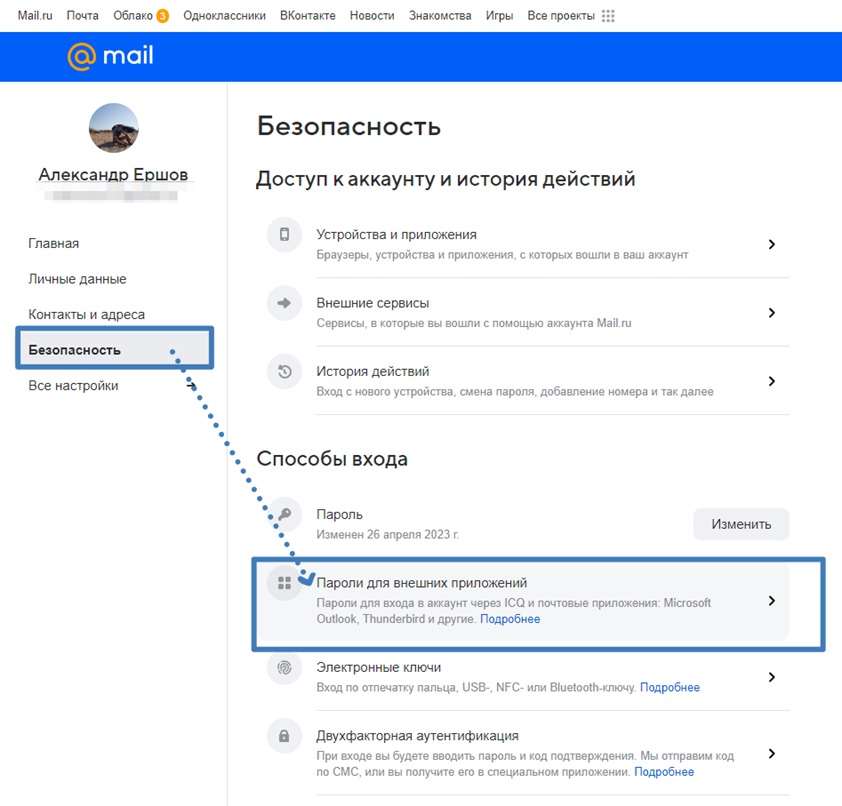
4. Переходим в "Пароли для внешних приложений".
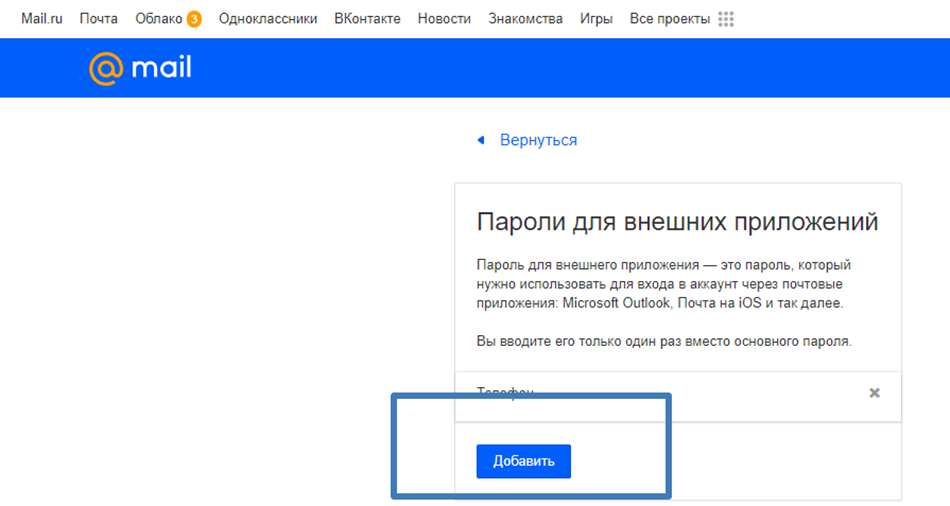
5. Нажимаем "Добавить".
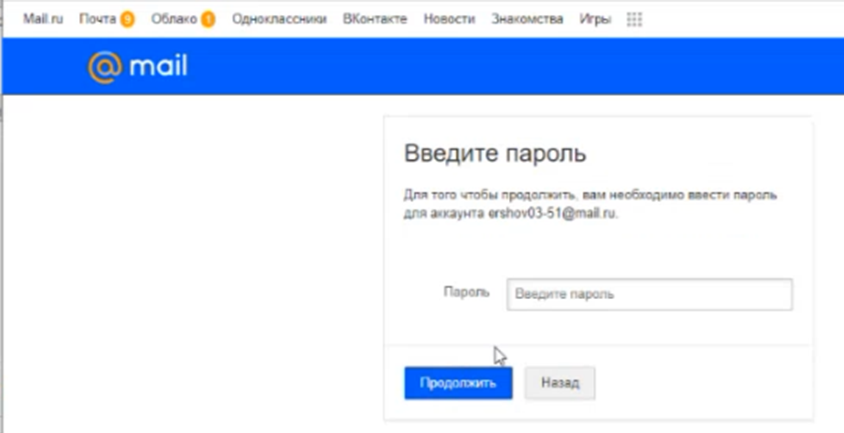
6. Указываем пароль от самой почты.
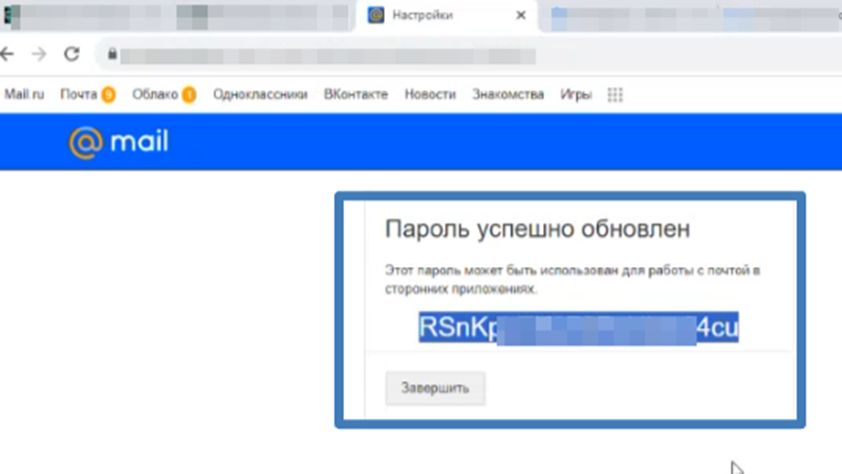
7. Копируем пароль.
Нажимаем "Завершить".
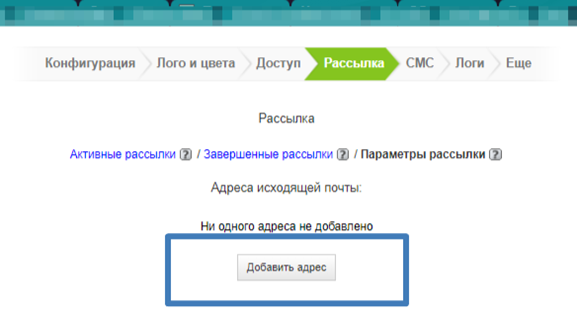
8. Открываем "Параметры страницы".
Нажимаем "Добавить адрес".
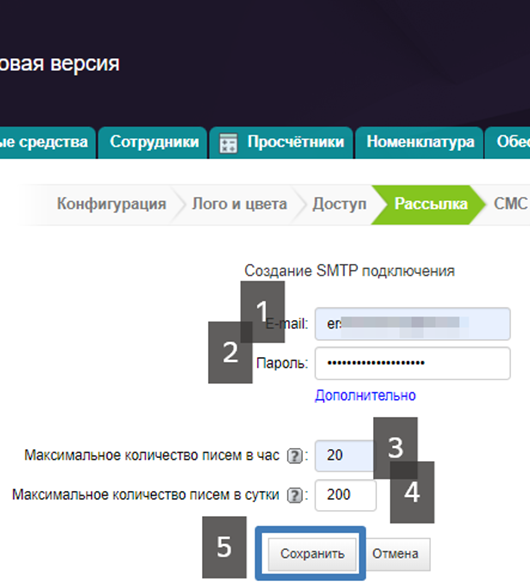
9. Добавляем данные.
1. Указываем почту, в которой получили пароль
2. Пароль для приложения (из пункта 7)
3. Максимальное кол-во писем в час 20
4. Максимальное кол-во писем в сутки 200
5. Нажимаем "Сохранить"
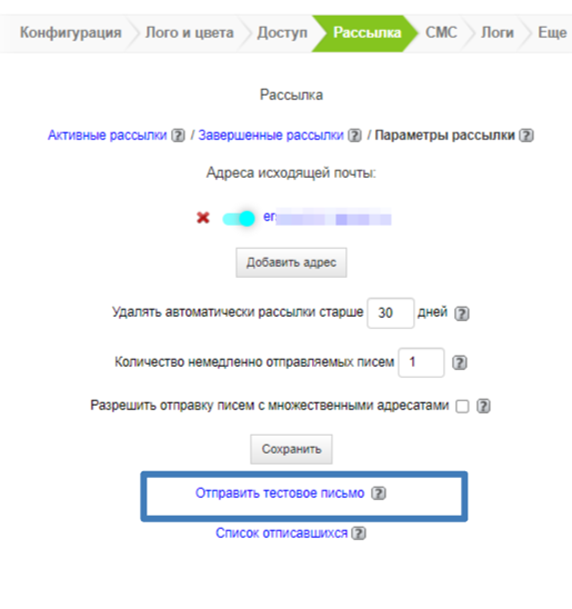
10. Отправка тестового письма.
Нажимаем "Отправить тестовое письмо"
11. Отправка тестового письма.
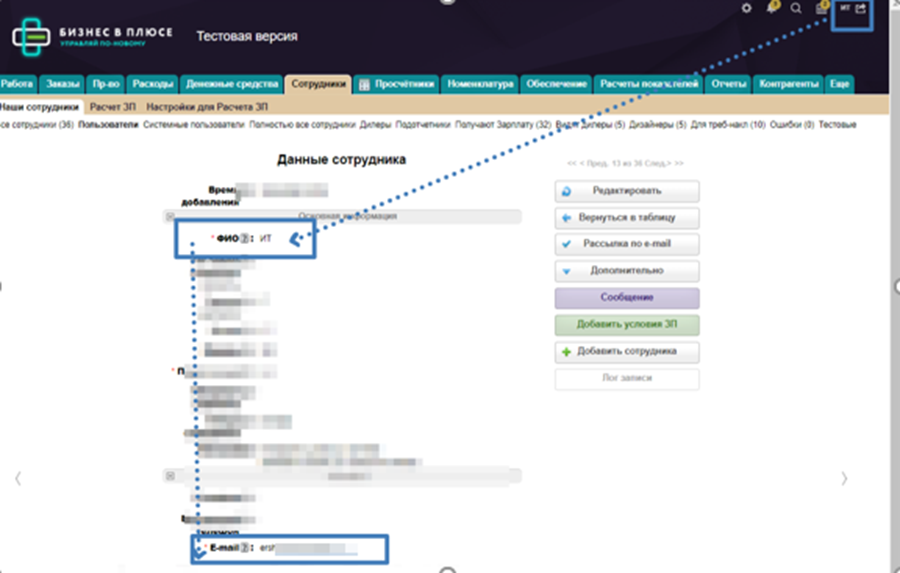
ВАЖНО!
Письмо придет на почту, которая указана в настройках пользователя, под которым находитесь в системе.
Нужно указать почту в таблице "Наши сотрудники".
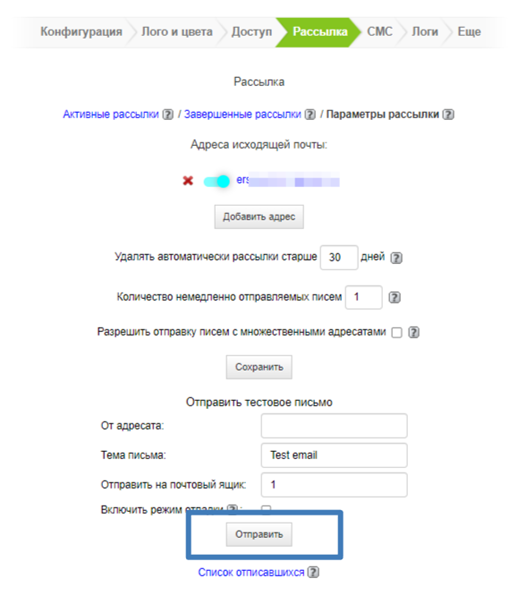
12. Ничего не заполняем. Нажимаем "Отправить".
13. Нажимаем "Посмотреть результат".
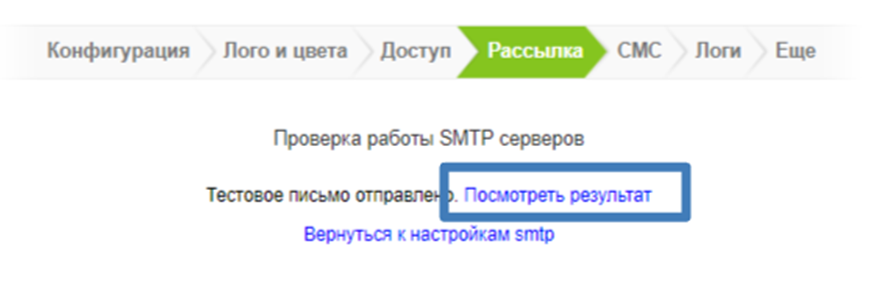
Видим с какой почту в какое время было отправлено тестовое письмо.
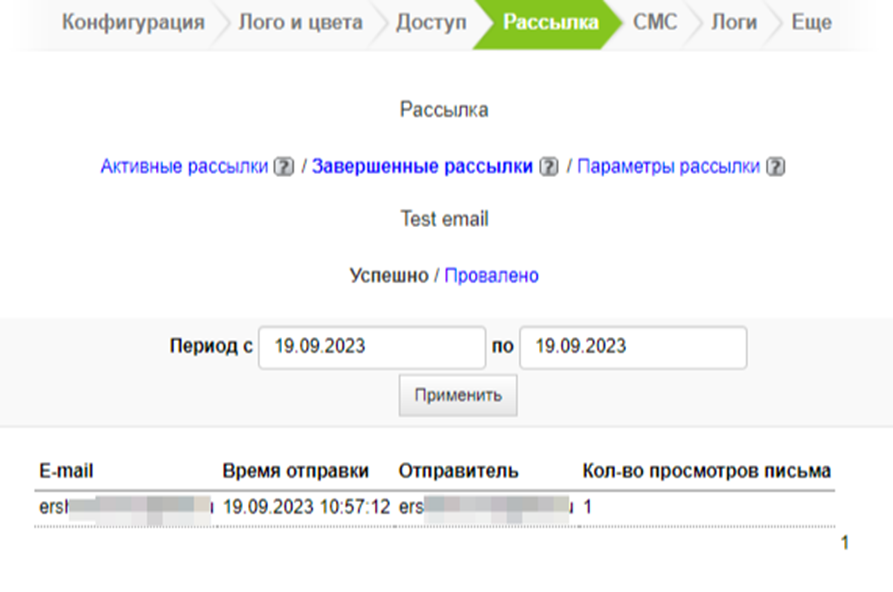
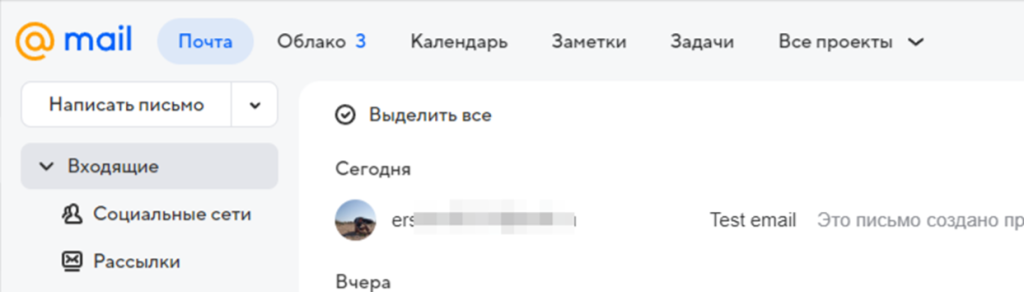
14. На почту пришло тестовое письмо.
Необходимо сделать.
1. Добавить почту для рассылки
2. Указать верную почту у сотрудников в таблице "Наши сотрудники".
Ссылка на видео Ютуб: http://youtu.be/uYxp1T2mzew
Рассылки нужны для информирования наших сотрудников, клиентов, дилеров, поставщиков и т.д.
1. Активные рассылки.
Для перехода в "Рассылки" нажимаем "Настройки" и далее "Рассылки".
По умолчанию открываются "Активные рассылки"
В данной вкладке отображаются рассылки, которые формируются или же находятся в процессе отправки.
2. Завершенные рассылки
В данной вкладке можно просмотреть результат проведенных рассылок и статистику по каждой из них.
3. Параметры рассылки
В данной вкладке можно добавить новый или отредактировать имеющийся почтовый сервер, провести тестовую рассылку и просмотреть список отписавшихся.
Добавление почты.
Для отправки писем необходимо добавить почту.
На примере покажем настройку для почты mail. Для других ресурсов будут немного другие названия, но смысл остается неизменным.
1. Переходим в почту, с которой будут отправляться письма.
Это будет официальная почта компании.
На эту почту будут приходить ответные письма, поэтому её нужно проверять.
2. Переход в настройки профиля
3. Нажимаем "Пароль и безопасность".
4. Переходим в "Пароли для внешних приложений".
5. Нажимаем "Добавить".
6. Указываем пароль от самой почты.
7. Копируем пароль.
Нажимаем "Завершить".
8. Открываем "Параметры страницы".
Нажимаем "Добавить адрес".
9. Добавляем данные.
1. Указываем почту, в которой получили пароль
2. Пароль для приложения (из пункта 7)
3. Максимальное кол-во писем в час 20
4. Максимальное кол-во писем в сутки 200
5. Нажимаем "Сохранить"
10. Отправка тестового письма.
Нажимаем "Отправить тестовое письмо"
11. Отправка тестового письма.
ВАЖНО!
Письмо придет на почту, которая указана в настройках пользователя, под которым находитесь в системе.
Нужно указать почту в таблице "Наши сотрудники".
12. Ничего не заполняем. Нажимаем "Отправить".
13. Нажимаем "Посмотреть результат".
Видим с какой почту в какое время было отправлено тестовое письмо.
14. На почту пришло тестовое письмо.
Необходимо сделать.
1. Добавить почту для рассылки
2. Указать верную почту у сотрудников в таблице "Наши сотрудники".
Инструкции
-
Мини 5
- Настройки
- Продажи
- Снабжение
- Сервис
- Экономика
- HR
-
Интеграции
- Подключение Marquiz
- Подключение SipUni
- Подключение Wazzup
- Подключение мессенджера Авито
- Подключение ВКонтакте
- Подключение QuizGo
- Подключение Мегафон
- Подключение Ботов
- Подключение Inst
- Подключение ОК
- Подключение форм на сайтах
- Подключение Flexbe
- Подключение облака Yandex cloud
- Как подключить аккаунт Telegram
- Как подключить МАХ
-
Мини 15
-
Мини 30
-
Премиум
-
Настройки
- Создание аккаунта
- Оплата аккаунта
- Работа в системе
- Внедрение
- Ошибки при работе с системой
- Тестирование
- Лого и цвета
- Сотрудники
- Наши реквизиты
- Кассы и расчетные счета
- Салоны продаж
- Направления заказов
- Подразделения
- Статусы заявок
- Статусы договоров
- Доступы
- Конфигурация
- Триггеры и действия
- Шаблоны документов
- Теги
- Рассылки
-
Продажи
- Заявки
- Замеры
- Договоры
- Клиенты
- Просчетник
- Журнал денежных средств в продажах
- Отчет "Изменение заявок"
- Отчет "Активные заявки"
- Отчет "Анализ продаж"
- Отчет "Средний чек"
- Отчет "Структура заказов"
- Отчет "Воронки продаж"
- Коммерческое предложение
- Ключевые клиенты
- Рекламные каналы
- Данные для коммерческого предложения
- Типы изделий
- Форма первого обращения клиента
- Канбан
-
Снабжение
- Работа в системе по блоку "Снабжение"
- Поставщики
- Структура просчетника
- Настройки расчёта стоимости
- Группы представлений
- Представления
- Номенклатура в заказах
- Склад номенклатуры
- Буфер импорта
- Установка цен номенклатуры
- Номенклатурные группы
- Соответствия
- Комплектующие фиксированные
- Аналогичные номенклатуры
- Единицы измерения
- Аналоги ед. измерения
- Группы мест хранения
- Резервы
- Резервирование
- План закупок
- Отборы планов закупок
- Расчеты
- Заказы поставщикам
- Накладные
- Поступления
- Реализации
- Оприходования
- Требования-накладные
- Анализ обеспеченности
- Учет движения
- Замена позиций в заказе
- Добавление счетов на оплату
- Техника снабжение
- Камень снабжение
- Другая мебель снабжение
- Инвентаризация
-
Производство
- Общее по блоку Производство
- Отчет (по готовности)
- Техпроцессы и этапы в ЗАКАЗЕ
- Этапы техпроцессов в ЗАКАЗЕ
- Работы в ЗАКАЗЕ
- Зарплата производства
- Справочник "Этапы"
- Справочник Техпроцессы
- Справочник Техпроцессов и Этапов
- Справочник "Работы"
- Справочник "Способы расчета"
- Доступ к отчету
- Группы техпроцессов
- Работа с ЭР в коммерческих услугах
- Отчет Управление этапами
- Работа с деталями. Создание упаковок
- Отчёт производства за смену
- Сервис
-
Экономика
- Расчетная
- Расходы общие
- Отчет по подотчетникам
- Журнал денежных средств
- Планирование платежей
- Ежемесячные платежи
- Расчет ЗП
- Активы
- Кредиты и займы
- Показатели
- Выписки по счетам
- Расходы
- Акт сверки с поставщиками
- Отчет о движении денежных средств
- Анализ расходов
- Статьи
- Финансовый результат
- Чистые активы
- Оплаты заказов
- План поступлений от клиентов
- График работ
- Общий график работ
- Автоматический расчет зарплаты
- HR
-
Интеграции
- Подключение Inst
- Подключение ОК
- Подключение форм на сайтах
- Подключение Flexbe
- Подключение облака Yandex cloud
- Как подключить аккаунт Telegram
- Как подключить МАХ
- Подключение Marquiz
- Подключение SipUni
- Подключение Wazzup
- Подключение мессенджера Авито
- Подключение ВКонтакте
- Подключение QuizGo
- Подключение Мегафон
- Подключение Ботов
- Бухгалтерский учёт
-
Настройки