




Инвентаризация в системе "Бизнес в Плюсе"
Цель: оптимизировать процесс инвентаризации остатков на складах
В системе есть возможность проводить инвентаризацию в разрезе складов, а также инвентаризировать не только товары, но и упаковки.
Для проведения инвентаризации в системе предусмотрено 2 таблицы:
1. Отчет Инвентаризация
Таблица расположена в категории "Обеспечение":
С данной таблицы сотрудник начинает работу по инвентаризации.

В верхней панели отчета расположены поля:
1. Поиск позволяет найти позицию товара/упаковки по наименованию
2. Отсканируйте в данное поле можно поставить курсор и отсканировать инвентаризируемоую позицию, после этого в отчете отбразится кол-во фактических единиц
3. Выбор склада в данном поле необходимо выбрать склад , по которому проводится инвентаризация
4. Продолжить в данном поле открывается список ранее сохраненных, но не завершенных таблиц отчета по инвентаризации, можно выбрать ранее созданный отчет и продолжить с ним работу
5. флаг Упаковки если установить этот флаг, то в отчете будут отображаться упаковки из таблицы "Упаковки"
6. флаг Номенклатуры если установить этот флаг, то в отчете будет отображаться номенклатура из справочника "Склад номенклатуры", у которой Вид не равен "Услуга"
7. Резервы если установить этот флаг, то в отчете будет отображаться информация о резервах инвентаризируемой номенклатуры
8. Обновить при нажатии данной кнопки обновляются данные в отчете
Основаная часть отчета содержит информацию:
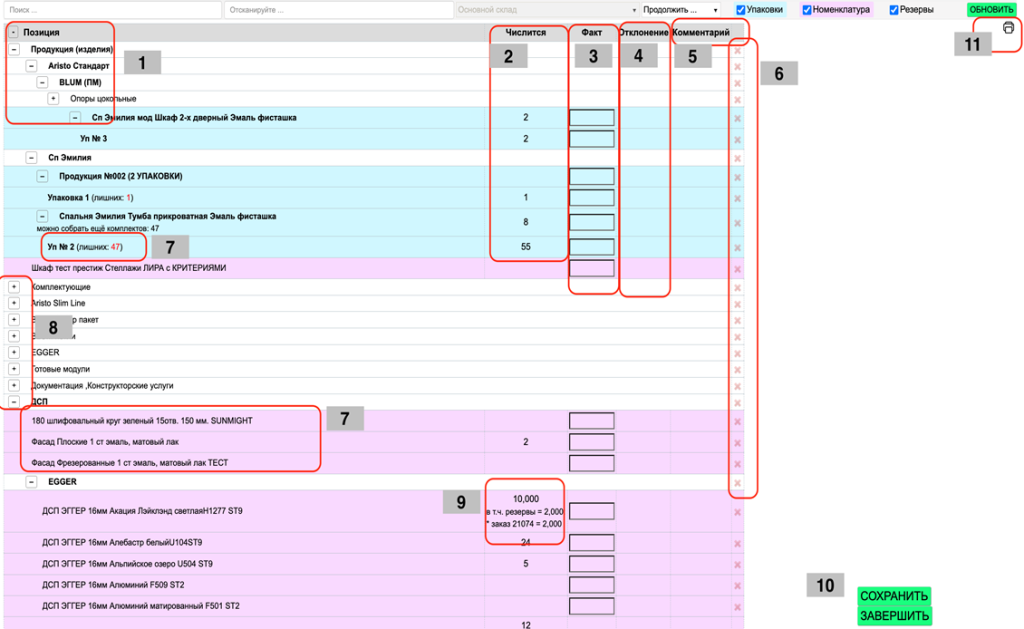
1. Иерархия иерархия расположения номенклатуры/упаковки в Складе номенклатуры
2. Числится отображается кол-во номенклатуры/упаковок, которое числится на выбранном складе
3. Факт проставляется вручную или с помощью сканирования, отражает фактическое наличие на складе(кол-во знаков после запятой указывается в Складе номенклатуры в поле "Точность")
4. Отклонение отображается разница между значением Факт и Числится
5. Комментарий в этом поле можно указать комментарий при необходимости, становится доступным для редактирования после указания кол-ва в поле Факт
6. Удаление позиции/папки при нажатии на "крестик" из списка удаляется выбранная позиция или папка
7. Позиция наименование кокретной номенклатуры/упаковки
8. Раскрытие иерархии папок при нажатии на "плюс" раскрываются подчиненные папки в Складе номенклатуры
9. Числится в резервах отображается кол-во данной номенклатуры в таблице "Резервы", данная инфо доступна, если в отчете выбран флаг в поле "Резервы"
10. Сохранить при нажатии данной кнопки сохраняется вариант отчета по инвентаризации, к нему можно будет вернуться позже
Завершить при нажатии данной кнопки создается запись в таблице Инвентаризация
11. Кнопка "Печать" при необходимости с помощью данной кнопки можно распечатать отчет
2. Таблица Инвентаризация
Таблица расположена в категории Обеспечение.
После того, как сотрудник завершил работу с отчетом Инвентаризация, необходимо Оприходовать или Списать номенклатуру.
Для этого как раз предназначена таблица Инвентаризация.
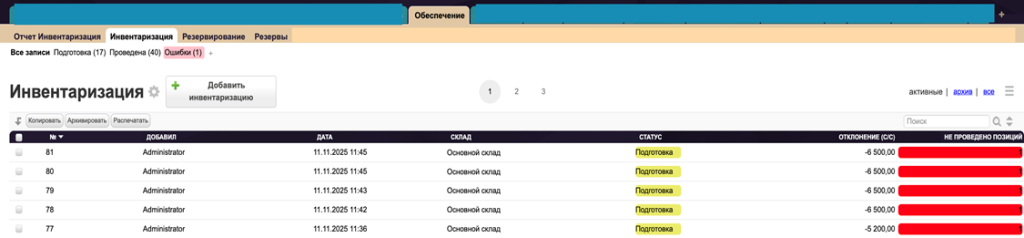
Записи в данной таблице могут создаваться:
1. Вручную с помощью кнопки "Добавить инвентаризацию"
2. Автоматически после нажатия кнопки "Завершить" в "Отчете Инвентаризация"
2.1 Поля таблицы:
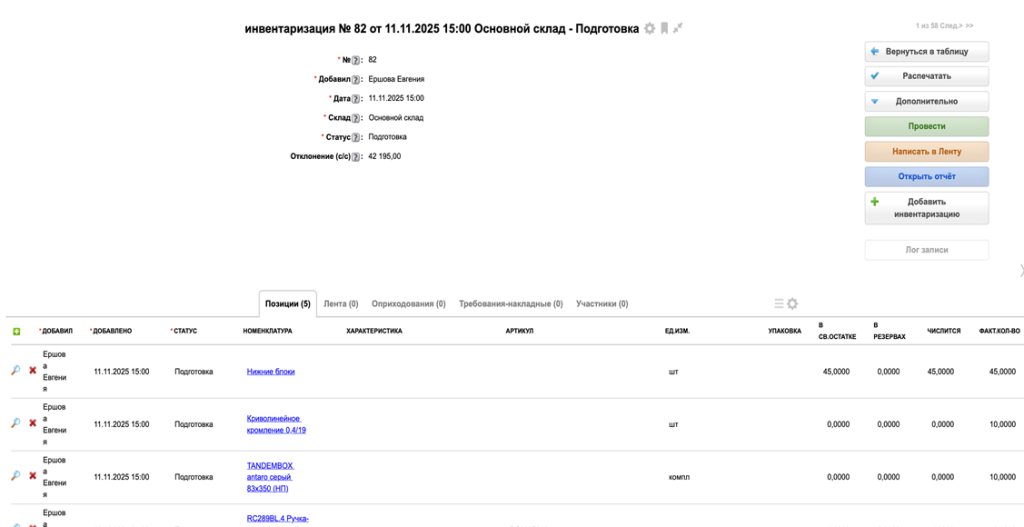
№: заполняется автоматически, порядковый номер записи в таблице Инвентаризация
Добавил: ФИО пользователя, создавшего запись
Дата: заполняется автоматически, дата создания записи
Склад: Склад, по которому проводится инвернтаризация, заполняется автоматически в случае создания записи из Отчета Инвентаризация
Статус: по умолчанию равен "подготовка", после проведения записи становится "проведена"
Отклонение (с/с): общая сумма значений всех строк в подтаблице Позиции по колонке "Отклонение с/с"
2.2 Подтаблица Позиции:
В данной подтаблице отображается номенклатура/упаковки, по которым в Отчете Инвентаризация было проставлено фактическое кол-во.
Поля подтаблицы заполняются автоматически из Склада номенклатуры или из Отчета Инвентаризация.
Если запись в таблице Инвентаризация создается вручную, то информация в подтаблицу "Позиции" также вносится вручную.
2.3 Подтаблица Оприходования:
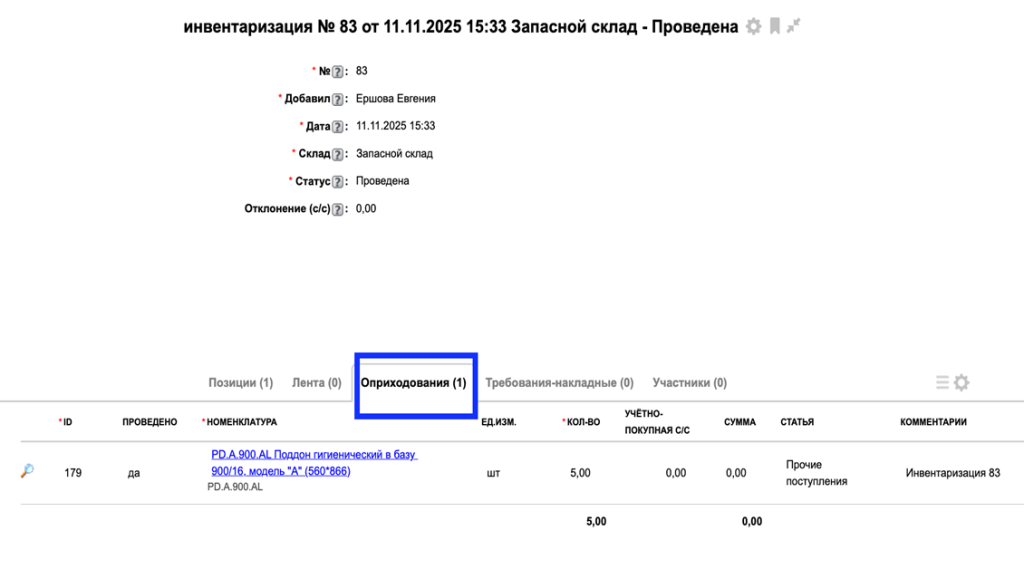
Если в результате инвентаризации был обнаружен излишек какой-либо номенклатуры, то при проведении Инвентаризации автоматически создается Оприходование номенклатуры. Если был обнаружен излишек Упаковки, Оприходование создаваться не будет.
2.4 Подтаблица Требования-накладные:
Если в результате инвентаризации был обнаружен недостаток какой-либо номенклатуры, то при проведении Инвентаризации автоматически создается Требование-накладная номенклатуры. Если был обнаружен недостаток Упаковок, Требование-накладная создаваться не будет.
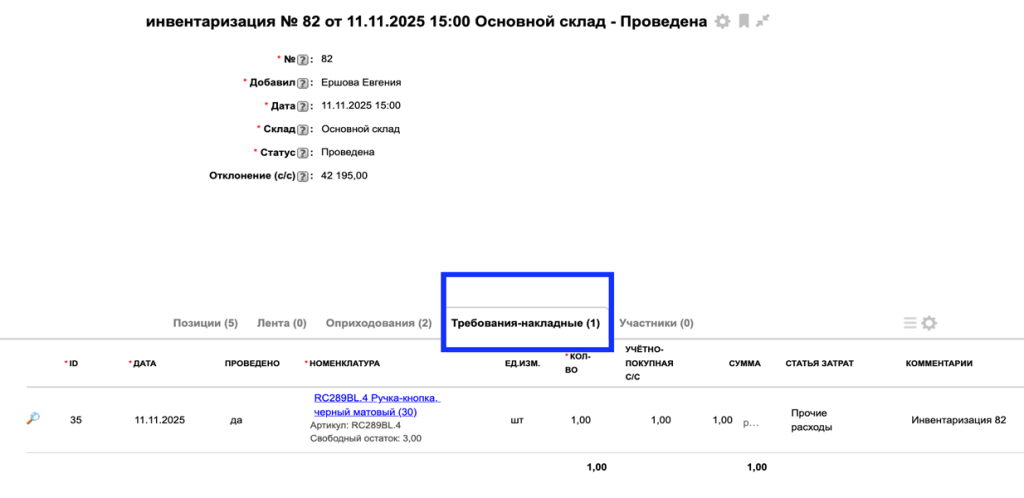
В случае, если в результате инвентаризации фактическое кол-во номенклатуры оказалось меньше, чем находится в резерве, то при выполнении доп.действия "Провести" не будут создаваться Требования-накладные.
Например, Отчет Инвентаризация:
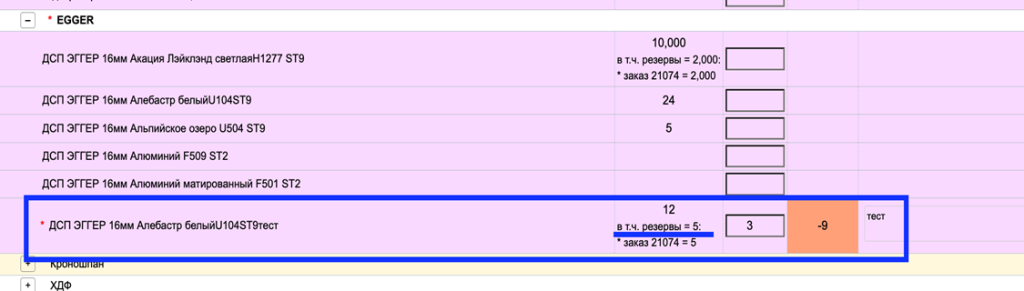
Таблица Инвентаризация к этому отчету:
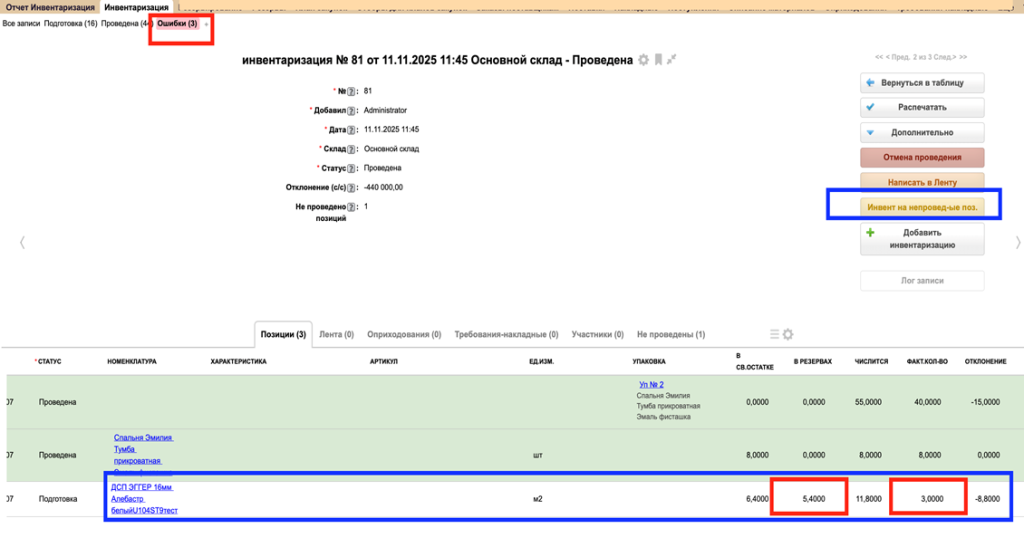
В данном примере видно, что фактическое кол-во номенклатуры 3,0, при этом в резерве 5,4.
При проведении Инвентаризации Требования-накладная не создана. Данная запись по инвентаризации попала в фильтр "Ошибки".
В этом фильтре отображаются Инвентаризации, если по какой-либо Позиции не получилось создать Требование-накладную.
2.5 Подтаблица Участники
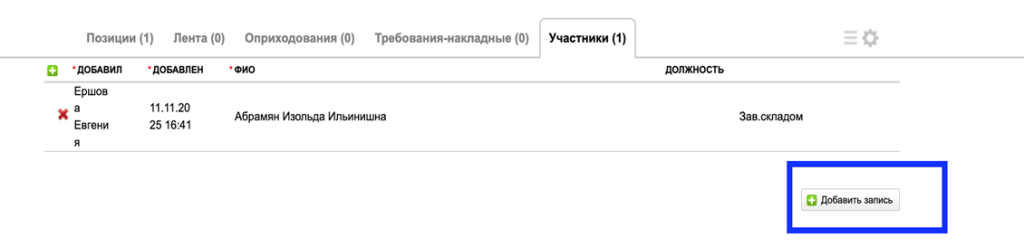
В данной подтаблице вручную заполняется информация об ответственных лицах, проводящих инвентаризацию.
2.6 Дополнительные действия в таблице "Инвентаризация".
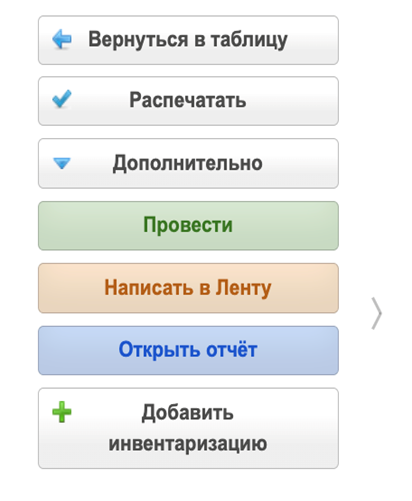
До проведения записи в таблице Инвентаризация доступны следующие доп.действия:
Распечатать: позволяет вывести на печать форму инвентаризационной описи
Провести: изменяется статус записи на "проведена", создаются Оприходования и Требования-накладные
Открыть отчет: открыввается Отчет Инвентаризация, на основании которого создавалась запись в таблице
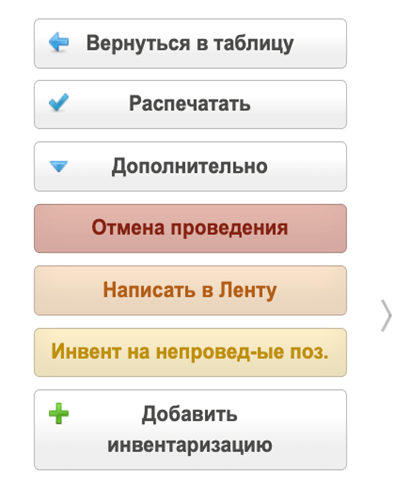
После проведения записи в таблице Инвентаризация доступны следующие доп.действия:
Распечатать: позволяет вывести на печать форму инвентаризационной описи
Отмена проведения: изменяется статус записи на "подготовка", ранее созданные Оприходования и Требования-накладные к этой инвентаризации снимаются с проведения и перемещаются в архив
Инвен на непровед-ые поз.:если в подтаблице Инвентаризации есть номенклатура с отрицательным отклонением, то это доп.действие дает возможность создать отдельную запись по инвентаризации на эту номенклатуру(чтобы разобраться в причинах возникновения отрицательного значения)
3. Настройка доступа к складу
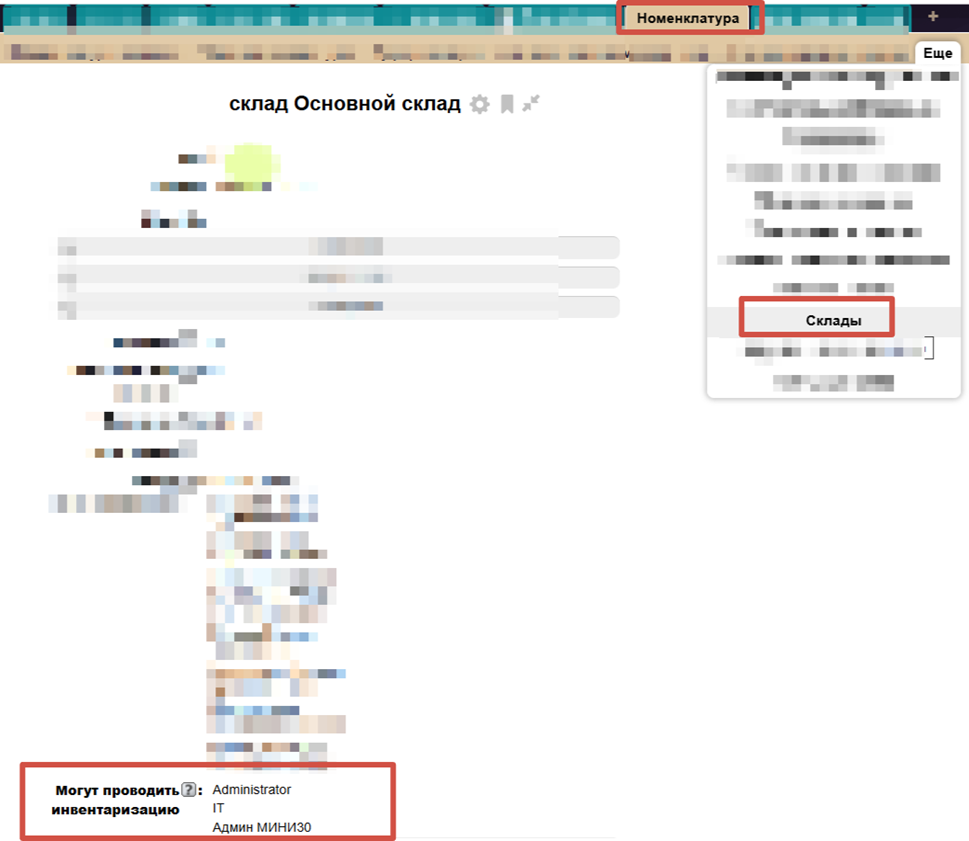
Для того, чтобы у сотрудника была возможность проводить инвентаризацию на определенном складе, нужно настроить доступ к складу в таблице Склады.
Таблица Склады расположена в категории "Номенклатура".
В поле "Могут проводить инвентаризацию" нужно указать, какие сотрудники имеют доступ к данному складу для инвентаризации.
В системе есть возможность проводить инвентаризацию в разрезе складов, а также инвентаризировать не только товары, но и упаковки.
Для проведения инвентаризации в системе предусмотрено 2 таблицы:
1. Отчет Инвентаризация
Таблица расположена в категории "Обеспечение":
С данной таблицы сотрудник начинает работу по инвентаризации.
В верхней панели отчета расположены поля:
1. Поиск позволяет найти позицию товара/упаковки по наименованию
2. Отсканируйте в данное поле можно поставить курсор и отсканировать инвентаризируемоую позицию, после этого в отчете отбразится кол-во фактических единиц
3. Выбор склада в данном поле необходимо выбрать склад , по которому проводится инвентаризация
4. Продолжить в данном поле открывается список ранее сохраненных, но не завершенных таблиц отчета по инвентаризации, можно выбрать ранее созданный отчет и продолжить с ним работу
5. флаг Упаковки если установить этот флаг, то в отчете будут отображаться упаковки из таблицы "Упаковки"
6. флаг Номенклатуры если установить этот флаг, то в отчете будет отображаться номенклатура из справочника "Склад номенклатуры", у которой Вид не равен "Услуга"
7. Резервы если установить этот флаг, то в отчете будет отображаться информация о резервах инвентаризируемой номенклатуры
8. Обновить при нажатии данной кнопки обновляются данные в отчете
Основаная часть отчета содержит информацию:
1. Иерархия иерархия расположения номенклатуры/упаковки в Складе номенклатуры
2. Числится отображается кол-во номенклатуры/упаковок, которое числится на выбранном складе
3. Факт проставляется вручную или с помощью сканирования, отражает фактическое наличие на складе(кол-во знаков после запятой указывается в Складе номенклатуры в поле "Точность")
4. Отклонение отображается разница между значением Факт и Числится
5. Комментарий в этом поле можно указать комментарий при необходимости, становится доступным для редактирования после указания кол-ва в поле Факт
6. Удаление позиции/папки при нажатии на "крестик" из списка удаляется выбранная позиция или папка
7. Позиция наименование кокретной номенклатуры/упаковки
8. Раскрытие иерархии папок при нажатии на "плюс" раскрываются подчиненные папки в Складе номенклатуры
9. Числится в резервах отображается кол-во данной номенклатуры в таблице "Резервы", данная инфо доступна, если в отчете выбран флаг в поле "Резервы"
10. Сохранить при нажатии данной кнопки сохраняется вариант отчета по инвентаризации, к нему можно будет вернуться позже
Завершить при нажатии данной кнопки создается запись в таблице Инвентаризация
11. Кнопка "Печать" при необходимости с помощью данной кнопки можно распечатать отчет
2. Таблица Инвентаризация
Таблица расположена в категории Обеспечение.
После того, как сотрудник завершил работу с отчетом Инвентаризация, необходимо Оприходовать или Списать номенклатуру.
Для этого как раз предназначена таблица Инвентаризация.
Записи в данной таблице могут создаваться:
1. Вручную с помощью кнопки "Добавить инвентаризацию"
2. Автоматически после нажатия кнопки "Завершить" в "Отчете Инвентаризация"
2.1 Поля таблицы:
№: заполняется автоматически, порядковый номер записи в таблице Инвентаризация
Добавил: ФИО пользователя, создавшего запись
Дата: заполняется автоматически, дата создания записи
Склад: Склад, по которому проводится инвернтаризация, заполняется автоматически в случае создания записи из Отчета Инвентаризация
Статус: по умолчанию равен "подготовка", после проведения записи становится "проведена"
Отклонение (с/с): общая сумма значений всех строк в подтаблице Позиции по колонке "Отклонение с/с"
2.2 Подтаблица Позиции:
В данной подтаблице отображается номенклатура/упаковки, по которым в Отчете Инвентаризация было проставлено фактическое кол-во.
Поля подтаблицы заполняются автоматически из Склада номенклатуры или из Отчета Инвентаризация.
Если запись в таблице Инвентаризация создается вручную, то информация в подтаблицу "Позиции" также вносится вручную.
2.3 Подтаблица Оприходования:
Если в результате инвентаризации был обнаружен излишек какой-либо номенклатуры, то при проведении Инвентаризации автоматически создается Оприходование номенклатуры. Если был обнаружен излишек Упаковки, Оприходование создаваться не будет.
2.4 Подтаблица Требования-накладные:
Если в результате инвентаризации был обнаружен недостаток какой-либо номенклатуры, то при проведении Инвентаризации автоматически создается Требование-накладная номенклатуры. Если был обнаружен недостаток Упаковок, Требование-накладная создаваться не будет.
В случае, если в результате инвентаризации фактическое кол-во номенклатуры оказалось меньше, чем находится в резерве, то при выполнении доп.действия "Провести" не будут создаваться Требования-накладные.
Например, Отчет Инвентаризация:
Таблица Инвентаризация к этому отчету:
В данном примере видно, что фактическое кол-во номенклатуры 3,0, при этом в резерве 5,4.
При проведении Инвентаризации Требования-накладная не создана. Данная запись по инвентаризации попала в фильтр "Ошибки".
В этом фильтре отображаются Инвентаризации, если по какой-либо Позиции не получилось создать Требование-накладную.
2.5 Подтаблица Участники
В данной подтаблице вручную заполняется информация об ответственных лицах, проводящих инвентаризацию.
2.6 Дополнительные действия в таблице "Инвентаризация".
До проведения записи в таблице Инвентаризация доступны следующие доп.действия:
Распечатать: позволяет вывести на печать форму инвентаризационной описи
Провести: изменяется статус записи на "проведена", создаются Оприходования и Требования-накладные
Открыть отчет: открыввается Отчет Инвентаризация, на основании которого создавалась запись в таблице
После проведения записи в таблице Инвентаризация доступны следующие доп.действия:
Распечатать: позволяет вывести на печать форму инвентаризационной описи
Отмена проведения: изменяется статус записи на "подготовка", ранее созданные Оприходования и Требования-накладные к этой инвентаризации снимаются с проведения и перемещаются в архив
Инвен на непровед-ые поз.:если в подтаблице Инвентаризации есть номенклатура с отрицательным отклонением, то это доп.действие дает возможность создать отдельную запись по инвентаризации на эту номенклатуру(чтобы разобраться в причинах возникновения отрицательного значения)
3. Настройка доступа к складу
Для того, чтобы у сотрудника была возможность проводить инвентаризацию на определенном складе, нужно настроить доступ к складу в таблице Склады.
Таблица Склады расположена в категории "Номенклатура".
В поле "Могут проводить инвентаризацию" нужно указать, какие сотрудники имеют доступ к данному складу для инвентаризации.
Инструкции
-
Мини 5
- Настройки
- Продажи
- Снабжение
- Сервис
- Экономика
- HR
-
Интеграции
- Подключение Marquiz
- Подключение SipUni
- Подключение Wazzup
- Подключение мессенджера Авито
- Подключение ВКонтакте
- Подключение QuizGo
- Подключение Мегафон
- Подключение Ботов
- Подключение Inst
- Подключение ОК
- Подключение форм на сайтах
- Подключение Flexbe
- Подключение облака Yandex cloud
- Как подключить аккаунт Telegram
- Как подключить МАХ
-
Мини 15
-
Мини 30
-
Премиум
-
Настройки
- Создание аккаунта
- Оплата аккаунта
- Работа в системе
- Внедрение
- Ошибки при работе с системой
- Тестирование
- Лого и цвета
- Сотрудники
- Наши реквизиты
- Кассы и расчетные счета
- Салоны продаж
- Направления заказов
- Подразделения
- Статусы заявок
- Статусы договоров
- Доступы
- Конфигурация
- Триггеры и действия
- Шаблоны документов
- Теги
- Рассылки
-
Продажи
- Заявки
- Замеры
- Договоры
- Клиенты
- Просчетник
- Журнал денежных средств в продажах
- Отчет "Изменение заявок"
- Отчет "Активные заявки"
- Отчет "Анализ продаж"
- Отчет "Средний чек"
- Отчет "Структура заказов"
- Отчет "Воронки продаж"
- Коммерческое предложение
- Ключевые клиенты
- Рекламные каналы
- Данные для коммерческого предложения
- Типы изделий
- Форма первого обращения клиента
- Канбан
-
Снабжение
- Работа в системе по блоку "Снабжение"
- Поставщики
- Структура просчетника
- Настройки расчёта стоимости
- Группы представлений
- Представления
- Номенклатура в заказах
- Склад номенклатуры
- Буфер импорта
- Установка цен номенклатуры
- Номенклатурные группы
- Соответствия
- Комплектующие фиксированные
- Аналогичные номенклатуры
- Единицы измерения
- Аналоги ед. измерения
- Группы мест хранения
- Резервы
- Резервирование
- План закупок
- Отборы планов закупок
- Расчеты
- Заказы поставщикам
- Накладные
- Поступления
- Реализации
- Оприходования
- Требования-накладные
- Анализ обеспеченности
- Учет движения
- Замена позиций в заказе
- Добавление счетов на оплату
- Техника снабжение
- Камень снабжение
- Другая мебель снабжение
- Инвентаризация
-
Производство
- Общее по блоку Производство
- Отчет (по готовности)
- Техпроцессы и этапы в ЗАКАЗЕ
- Этапы техпроцессов в ЗАКАЗЕ
- Работы в ЗАКАЗЕ
- Зарплата производства
- Справочник "Этапы"
- Справочник Техпроцессы
- Справочник Техпроцессов и Этапов
- Справочник "Работы"
- Справочник "Способы расчета"
- Доступ к отчету
- Группы техпроцессов
- Работа с ЭР в коммерческих услугах
- Отчет Управление этапами
- Работа с деталями. Создание упаковок
- Отчёт производства за смену
- Сервис
-
Экономика
- Расчетная
- Расходы общие
- Отчет по подотчетникам
- Журнал денежных средств
- Планирование платежей
- Ежемесячные платежи
- Расчет ЗП
- Активы
- Кредиты и займы
- Показатели
- Выписки по счетам
- Расходы
- Акт сверки с поставщиками
- Отчет о движении денежных средств
- Анализ расходов
- Статьи
- Финансовый результат
- Чистые активы
- Оплаты заказов
- План поступлений от клиентов
- График работ
- Общий график работ
- Автоматический расчет зарплаты
- HR
-
Интеграции
- Подключение Inst
- Подключение ОК
- Подключение форм на сайтах
- Подключение Flexbe
- Подключение облака Yandex cloud
- Как подключить аккаунт Telegram
- Как подключить МАХ
- Подключение Marquiz
- Подключение SipUni
- Подключение Wazzup
- Подключение мессенджера Авито
- Подключение ВКонтакте
- Подключение QuizGo
- Подключение Мегафон
- Подключение Ботов
- Бухгалтерский учёт
-
Настройки