




Поставщики в системе "Бизнес в Плюсе"
Ссылка на видео Ютуб: Поставщики
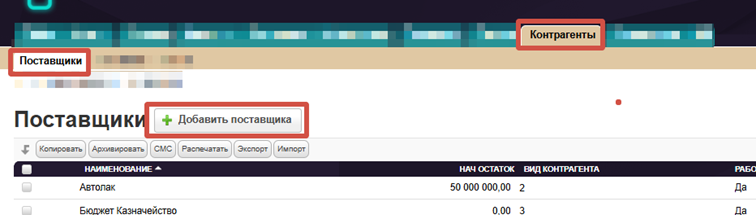
Таблица «Поставщики» находится в категории «Контрагенты».
В данную таблицу необходимо добавить всех поставщиков, с которыми вы ведете взаиморасчеты, закупаете материалы, пользуетесь услугами интернета или аренды и т.д.
1. Для добавления записи заходим в таблицу «Поставщики» и нажимаем «Добавить поставщика»
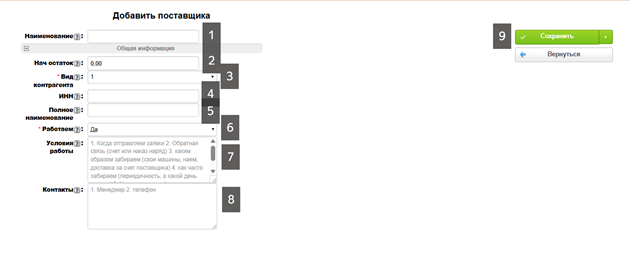
2. Далее заполняем поля
• 1. Наименование — Указываем название контрагента. Можно указать сокращенное наименования для удобства.
• 2. Нач. остаток — Указываем начальной остаток по взаиморасчетам для отчета "Акт сверки с поставщиками".
• 3. Вид контрагента — Выбираем значение из списка: 1,2,3. По данным значениям группируются поставщики в Акте сверки с поставщиками. (например: 1 – все постоянные контрагенты, те у которых покупаете материалы всегда. 2 – контрагенты, у которых покупаете материалы редко или если у контрагентов из группы 1 например долго ждать поставку. 3 – поставщики услуг.). Группировка позволяет легче находить нужных поставщиков и анализировать ситуацию.
• 4. ИНН — Указываем ИНН поставщика, справочная информация. Может понадобиться для шаблонов печати, например счетов.
• 5. Полное наименование — Указываем полное юридическое наименование поставщика, справочная информация. Может понадобиться для шаблонов печати, например счетов.
• 6. Работаем — По умолчанию всегда Да. Выбираем "да" или "нет". Если выбираем "нет", то поставщик не будет отображаться в связанных таблицах.
• 7. Условия работы — Описываем все важные детали работы с поставщиком (для удобства в поле при заполнении есть вспомогательные вопросы).
• 8. Контакты — Указываем контакты поставщика (телефон, адрес).
• 9. Нажимаем "Сохранить"
У таблицы «Поставщики» есть две подтаблицы:
1. Начальное сальдо.
Необходима для акта сверки по поставщикам.
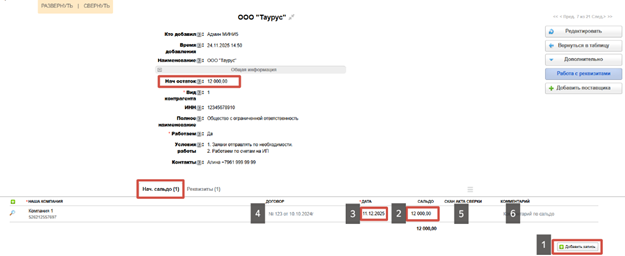
• 1. Добавляем запись в подтаблице
• 2. Указываем начальное сальдо по последнему акту сверки
• 3. Указываем дату последнего акта сверки
• 4. Для справочной информации можем указать номер договора с поставщиком
• 5. Также можем приложить скан акта сверки
• 6. И можем записать комментарий при необходимости
2. Реквизиты.
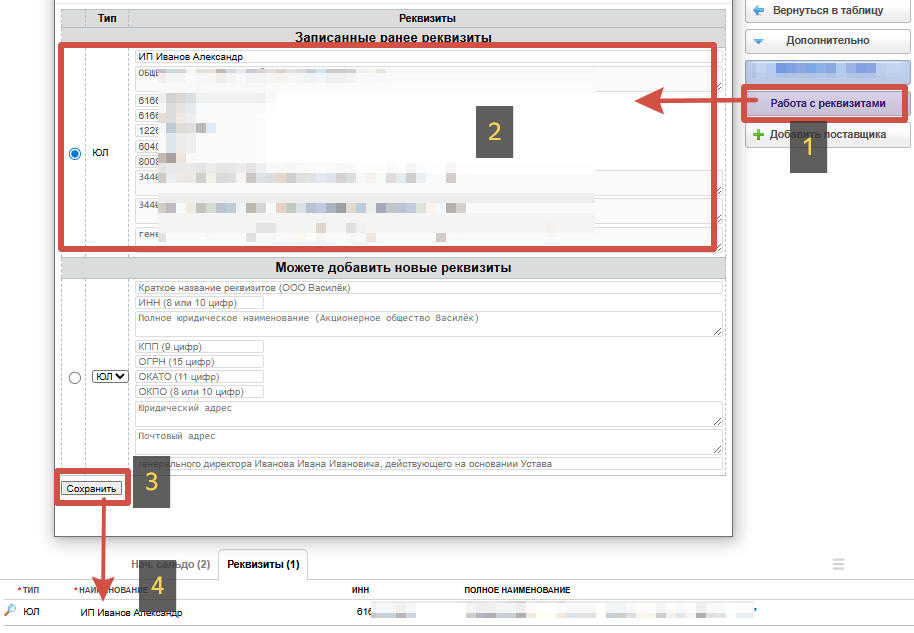
Добавляем запись с помощью кнопки «Работа с реквизитами». В данной подтаблице отображаются реквизиты поставщика.
1. Нажимаем ДД Работа с реквизитами
2. Заполняем все необходимые реквизиты.
3. Нажимаем "Сохранить"
4. Реквизиты отображаются в подтаблице "Реквизиты".
Реквизиты будут необходимы в дальнейшем для шаблонов печати, например счетов, платежных поручениях исходящих, загрузке выписок из клиент-банков.
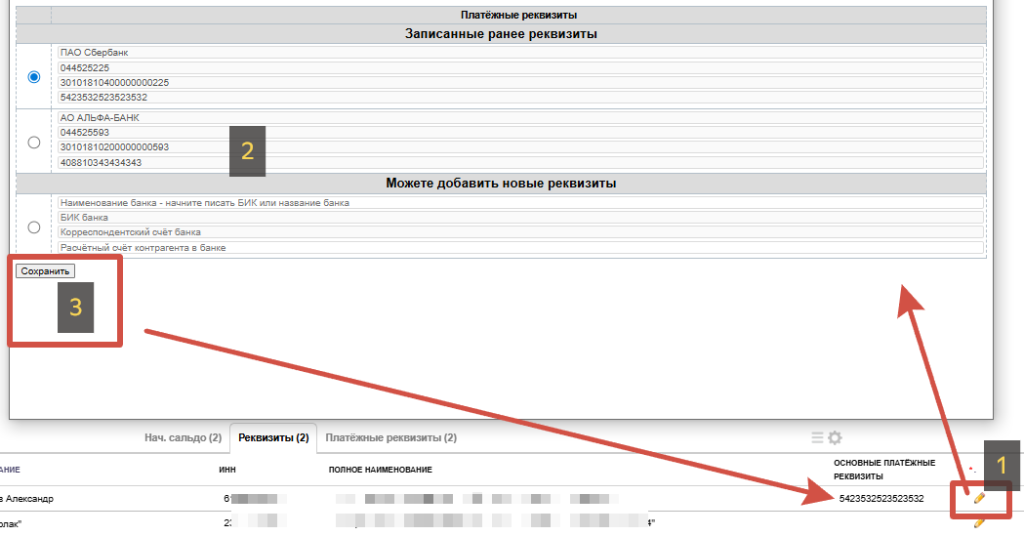
После добавление реквизитов контрагента можно добавить ставку НДС и банковские реквизиты.
1. Нажимаем на значок "карандаш". Появляется всплывающее окно.
2. Заполняем данные. После указания названия банка все реквизиты банка заполнятся автоматически. Останется занести только расчетный счет.
Если поставщика по одной компании (по одному реквизиту) несколько банковских реквизитов, то указываем какие банковские реквизиты будут основными.
3. Нажимаем сохранить. Данные будут отображаться в поле "Основные платежные реквизиты" и добавится строка в подтаблице "Платёжные реквизиты".
Необходимо сделать.
1. Добавить всех поставщиков товаров и услуг.
Инструкции
-
Мини 5
- Настройки
- Продажи
- Снабжение
- Сервис
- Экономика
- HR
-
Интеграции
- Рассылки
- Подключение Marquiz
- Подключение SipUni
- Подключение Wazzup
- Подключение мессенджера Авито
- Подключение ВКонтакте
- Подключение QuizGo
- Подключение Мегафон
- Подключение Ботов
- Подключение Inst
- Подключение ОК
- Подключение форм на сайтах
- Подключение Flexbe
- Подключение облака Yandex cloud
- Как подключить аккаунт Telegram
- Как подключить МАХ
-
Мини 15
- Настройки
- Продажи
- Снабжение
-
Производство
- Общее по блоку Производство
- Отчет (по готовности)
- Техпроцессы и этапы в ЗАКАЗЕ
- Этапы техпроцессов в ЗАКАЗЕ
- Работы в ЗАКАЗЕ
- Зарплата производства
- Справочник "Этапы"
- Справочник Техпроцессы
- Справочник Техпроцессов и Этапов
- Справочник "Работы"
- Справочник "Способы расчета"
- Доступ к отчету
- Отчет Управление этапами
- Группы техпроцессов
- Сервис
- Экономика
- HR
-
Интеграции
- Рассылки
- Подключение Marquiz
- Подключение SipUni
- Подключение Wazzup
- Подключение мессенджера Авито
- Подключение ВКонтакте
- Подключение QuizGo
- Подключение Мегафон
- Подключение Ботов
- Подключение Inst
- Подключение ОК
- Подключение форм на сайтах
- Подключение Flexbe
- Подключение облака Yandex cloud
- Как подключить аккаунт Telegram
- Как подключить МАХ
-
Мини 30
- Настройки
-
Продажи
- Заявки
- Замеры
- Договоры
- Клиенты
- Просчетник
- Журнал денежных средств в продажах
- Отчет "Изменение заявок"
- Отчет "Активные заявки"
- Отчет "Анализ продаж"
- Отчет "Средний чек"
- Отчет "Структура заказов"
- Отчет "Воронки продаж"
- Коммерческое предложение
- Ключевые клиенты
- Рекламные каналы
- Данные для коммерческого предложения
- Типы изделий
- Форма первого обращения клиента
- Kanban по Заявкам
-
Снабжение
- Работа в системе по блоку "Снабжение"
- Поставщики
- Структура просчетника
- Настройки расчёта стоимости
- Группы представлений
- Представления
- Номенклатура в заказах
- Склад номенклатуры
- Буфер импорта
- Установка цен номенклатуры
- Номенклатурные группы
- Соответствия
- Комплектующие фиксированные
- Аналогичные номенклатуры
- Единицы измерения
- Группы мест хранения
- Резервы
- Резервирование
- План закупок
- Отборы планов закупок
- Расчеты
- Заказы поставщикам
- Накладные
- Поступления
- Реализации
- Оприходования
- Требования-накладные
- Анализ обеспеченности
- Учет движения
- Замена позиций в заказе
- Добавление счетов на оплату
- Техника снабжение
- Камень снабжение
- Другая мебель снабжение
- Инвентаризация
-
Производство
- Общее по блоку Производство
- Отчет (по готовности)
- Техпроцессы и этапы в ЗАКАЗЕ
- Этапы техпроцессов в ЗАКАЗЕ
- Работы в ЗАКАЗЕ
- Зарплата производства
- Справочник "Этапы"
- Справочник Техпроцессы
- Справочник Техпроцессов и Этапов
- Справочник "Работы"
- Справочник "Способы расчета"
- Доступ к отчету
- Группы техпроцессов
- Работа с ЭР в коммерческих услугах
- Отчет Управление этапами
- Работа с деталями. Создание упаковок
- Отчёт производства за смену
- Сервис
-
Экономика
- Расчетная
- Расходы общие
- Отчет по подотчетникам
- Журнал денежных средств
- Счета на оплату поставщикам
- Ежемесячные платежи
- Расчет зарплаты
- Активы
- Кредиты и займы
- Показатели
- Выписки по счетам
- Акт сверки с поставщиками
- Отчет о движении денежных средств
- Анализ расходов
- Статьи
- Финансовый результат
- Чистые активы
- Оплаты заказов
- План поступлений от клиентов
- График работ
- Общий график работ
- Автоматический расчет зарплаты
- Финансовое прогнозирование
- HR
-
Интеграции
- Подключение Marquiz
- Подключение SipUni
- Подключение Wazzup
- Подключение мессенджера Авито
- Подключение ВКонтакте
- Подключение QuizGo
- Подключение Мегафон
- Подключение Ботов
- Подключение Inst
- Подключение ОК
- Подключение форм на сайтах
- Подключение Flexbe
- Подключение облака Yandex cloud
- Как подключить аккаунт Telegram
- Как подключить МАХ
- Рассылки
- Бухгалтерский учёт
-
Премиум
- Настройки
-
Продажи
- Заявки
- Замеры
- Договоры
- Просчетник
- Клиенты
- Журнал денежных средств в продажах
- Отчет "Изменение заявок"
- Отчет "Активные заявки"
- Отчет "Анализ продаж"
- Отчет "Средний чек"
- Отчет "Структура заказов"
- Отчет "Воронки продаж"
- Коммерческое предложение
- Ключевые клиенты
- Рекламные каналы
- Данные для коммерческого предложения
- Типы изделий
- Форма первого обращения клиента
- Kanban по Заявкам
-
Снабжение
- Работа в системе по блоку "Снабжение"
- Поставщики
- Структура просчетника
- Настройки расчёта стоимости
- Группы представлений
- Представления
- Номенклатура в заказах
- Склад номенклатуры
- Буфер импорта
- Установка цен номенклатуры
- Номенклатурные группы
- Соответствия
- Комплектующие фиксированные
- Аналогичные номенклатуры
- Единицы измерения
- Аналоги ед. измерения
- Группы мест хранения
- Резервы
- Резервирование
- План закупок
- Отборы планов закупок
- Заказы поставщикам
- Расчеты
- Накладные
- Поступления
- Реализации
- Оприходования
- Требования-накладные
- Анализ обеспеченности
- Учет движения
- Замена позиций в заказе
- Добавление счетов на оплату
- Техника снабжение
- Камень снабжение
- Другая мебель снабжение
- Инвентаризация
-
Производство
- Общее по блоку Производство
- Отчет (по готовности)
- Техпроцессы и этапы в ЗАКАЗЕ
- Этапы техпроцессов в ЗАКАЗЕ
- Работы в ЗАКАЗЕ
- Зарплата производства
- Справочник "Этапы"
- Справочник Техпроцессы
- Справочник Техпроцессов и Этапов
- Справочник "Работы"
- Справочник "Способы расчета"
- Доступ к отчету
- Группы техпроцессов
- Работа с ЭР в коммерческих услугах
- Отчет Управление этапами
- Работа с деталями. Создание упаковок
- Отчёт производства за смену
- Сервис
-
Экономика
- Расчетная
- Расходы общие
- Отчет по подотчетникам
- Журнал денежных средств
- Счета на оплату поставщикам
- Ежемесячные платежи
- Расчет зарплаты
- Активы
- Кредиты и займы
- Показатели
- Выписки по счетам
- Акт сверки с поставщиками
- Отчет о движении денежных средств
- Анализ расходов
- Статьи
- Финансовый результат
- Чистые активы
- Оплаты заказов
- План поступлений от клиентов
- График работ
- Общий график работ
- Автоматический расчет зарплаты
- Финансовое прогнозирование
- HR
-
Интеграции
- Рассылки
- Подключение Мегафон
- Подключение Ботов
- Подключение Inst
- Подключение ОК
- Подключение форм на сайтах
- Подключение Flexbe
- Подключение облака Yandex cloud
- Как подключить аккаунт Telegram
- Как подключить МАХ
- Подключение Marquiz
- Подключение SipUni
- Подключение Wazzup
- Подключение мессенджера Авито
- Подключение ВКонтакте
- Подключение QuizGo
- Бухгалтерский учёт