


.png)


Накладные в системе "Бизнес в Плюсе"
Ссылка на видео Ютуб: Снабжение. Накладные
Таблица "Накладные" нужна для учета расходов компании, в том числе формирования актов сверки с поставщиками, контроля наличия первичных документов и распределения суммы накладной по статьям расходов.
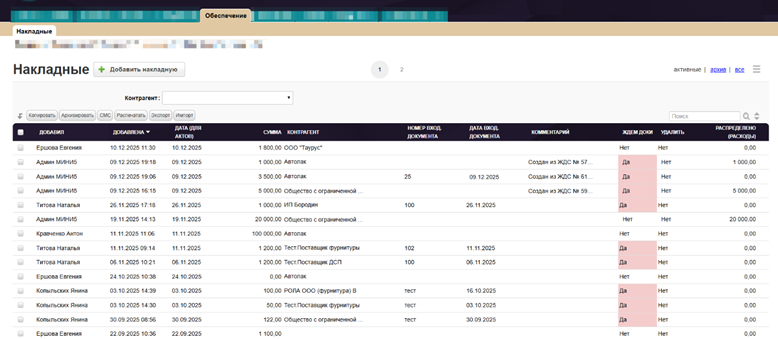
Возможно несколько вариантов добавления записей в таблицу:
1. Вручную с помощью добавления записей в таблице "Накладные".
Подходит для накладных с небольшим количеством позиций.
Заходим в категорию "Обеспечение" в таблицу "Накладные" и нажимаем действие "Добавить накладную".
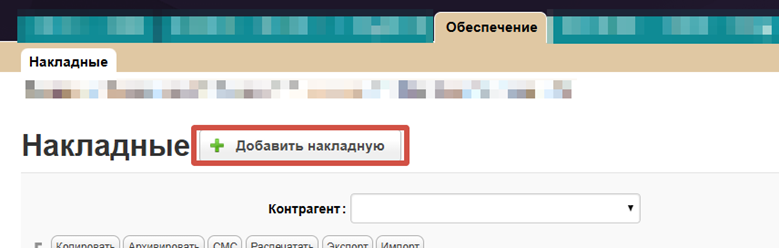
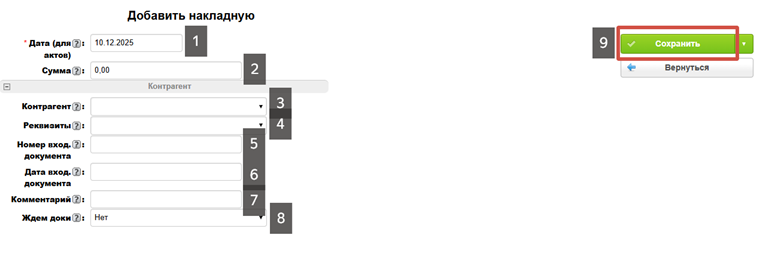
Заполняем необходимые поля:
• 1. Дата (для актов) — для учета в актах сверки с поставщиками, в показателях (по умолчанию устанавливается дата текущая).
• 2. Сумма — общая сумма накладной
• 3. Контрагент — выбор из списка контрагентов (из таблицы "Поставщики" категория "Контрагенты").
• 4. Реквизиты — выбор из списка в таблице "Реквизиты контрагентов". Если у поставщика несколько реквизитов (например, ИП, ООО и т.п), можно будет выбрать те, по которым работаем именно в этой сделке.
• 5. Номер вход. документа — заполняется согласно данным в первичных документах.
• 6. Дата вход. Документа — заполняется согласно данным в первичных документах.
• 7. Комментарий — указываем при необходимости.
• 8. "Ждем доки" — выбор значения "Нет", "Да". По умолчанию "Нет". Нужно для контроля наличия накладных.
• 9. Нажимаем на действие "Сохранить".
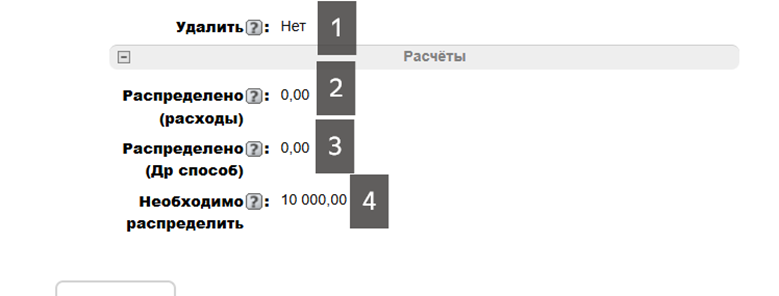
После сохранения отобразилось еще несколько полей
• 1. Удалить — если накладная внесена неправильно, то в этом поле выбираем "Да". Запись появляется в фильтре "Удалить". Далее руководитель проверяет и удаляет.
• 2. Распределено (расходы) — поле заполняется автоматически суммой из подтаблицы «Расходы» после добавления записей
• 3. Распределено (Др. способ) — вносим сумму, если не хотим ее учитывать в расходах
• 4. Необходимо распределить — в этом поле отображается сумма, которую необходимо распределить через подтаблицу «Расходы».
После заполнения данных необходимо распределить сумму расходов по накладной.
Есть несколько вариантов распределения:
Рассмотрим подтаблицу "Расходы".
Используется, когда нужно распределить расходы в накладной, не связанные с номенклатурой для производства (например, расходы на содержание офиса).
В подтаблице путем добавления новых записей можно распределить расходы из накладной по статьям затрат и привязать расходы к заказам.
Таким образом мы можем привязать расходы по закупке материалов без добавления этих материалов на склад. Например фурнитуры, к одному и более заказу.
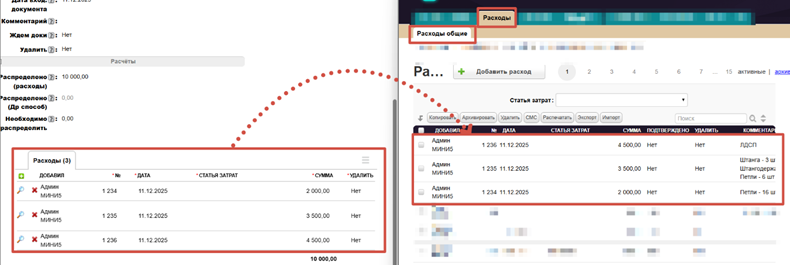
1. Все данные, добавленные в подтаблицу, переносятся в таблицу "Расходы общие"(категория "Расходы").
2. Сумма записей в подтаблице "Расходы общие" переносится в накладную в поле "Распределено (расходы)".
1) Добавляем новую запись в подтаблицу

2) Заполняем поля:
• 1. Статья затрат — выбираем из списка статей затрат, например фурнитура.
• 2. Сумма — вписываем сумму (в одной накладной можно распределить расходы сразу к нескольким заказам).
• 3. Комментарий — можем указать в комментарии, например, за что именно по этой накладной был расход на конкретный заказ
• 4. Заказ — выбираем из списка к какому договору привязываем расход.

3) После заполнения запись сохраниться автоматически и в полях "Распределено (расходы)" и "Необходимо распределить" вы увидите изменения.
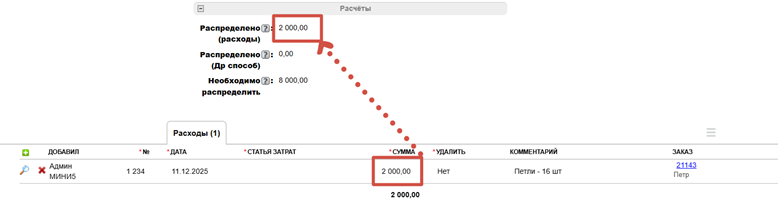
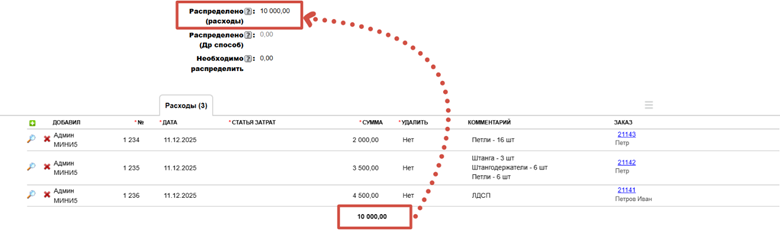
4) Добавляем необходимое количество записей в подтаблицу «Расходы», чтобы в поле "Необходимо распределить" было 0,00.
5) Сумма записей в подтаблице "Расходы общие" переносится в накладную в поле "Распределено (расходы)".
6) Все данные, добавленные в подтаблицу, переносятся в таблицу "Расходы общие" (категория "Расходы").
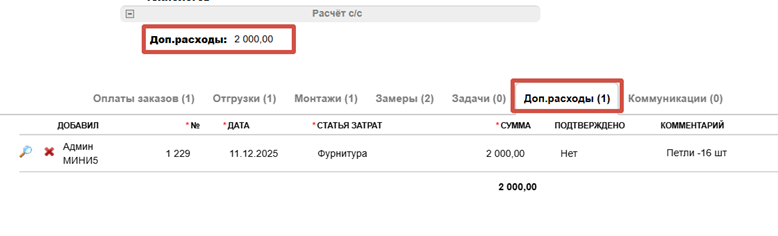
7) Если расход привязан к заказу, в таблице «Договоры» в поле Доп. расходы отобразится сумма всех распределенных на данный договор расходов и в подтаблице «Доп.расходы» появится запись:
Рассмотрим подтаблицу "Поступления".
Это расходы на материалы, товары, услуги, комплектующие для производства.
1. Добавляем запись в подтаблице "Поступления".
2. Заполняем поле "Номенклатура".
3. Заполняем поле "Кол-во".
4. Заполняем поле "Сумма". После заполнения происходит расчет и заполнение полей "Необходимо распределить" в накладной и "Цена".
5. Если данная номенклатура поступила для конкретного заказа, в поле "Заказ клиента" выбираем договор.
В выпадающем списке будут отображены все заказы, у которых данная номенклатура не обеспечена. При этом сортировка заказов будет по полю "Дата план готовности" от более ранних к более поздним.
6. Когда все данные по поступлению заполнены, в поле "Проведено" выбираем значение "Да". В этот момент произойдет поступление позиции на склад, если не заполнено поле "Заказ клиента". Если заказ клиента выбран, то поступление будет привязано к заказу.
Для изменения значений в подтаблице нужно отменить проведение - указать в поле "Проведено" "Нет".

Распределение через поле "Распределение (Др способ)".
Есть поставщики, по которым не нужно создавать записи в подтаблицах "Расходы общие" и "Поступления".
К таким поставщикам могут относяться поставщики техники, камня, другой мебели и др. Нет смысла добавлять данные, так как расходы мы уже учли в таблицах "Техника", Камень", "Другая мебель".
Поэтому после добавления накладной в поле "Распределено (Др способ) указываем число равное полю "Сумма".

Фильтры и форматирование помогают при работе с таблицей.

2. Вариант добавления накладной через таблицу "ЖДС" в категории "Финансы".
Этот способ позволяет отразить расходы в системе сразу после оплаты поставщику.
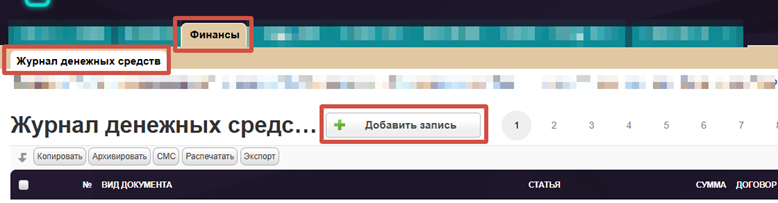
1. Заходим в категорию «Финансы» в таблицу «Журнал денежных средств» и добавляем новую запись:
2) Выбираем Вид документа «Перевод поставщику»:
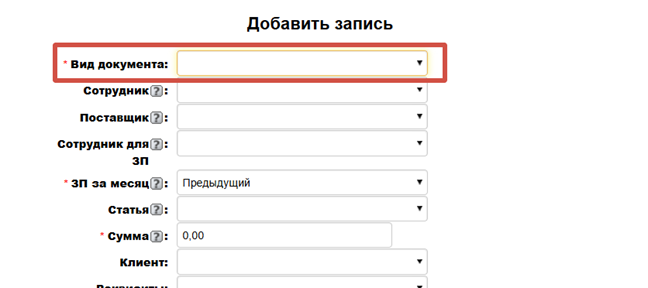
После этого все лишние поля будут скрыты:
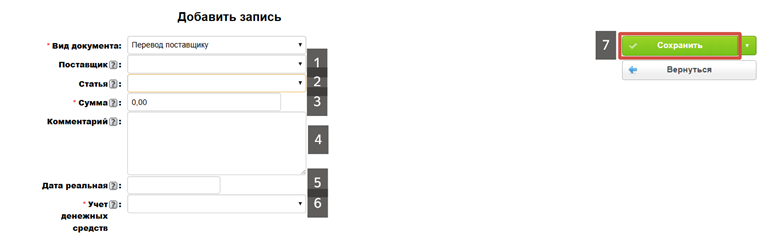
Заполняем поля:
• 1. Поставщик — выбор из списка контрагентов в таблице "Поставщики".
• 2. Статья — выбираем из списка статей движения денежных средств
• 3. Сумма — вносим сумму перевода поставщику
• 4. Комментарий — указываем при необходимости
• 5. Дата реальная — указываем дату, когда сделали перевод поставщику, то есть ту дату, когда деньги списались с кассы или расчетного счета.
• 6. Учет денежных средств — выбираем кассу или расчетный счет, из которого сделан перевод поставщику
• 7. Нажимаем "Сохранить"
После сохранения отобразились ДД, которые можно выполнить из таблицы "ЖДС".
1) добавить Накладную.
2) добавить Накладную и Расход.
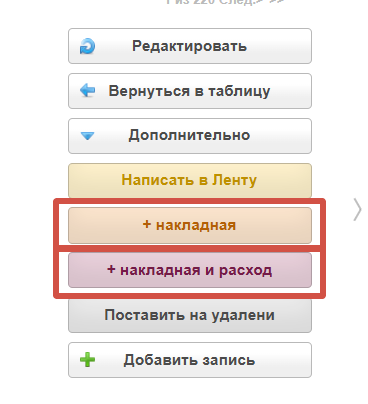
Рассмотрим каждое из них:
1) + накладная
При выполнении этого ДД создается запись в таблице «Накладные» в категории «Обеспечение. В ЖДС в поле «Накладная» запишется ссылка на данную накладную. В комментарии накладной будет написано, что она создана из ЖДС.
В самой накладной необходимо будет заполнить поля:
Реквизиты — указать реквизиты при необходимости
Номер вход. Документа — заполнить данными из первичных документов от поставщика
Дата вход. Документа — заполнить данными из первичных документов от поставщика
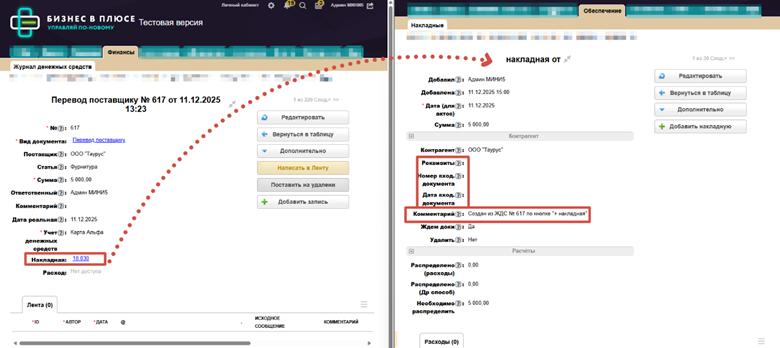
Далее в накладной можно привязать расходы к заказам через подтаблицу «Расходы», как было описано ранее.
2) + накладная и расходПри выполнении этого ДД создается и «Накладная» в категории «Обеспечение» и расход в таблице «Расходы общие» в категории «Расходы» (также отображается в подтаблице «Расходы» в таблице Накладные). В комментарии накладной будет написано, что она создана из ЖДС. В самой накладной необходимо будет заполнить поля, аналогично заполнению при выполнении ДД «+накладная».
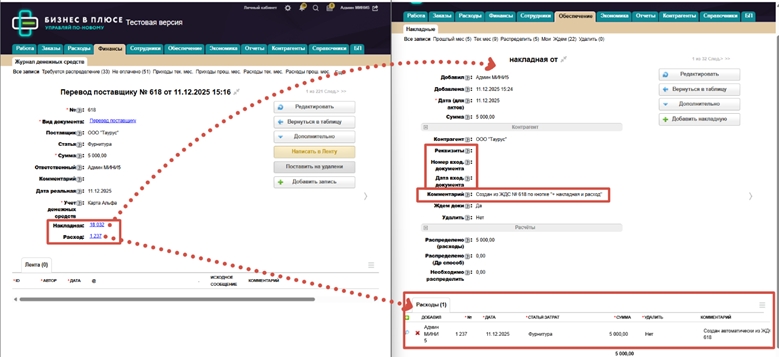
Расход можно привязать к заказу в подтаблице в поле «Заказ» как было описано ранее.

Подробно см. в таблице "Буфер импорта".
3. Добавления записей в таблице "Накладные" через таблицу "Заказы поставщикам".
Подробно см. в таблице "Заказы поставщикам".
Доп действие "Состав накладной".
При нажатии отображается состав накладной, при этом все одинаковые позиции суммируются.
Это помогает при проверке правильности занесения данных.
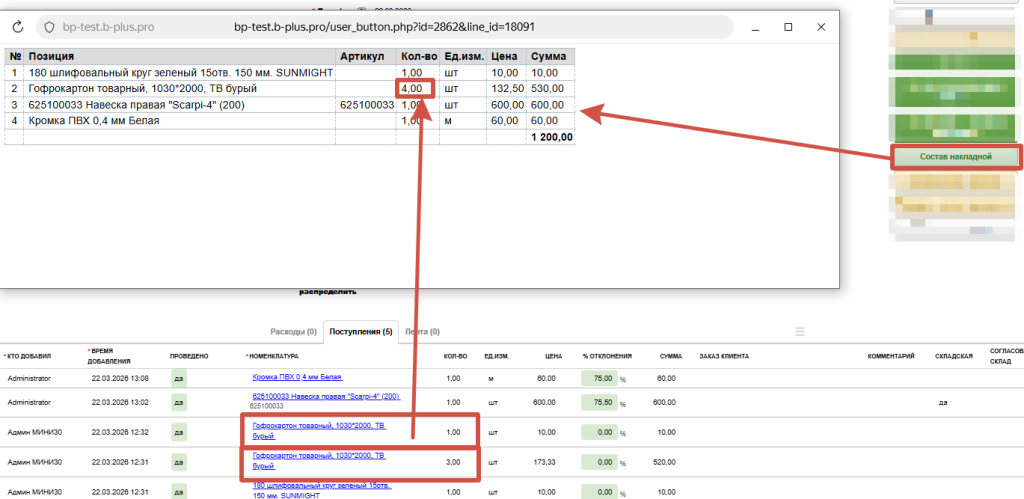
Доп действие "Провести".
При нажатии "Провести" все не проведенные номенклатруры будут проведены.
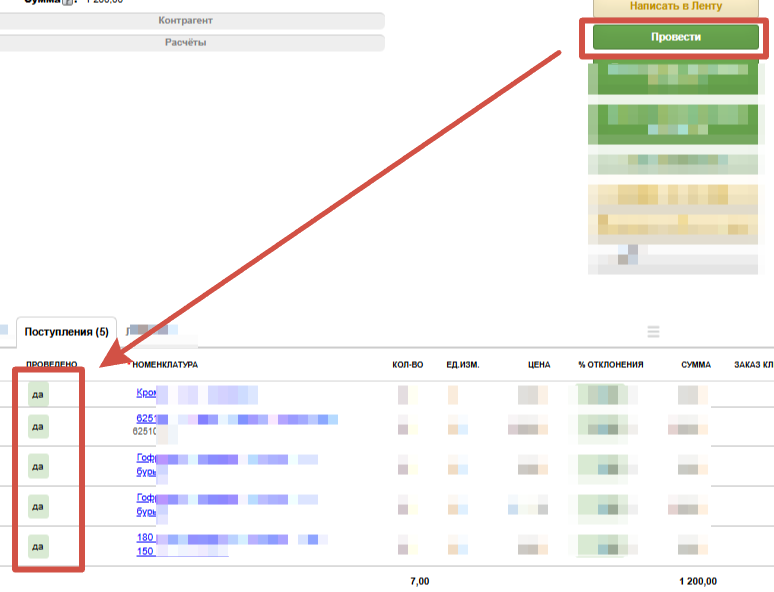
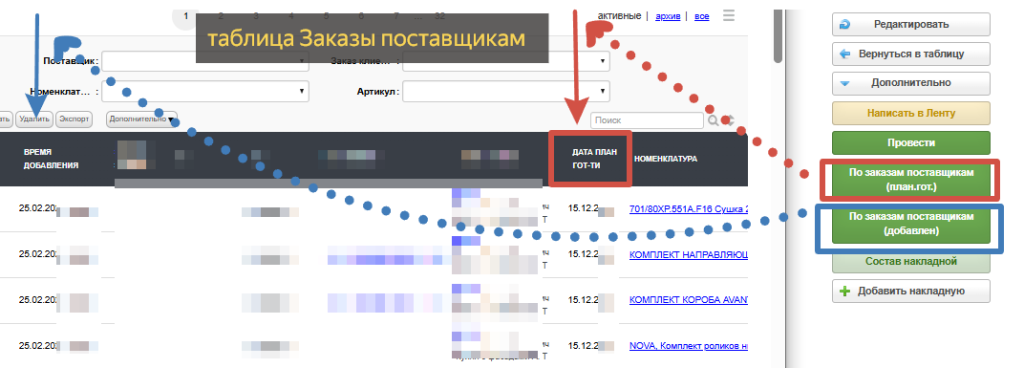
Доп действия "По заказам поставщикам (план. гот.)" и "По заказам поставщикам (добавлен)" .
При нажатии не проведенные позиции система будет искать в таблице "Заказы поставщикам".
При наличии открытых заявок поставщикам система будет привязывать поступления к договорам.
В зависимости от выбора действия в первую очередь будут распределятся заявки постащикам по полям "Дата план гот-сти" или полу "Время добавления".
Необходимо сделать.
1. Добавить накладную.
2. Добавить запись в подтаблице расходы общие.
3. Добавить запись в подтаблице поступления.
4. Распределить затраты другим способом.
Инструкции
-
Мини 5
- Настройки
- Продажи
- Снабжение
- Сервис
- Экономика
- HR
-
Интеграции
- Рассылки
- Подключение Marquiz
- Подключение SipUni
- Подключение Wazzup
- Подключение мессенджера Авито
- Подключение ВКонтакте
- Подключение QuizGo
- Подключение Мегафон
- Подключение Ботов
- Подключение Inst
- Подключение ОК
- Подключение форм на сайтах
- Подключение Flexbe
- Подключение облака Yandex cloud
- Как подключить аккаунт Telegram
- Как подключить МАХ
-
Мини 15
- Настройки
- Продажи
- Снабжение
-
Производство
- Общее по блоку Производство
- Отчет (по готовности)
- Техпроцессы и этапы в ЗАКАЗЕ
- Этапы техпроцессов в ЗАКАЗЕ
- Работы в ЗАКАЗЕ
- Зарплата производства
- Справочник "Этапы"
- Справочник Техпроцессы
- Справочник Техпроцессов и Этапов
- Справочник "Работы"
- Справочник "Способы расчета"
- Доступ к отчету
- Группы техпроцессов
- Отчет Управление этапами
- Сервис
- Экономика
- HR
-
Интеграции
- Рассылки
- Подключение Marquiz
- Подключение SipUni
- Подключение Wazzup
- Подключение мессенджера Авито
- Подключение ВКонтакте
- Подключение QuizGo
- Подключение Мегафон
- Подключение Ботов
- Подключение Inst
- Подключение ОК
- Подключение форм на сайтах
- Подключение Flexbe
- Подключение облака Yandex cloud
- Как подключить аккаунт Telegram
- Как подключить МАХ
-
Мини 30
- Настройки
-
Продажи
- Заявки
- Замеры
- Договоры
- Клиенты
- Просчетник
- Журнал денежных средств в продажах
- Отчет "Изменение заявок"
- Отчет "Активные заявки"
- Отчет "Анализ продаж"
- Отчет "Средний чек"
- Отчет "Структура заказов"
- Отчет "Воронки продаж"
- Коммерческое предложение
- Ключевые клиенты
- Рекламные каналы
- Данные для коммерческого предложения
- Типы изделий
- Форма первого обращения клиента
- Kanban по Заявкам
-
Снабжение
- Работа в системе по блоку "Снабжение"
- Поставщики
- Структура просчетника
- Настройки расчёта стоимости
- Группы представлений
- Представления
- Номенклатура в заказах
- Склад номенклатуры
- Буфер импорта
- Установка цен номенклатуры
- Номенклатурные группы
- Соответствия
- Комплектующие фиксированные
- Аналогичные номенклатуры
- Единицы измерения
- Группы мест хранения
- Резервы
- Резервирование
- План закупок
- Отборы планов закупок
- Расчеты
- Заказы поставщикам
- Накладные
- Поступления
- Реализации
- Оприходования
- Требования-накладные
- Анализ обеспеченности
- Учет движения
- Замена позиций в заказе
- Добавление счетов на оплату
- Техника снабжение
- Камень снабжение
- Другая мебель снабжение
- Инвентаризация
-
Производство
- Общее по блоку Производство
- Отчет (по готовности)
- Техпроцессы и этапы в ЗАКАЗЕ
- Этапы техпроцессов в ЗАКАЗЕ
- Работы в ЗАКАЗЕ
- Зарплата производства
- Справочник "Этапы"
- Справочник Техпроцессы
- Справочник Техпроцессов и Этапов
- Справочник "Работы"
- Справочник "Способы расчета"
- Доступ к отчету
- Группы техпроцессов
- Работа с ЭР в коммерческих услугах
- Отчет Управление этапами
- Работа с деталями. Создание упаковок
- Отчёт производства за смену
- Сервис
-
Экономика
- Расчетная
- Расходы общие
- Отчет по подотчетникам
- Журнал денежных средств
- Счета на оплату поставщикам
- Ежемесячные платежи
- Расчет зарплаты
- Активы
- Кредиты и займы
- Показатели
- Выписки по счетам
- Акт сверки с поставщиками
- Отчет о движении денежных средств
- Анализ расходов
- Статьи
- Финансовый результат
- Чистые активы
- Оплаты заказов
- План поступлений от клиентов
- График работ
- Общий график работ
- Автоматический расчет зарплаты
- Финансовое прогнозирование
- HR
-
Интеграции
- Подключение Marquiz
- Подключение SipUni
- Подключение Wazzup
- Подключение мессенджера Авито
- Подключение ВКонтакте
- Подключение QuizGo
- Подключение Мегафон
- Подключение Ботов
- Подключение Inst
- Подключение ОК
- Подключение форм на сайтах
- Подключение Flexbe
- Подключение облака Yandex cloud
- Как подключить аккаунт Telegram
- Как подключить МАХ
- Рассылки
- Бухгалтерский учёт
-
Премиум
- Настройки
-
Продажи
- Заявки
- Замеры
- Договоры
- Просчетник
- Клиенты
- Журнал денежных средств в продажах
- Отчет "Изменение заявок"
- Отчет "Активные заявки"
- Отчет "Анализ продаж"
- Отчет "Средний чек"
- Отчет "Структура заказов"
- Отчет "Воронки продаж"
- Коммерческое предложение
- Ключевые клиенты
- Рекламные каналы
- Данные для коммерческого предложения
- Типы изделий
- Форма первого обращения клиента
- Kanban по Заявкам
-
Снабжение
- Работа в системе по блоку "Снабжение"
- Поставщики
- Структура просчетника
- Настройки расчёта стоимости
- Группы представлений
- Представления
- Номенклатура в заказах
- Склад номенклатуры
- Буфер импорта
- Установка цен номенклатуры
- Номенклатурные группы
- Соответствия
- Комплектующие фиксированные
- Аналогичные номенклатуры
- Единицы измерения
- Аналоги ед. измерения
- Группы мест хранения
- Резервы
- Резервирование
- План закупок
- Отборы планов закупок
- Расчеты
- Заказы поставщикам
- Накладные
- Поступления
- Реализации
- Оприходования
- Требования-накладные
- Анализ обеспеченности
- Учет движения
- Замена позиций в заказе
- Добавление счетов на оплату
- Техника снабжение
- Камень снабжение
- Другая мебель снабжение
- Инвентаризация
- Отчет Движение товаров
-
Производство
- Общее по блоку Производство
- Отчет (по готовности)
- Техпроцессы и этапы в ЗАКАЗЕ
- Этапы техпроцессов в ЗАКАЗЕ
- Работы в ЗАКАЗЕ
- Зарплата производства
- Справочник "Этапы"
- Справочник Техпроцессы
- Справочник Техпроцессов и Этапов
- Справочник "Работы"
- Справочник "Способы расчета"
- Доступ к отчету
- Группы техпроцессов
- Работа с ЭР в коммерческих услугах
- Отчет Управление этапами
- Работа с деталями. Создание упаковок
- Отчёт производства за смену
- Сервис
-
Экономика
- Расчетная
- Расходы общие
- Отчет по подотчетникам
- Журнал денежных средств
- Счета на оплату поставщикам
- Ежемесячные платежи
- Расчет зарплаты
- Активы
- Кредиты и займы
- Показатели
- Выписки по счетам
- Акт сверки с поставщиками
- Отчет о движении денежных средств
- Анализ расходов
- Статьи
- Финансовый результат
- Чистые активы
- Оплаты заказов
- План поступлений от клиентов
- График работ
- Общий график работ
- Автоматический расчет зарплаты
- Финансовое прогнозирование
- HR
-
Интеграции
- Рассылки
- Подключение облака Yandex cloud
- Как подключить аккаунт Telegram
- Как подключить МАХ
- Подключение Marquiz
- Подключение SipUni
- Подключение Wazzup
- Подключение мессенджера Авито
- Подключение ВКонтакте
- Подключение QuizGo
- Подключение Мегафон
- Подключение Ботов
- Подключение Inst
- Подключение ОК
- Подключение форм на сайтах
- Подключение Flexbe
- Бухгалтерский учёт