




Кассы и расчетные счета в системе "Бизнес в Плюсе"
Ссылка на видео Ютуб: Кассы и расчетные счета
Таблица предназначена для отображения всех имеющихся у компании источников хранения денежных средств.
Перед добавлением данных необходимо заполнить таблицу "Наши реквизиты" в категории "Справочники".
Таблица "Кассы и расчетные счета" находится в категории "Справочники".

Для добавления записи нажимаем "Добавить р/с или кассу".
После заполнения данных нажимаем "Сохранить".

| Поля таблицы: |
Указываем наименование Расчетного счета, карты, наименование кассы салона, пр-ва и т.д.
Под этими наименованиями будут отражаться все поступления и расходы в таблице "Журнал денежных средств", а также формироваться различные отчеты.
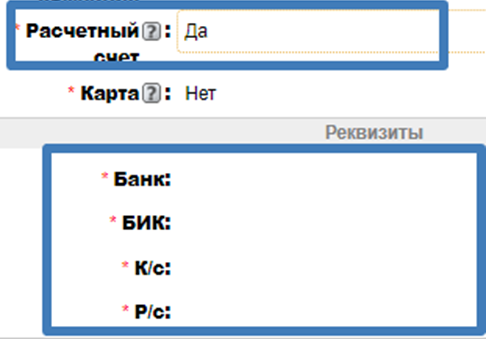
2. Расчетный счет.
Указываем, является ли расчетным счетом.
Влияет на отображение доп. действий и работу таблицы "Журнал денежных средств", а также отчетов.
При указании значения "да" происходит отображение полей: банк, БИК, к/с, р/с.
Эти поля необходимо заполнить, так как они будут указаны в документах (счет на оплату, договор и т.д.).
\
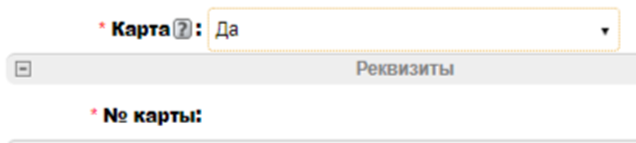
3. Карта.
Указываем, является ли картой.
Влияет на отображение доп действий и работу таблицы "Журнал денежных средств", а также отчетов.
Если карта физически привязана к расчетному счету, то создаем только одну запись и указываем в поле "Расчетный счет" "Да", в Карте" "Нет".
В случае выбора значения "да", происходит отображение поля "№ карты".
Поле необходимо заполнить, так как оно будет указано в документах (счет на оплату, договор и т.д.).
4. Дата.
Указываем дату, начиная с которой будет считаться начальный остаток. Если были записи в таблице "Журнал денежных средств" до указанной даты, то они не будут учитываться при расчете конечного остатка. Рекомендуем заполнить поле при переходе на полный учет денежных средств в системе.
5. Остаток.
Указываем вручную сумму остатка на дату, указанную в поле "Дата".
Это число будет считаться начальным остатком.
Рекомендуем заполнить поля "Дата" и "Остаток" при переходе на полный учет денежных средств в системе.
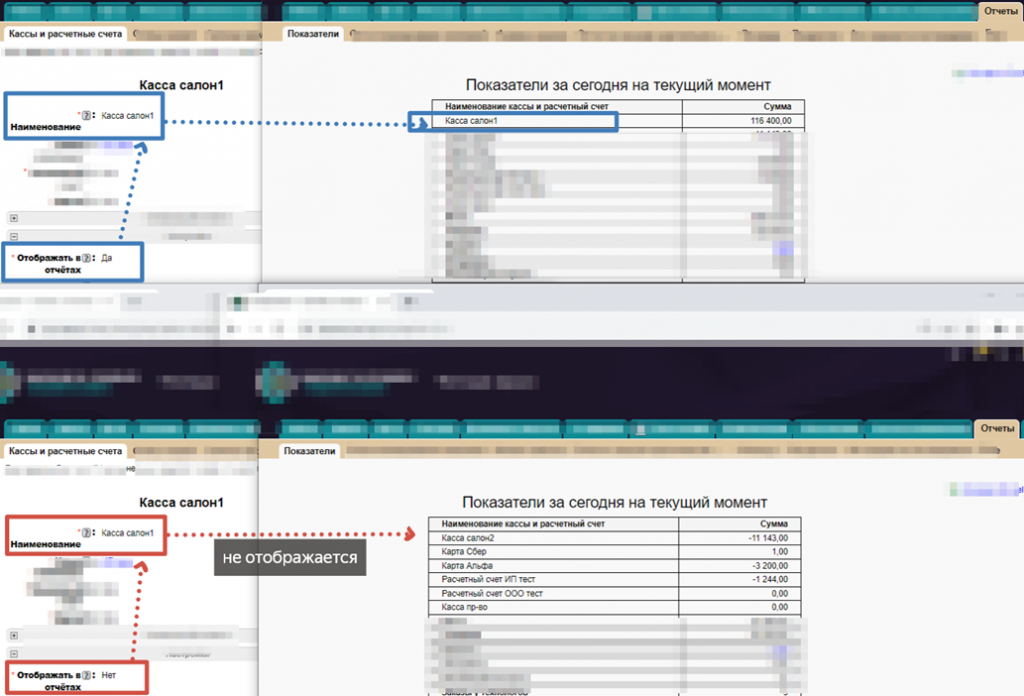
6. Отображать в отчётах.
Выбираем значение "Да" или "Нет". В случае выбора "Да", данная касса/расчетный счет будут отображаться в отчете "Показатели".
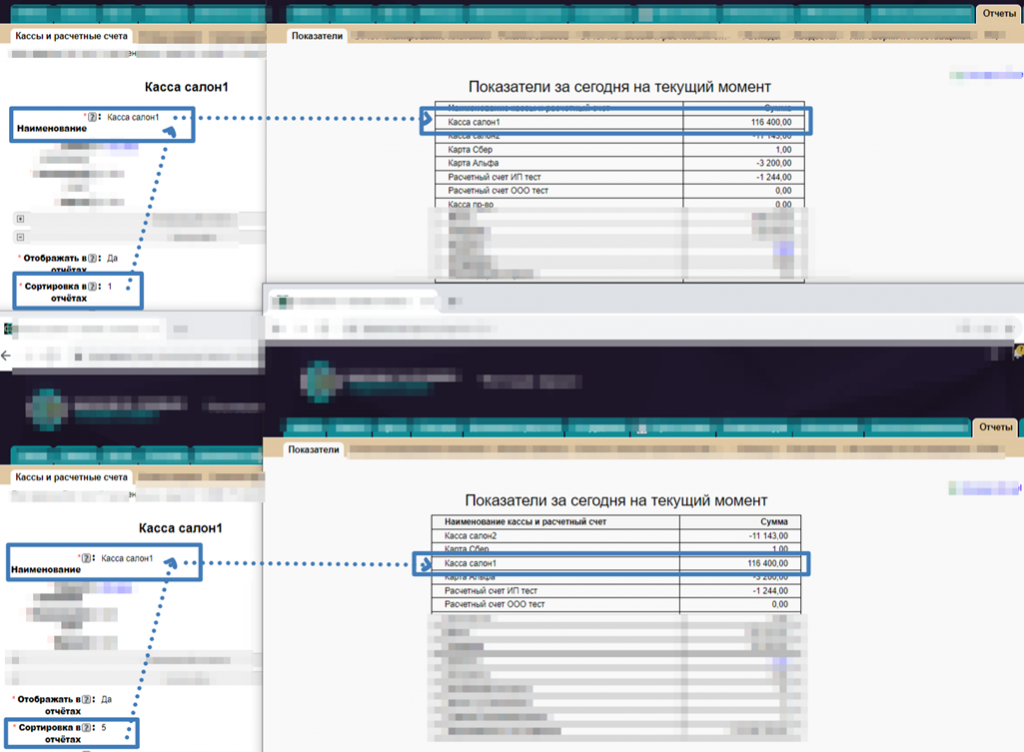
7. Сортировка в отчётах.
В зависимости от указанного номера формируется отображение в отчете "Показатели".
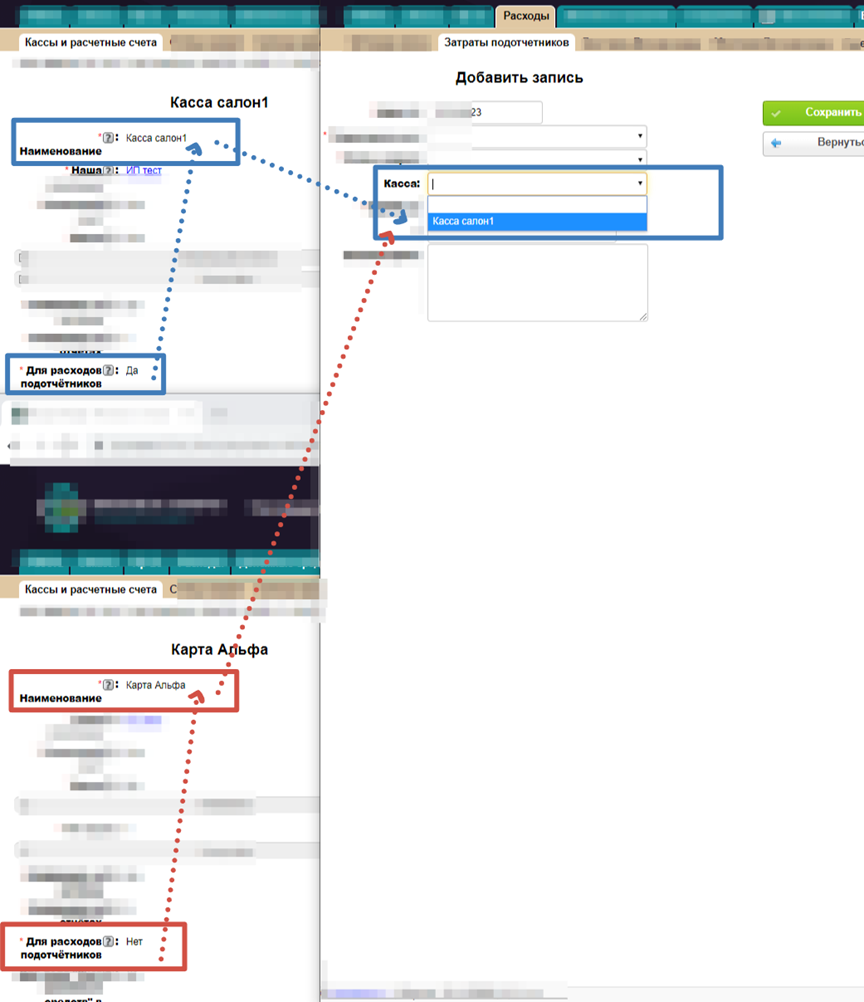
8. Для расходов подотчётников.
Если указать "Да", эту кассу можно будет выбрать в таблице "Затраты подотчетников" в поле "Касса".
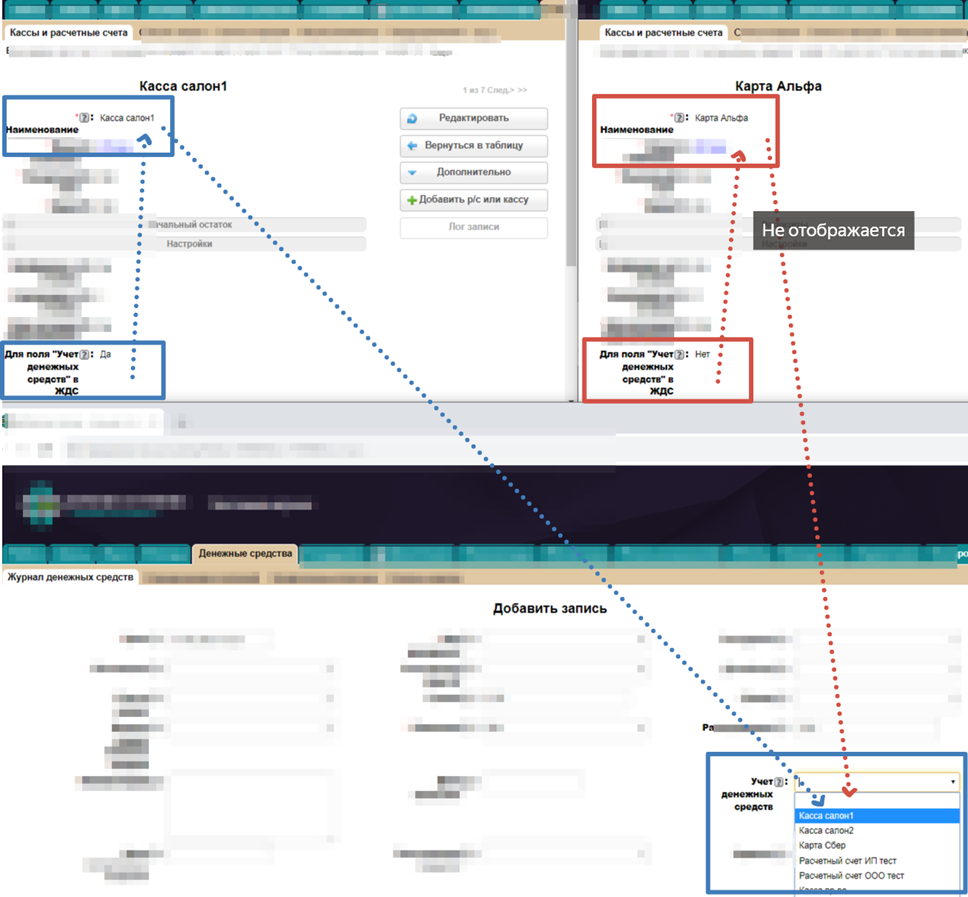
9. Для поля "Учет денежных средств" в ЖДС.
Влияет на отображение в таблице "Журнал денежных средств".
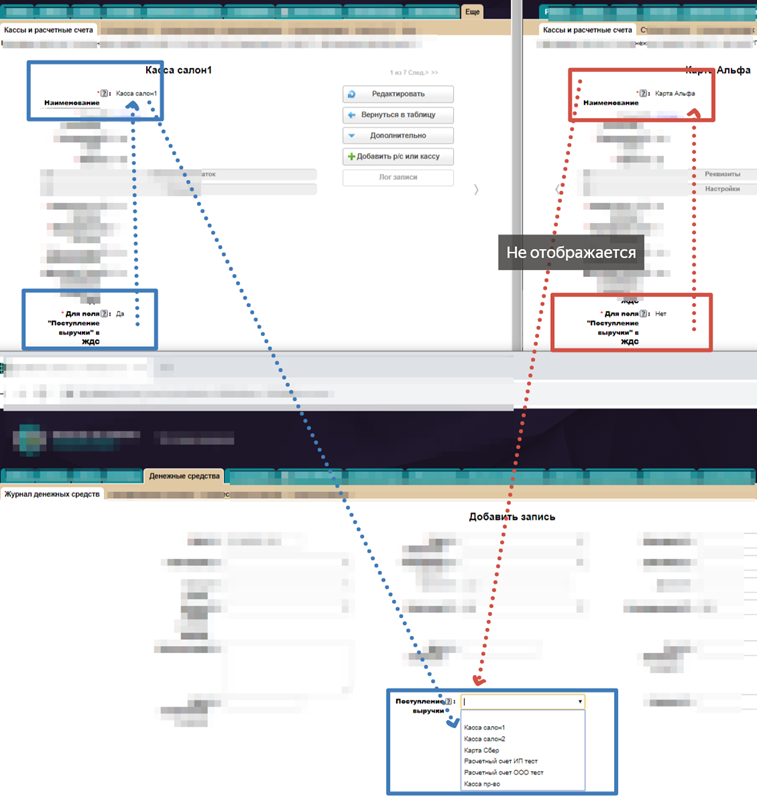
10. Для поля "Поступление выручки" в ЖДС.
Влияет на отображение в таблице "Журнал денежных средств" в поле "Поступление выручки".
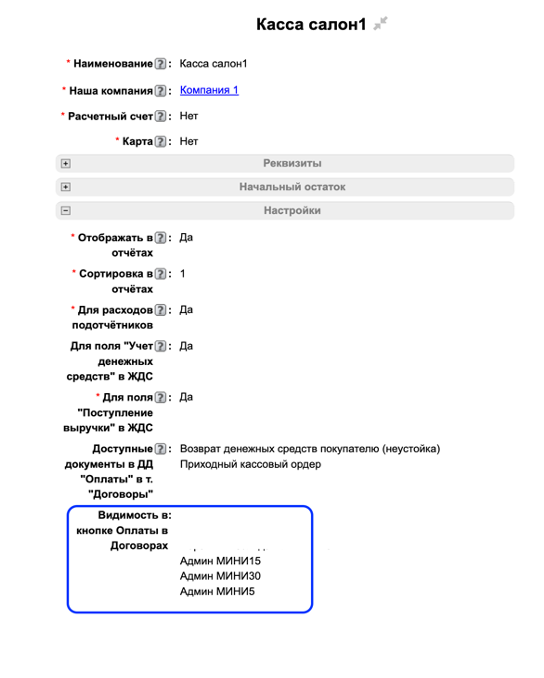
11. Доступные документы в ДД "Оплаты" в т. "Договоры".
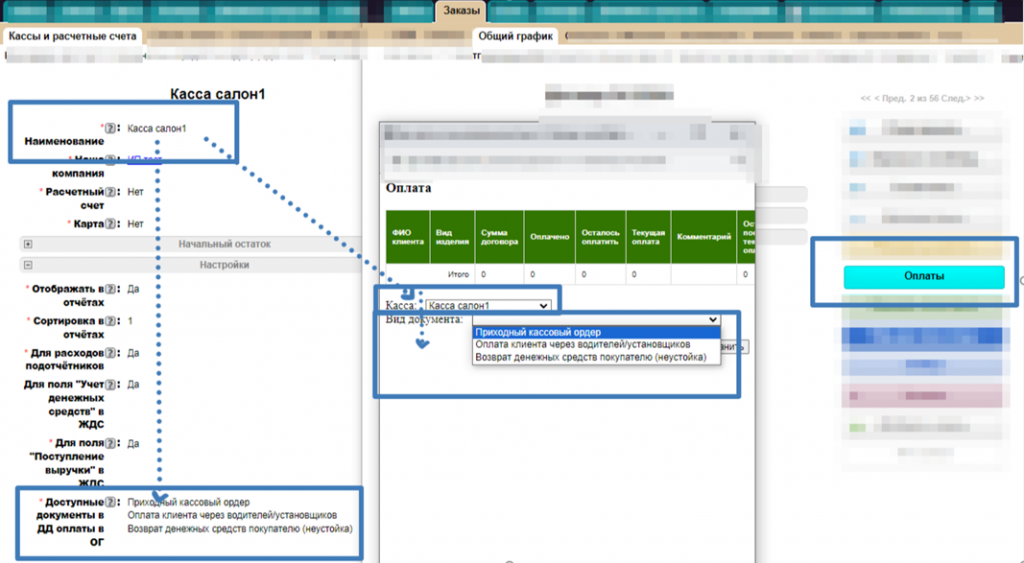
Здесь необходимо выбрать виды документов, которые можно будет указать в случае проведения оплаты в данной кассе.
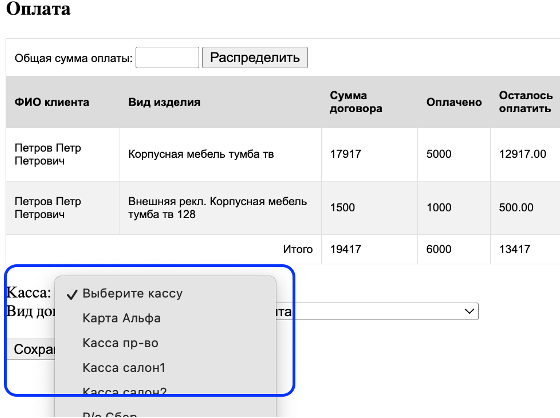
В таблице "Договоры" нажимаем "Оплаты".
Во всплывающем окне отображаются поля "Касса" и "Вид документа".
При выборе "Касса салон1" в поле "Вид документа" становятся доступными виды, которые выбраны для этой кассы в поле "Доступные документы в ДД оплаты в Договоры".
12. Видимость в кнопке "Оплаты" в Договорах.
Здесь необходимо выбрать сотрудников, для которых будет доступен выбор данной кассы/расчетного счета при создании оплаты в Договоре.
13. Видимость в отчёте выписки по счетам.
Влияет на отображение в отчете "Выписки по счетам".
Указанные сотрудники будут видеть кассу в отчете.

| Необходимо сделать. |
2. Добавить все кассы и расчетные счета компании.
3. Удалить все тестовые записи.
Инструкции
-
Мини 5
- Настройки
- Продажи
- Снабжение
- Сервис
- Экономика
- HR
-
Интеграции
- Рассылки
- Подключение Marquiz
- Подключение SipUni
- Подключение Wazzup
- Подключение мессенджера Авито
- Подключение ВКонтакте
- Подключение QuizGo
- Подключение Мегафон
- Подключение Ботов
- Подключение Inst
- Подключение ОК
- Подключение форм на сайтах
- Подключение Flexbe
- Подключение облака Yandex cloud
- Как подключить аккаунт Telegram
- Как подключить МАХ
-
Мини 15
- Настройки
- Продажи
- Снабжение
-
Производство
- Общее по блоку Производство
- Отчет (по готовности)
- Техпроцессы и этапы в ЗАКАЗЕ
- Этапы техпроцессов в ЗАКАЗЕ
- Работы в ЗАКАЗЕ
- Зарплата производства
- Справочник "Этапы"
- Справочник Техпроцессы
- Справочник Техпроцессов и Этапов
- Справочник "Работы"
- Справочник "Способы расчета"
- Доступ к отчету
- Отчет Управление этапами
- Группы техпроцессов
- Сервис
- Экономика
- HR
-
Интеграции
- Рассылки
- Подключение Marquiz
- Подключение SipUni
- Подключение Wazzup
- Подключение мессенджера Авито
- Подключение ВКонтакте
- Подключение QuizGo
- Подключение Мегафон
- Подключение Ботов
- Подключение Inst
- Подключение ОК
- Подключение форм на сайтах
- Подключение Flexbe
- Подключение облака Yandex cloud
- Как подключить аккаунт Telegram
- Как подключить МАХ
-
Мини 30
- Настройки
-
Продажи
- Заявки
- Замеры
- Договоры
- Клиенты
- Просчетник
- Журнал денежных средств в продажах
- Отчет "Изменение заявок"
- Отчет "Активные заявки"
- Отчет "Анализ продаж"
- Отчет "Средний чек"
- Отчет "Структура заказов"
- Отчет "Воронки продаж"
- Коммерческое предложение
- Ключевые клиенты
- Рекламные каналы
- Данные для коммерческого предложения
- Типы изделий
- Форма первого обращения клиента
- Kanban по Заявкам
-
Снабжение
- Работа в системе по блоку "Снабжение"
- Поставщики
- Структура просчетника
- Настройки расчёта стоимости
- Группы представлений
- Представления
- Номенклатура в заказах
- Склад номенклатуры
- Буфер импорта
- Установка цен номенклатуры
- Номенклатурные группы
- Соответствия
- Комплектующие фиксированные
- Аналогичные номенклатуры
- Единицы измерения
- Группы мест хранения
- Резервы
- Резервирование
- План закупок
- Отборы планов закупок
- Расчеты
- Заказы поставщикам
- Накладные
- Поступления
- Реализации
- Оприходования
- Требования-накладные
- Анализ обеспеченности
- Учет движения
- Замена позиций в заказе
- Добавление счетов на оплату
- Техника снабжение
- Камень снабжение
- Другая мебель снабжение
- Инвентаризация
-
Производство
- Общее по блоку Производство
- Отчет (по готовности)
- Техпроцессы и этапы в ЗАКАЗЕ
- Этапы техпроцессов в ЗАКАЗЕ
- Работы в ЗАКАЗЕ
- Зарплата производства
- Справочник "Этапы"
- Справочник Техпроцессы
- Справочник Техпроцессов и Этапов
- Справочник "Работы"
- Справочник "Способы расчета"
- Доступ к отчету
- Группы техпроцессов
- Работа с ЭР в коммерческих услугах
- Отчет Управление этапами
- Работа с деталями. Создание упаковок
- Отчёт производства за смену
- Сервис
-
Экономика
- Расчетная
- Расходы общие
- Отчет по подотчетникам
- Журнал денежных средств
- Счета на оплату поставщикам
- Ежемесячные платежи
- Расчет зарплаты
- Активы
- Кредиты и займы
- Показатели
- Выписки по счетам
- Акт сверки с поставщиками
- Отчет о движении денежных средств
- Анализ расходов
- Статьи
- Финансовый результат
- Чистые активы
- Оплаты заказов
- План поступлений от клиентов
- График работ
- Общий график работ
- Автоматический расчет зарплаты
- Финансовое прогнозирование
- HR
-
Интеграции
- Подключение Marquiz
- Подключение SipUni
- Подключение Wazzup
- Подключение мессенджера Авито
- Подключение ВКонтакте
- Подключение QuizGo
- Подключение Мегафон
- Подключение Ботов
- Подключение Inst
- Подключение ОК
- Подключение форм на сайтах
- Подключение Flexbe
- Подключение облака Yandex cloud
- Как подключить аккаунт Telegram
- Как подключить МАХ
- Рассылки
- Бухгалтерский учёт
-
Премиум
- Настройки
-
Продажи
- Заявки
- Замеры
- Договоры
- Клиенты
- Просчетник
- Журнал денежных средств в продажах
- Отчет "Изменение заявок"
- Отчет "Активные заявки"
- Отчет "Анализ продаж"
- Отчет "Средний чек"
- Отчет "Структура заказов"
- Отчет "Воронки продаж"
- Коммерческое предложение
- Ключевые клиенты
- Рекламные каналы
- Данные для коммерческого предложения
- Типы изделий
- Форма первого обращения клиента
- Kanban по Заявкам
-
Снабжение
- Работа в системе по блоку "Снабжение"
- Поставщики
- Структура просчетника
- Настройки расчёта стоимости
- Группы представлений
- Представления
- Номенклатура в заказах
- Склад номенклатуры
- Буфер импорта
- Установка цен номенклатуры
- Номенклатурные группы
- Соответствия
- Комплектующие фиксированные
- Аналогичные номенклатуры
- Единицы измерения
- Аналоги ед. измерения
- Группы мест хранения
- Резервы
- Резервирование
- План закупок
- Отборы планов закупок
- Расчеты
- Заказы поставщикам
- Накладные
- Поступления
- Реализации
- Оприходования
- Требования-накладные
- Анализ обеспеченности
- Учет движения
- Замена позиций в заказе
- Добавление счетов на оплату
- Техника снабжение
- Камень снабжение
- Другая мебель снабжение
- Инвентаризация
-
Производство
- Общее по блоку Производство
- Отчет (по готовности)
- Техпроцессы и этапы в ЗАКАЗЕ
- Этапы техпроцессов в ЗАКАЗЕ
- Работы в ЗАКАЗЕ
- Зарплата производства
- Справочник "Этапы"
- Справочник Техпроцессы
- Справочник Техпроцессов и Этапов
- Справочник "Работы"
- Справочник "Способы расчета"
- Доступ к отчету
- Группы техпроцессов
- Работа с ЭР в коммерческих услугах
- Отчет Управление этапами
- Работа с деталями. Создание упаковок
- Отчёт производства за смену
- Сервис
-
Экономика
- Расчетная
- Расходы общие
- Отчет по подотчетникам
- Журнал денежных средств
- Счета на оплату поставщикам
- Ежемесячные платежи
- Расчет зарплаты
- Активы
- Кредиты и займы
- Показатели
- Выписки по счетам
- Акт сверки с поставщиками
- Отчет о движении денежных средств
- Анализ расходов
- Статьи
- Финансовый результат
- Чистые активы
- График работ
- Общий график работ
- Автоматический расчет зарплаты
- Финансовое прогнозирование
- Оплаты заказов
- План поступлений от клиентов
- HR
-
Интеграции
- Рассылки
- Подключение мессенджера Авито
- Подключение ВКонтакте
- Подключение QuizGo
- Подключение Мегафон
- Подключение Ботов
- Подключение Inst
- Подключение ОК
- Подключение форм на сайтах
- Подключение Flexbe
- Подключение облака Yandex cloud
- Как подключить аккаунт Telegram
- Как подключить МАХ
- Подключение Marquiz
- Подключение SipUni
- Подключение Wazzup
- Бухгалтерский учёт