




Сотрудники в системе "Бизнес в Плюсе"
Ссылка на видео Ютуб: Сотрудники
| Добавление сотрудников. |
Начать работу в системе необходимо с добавления сотрудников, у которых должен быть доступ в базу.
При создании аккаунта автоматически создается 1 сотрудник. У него тип доступа "Админ". Этот тип доступа позволяет выполнять все возможные действия в системе.
Доступ "Админ" также позволяет добавлять сотрудников.
Сотрудники добавляются в таблицу "Наши сотрудники", она находится в категории "Сотрудники".
Для работы сотрудников в системе необходимо дать им логины и пароли.
Нажимаем действие "Добавить сотрудника":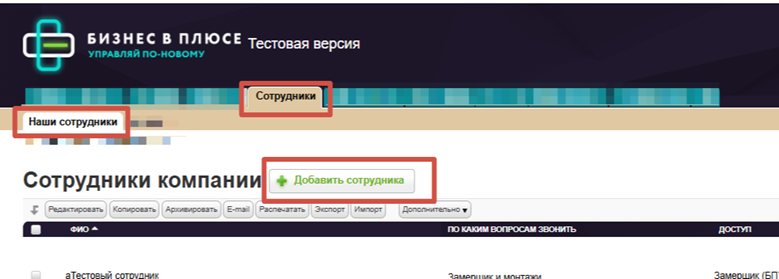
1. Общая информация:
1. ФИО: заполняем ФИО сотрудника полностью
2. По каким вопросам звонить: заполняется при необходимости
3. Телефон: телефон сотрудника для связи, в дальнейшем этот телефон может использоваться для рассылок и получения уведомлений из системы
4. E-mail: e-mail для связи, в дальнейшем эта почта может использоваться для рассылок и получения уведомлений из системы
5. Нажимаем "Сохранить".

2. Группа доступа (она как раз определяет действия, которые в дальнейшем сотрудник сможет выполнять в системе)
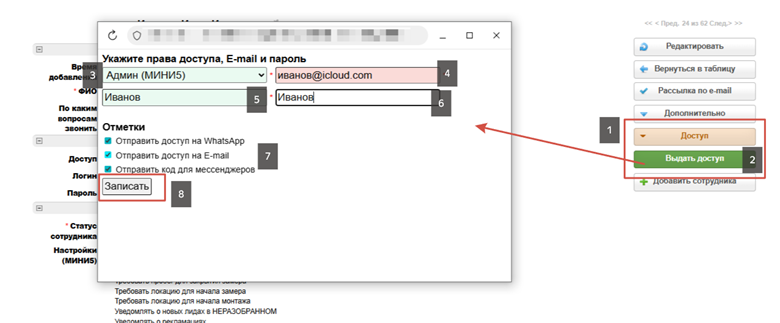
1. Нажимаем дополнительное действие (далее сокращенно ДД) "Доступ"
Справа появляется кнопка "Выдать доступ"
2. Нажимаем ДД "Выдать доступ"
Появляется всплывающее окно
3. Выбираем Группу доступа, подходящую для сотрудника
4. Указываем почту. Если она была указана ранее, то будет скопирована автоматически.
5. Логин для входа в систему
6. Пароль для входа в систему
7. Выбираем, куда отправить логин и пароль для входа в систему
8. Нажимаем записать
На указанную почту пришло письмо с указанием логина, пароля и адресом системы.
Теперь сотрудник может работать в системе.
В дальнейшем необходимо будет постепенно наполнять данными карточку сотрудника в таблице "Наши сотрудники".
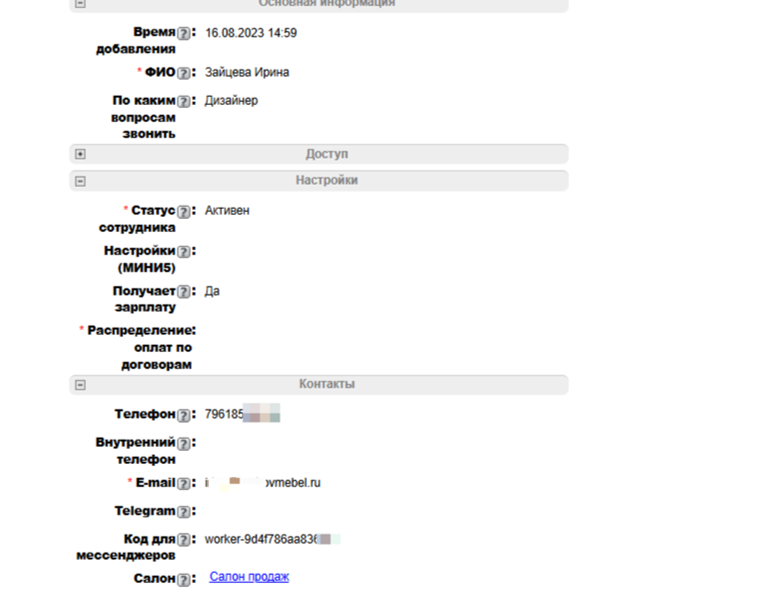
Кто добавил — Системное поле.
* ФИО — Данные ФИО будут отображаться вверху справа в окне системы. Данное поле участвует во всех записях, которые создает сотрудник.
По каким вопросам звонить — Заполняем информацию для всех сотрудников, к кому и по какому вопросу обращаться.
Доступ — группа доступа. Шаг 3 ранее
Логин — логин сотрудника. Шаг 5 ранее
Пароль — пароль сотрудника. Шаг 6 ранее
Статус сотрудника — активен по умолчанию. При увольнении сотрудника ставим Уволен.
Настройки (МИНИ5) — после подключения модуля "Мессенджеры. Боты"
Получает зарплату — для Расчета ЗП
Распределение оплат по договорам — для распределения оплат по заказам. (Обучение. Блок продажи. Договоры).
Телефон — телефон сотрудника
Внутренний телефон — после подключения модуля "Телефония"
* E-mail — почта сотрудника
Telegram — после подключения модуля "Мессенджеры"
Код для мессенджеров — после подключения модуля "Мессенджеры". (Этот код нужно указать в мессенджерах (Telegram-боты, сообщество ВК и т.д.) для привязки бота к карточке сотрудника.)
Салон — после заполнения таблицы "Салоны продаж"
Дата поступления — Дата начала работы сотрудника в компании.
День рождения — Эта информация может быть доступна для всех. Системное вычисление из поля "Дата рождения".
Фото паспорт — Для базы данных о сотруднике.
Дата рождения — При указании заполнится поле "День рождения" и будут приходить, напоминая всем сотрудникам.
Фото — фото сотрудника
ФИО для КП — после заполнения таблицы "Справочники для КП"
Почта для КП — после заполнения таблицы "Справочники для КП"
Телефон для КП — после заполнения таблицы "Справочники для КП"

Для учета зарплаты сотрудников в поле "Получает зарплату" указываем "Да".
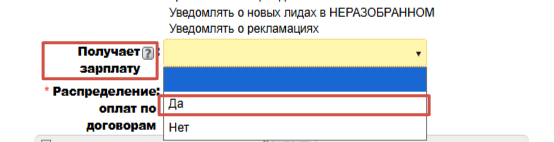
После обновления страницы в подтаблице "Расчет ЗП" стали отображаться 2 записи. За прошлый месяц и за текущий.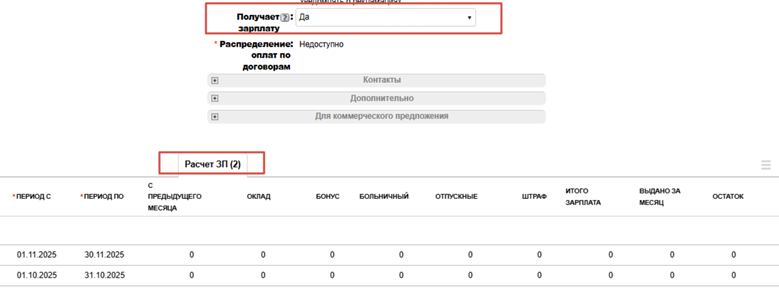
| Необходимо сделать. |
| 1. Добавить всех сотрудников в таблицу "Наши сотрудники". |
|
2. Заполнить данные в карточке каждого сотрудника. |
Инструкции
-
Мини 5
- Настройки
- Продажи
- Снабжение
- Сервис
- Экономика
- HR
-
Интеграции
- Рассылки
- Подключение Marquiz
- Подключение SipUni
- Подключение Wazzup
- Подключение мессенджера Авито
- Подключение ВКонтакте
- Подключение QuizGo
- Подключение Мегафон
- Подключение Ботов
- Подключение Inst
- Подключение ОК
- Подключение форм на сайтах
- Подключение Flexbe
- Подключение облака Yandex cloud
- Как подключить аккаунт Telegram
- Как подключить МАХ
-
Мини 15
- Настройки
- Продажи
- Снабжение
-
Производство
- Общее по блоку Производство
- Отчет (по готовности)
- Техпроцессы и этапы в ЗАКАЗЕ
- Этапы техпроцессов в ЗАКАЗЕ
- Работы в ЗАКАЗЕ
- Зарплата производства
- Справочник "Этапы"
- Справочник Техпроцессы
- Справочник Техпроцессов и Этапов
- Справочник "Работы"
- Справочник "Способы расчета"
- Доступ к отчету
- Группы техпроцессов
- Отчет Управление этапами
- Сервис
- Экономика
- HR
-
Интеграции
- Рассылки
- Подключение Marquiz
- Подключение SipUni
- Подключение Wazzup
- Подключение мессенджера Авито
- Подключение ВКонтакте
- Подключение QuizGo
- Подключение Мегафон
- Подключение Ботов
- Подключение Inst
- Подключение ОК
- Подключение форм на сайтах
- Подключение Flexbe
- Подключение облака Yandex cloud
- Как подключить аккаунт Telegram
- Как подключить МАХ
-
Мини 30
- Настройки
-
Продажи
- Заявки
- Замеры
- Договоры
- Клиенты
- Просчетник
- Журнал денежных средств в продажах
- Отчет "Изменение заявок"
- Отчет "Активные заявки"
- Отчет "Анализ продаж"
- Отчет "Средний чек"
- Отчет "Структура заказов"
- Отчет "Воронки продаж"
- Коммерческое предложение
- Ключевые клиенты
- Рекламные каналы
- Данные для коммерческого предложения
- Типы изделий
- Форма первого обращения клиента
- Kanban по Заявкам
-
Снабжение
- Работа в системе по блоку "Снабжение"
- Поставщики
- Структура просчетника
- Настройки расчёта стоимости
- Группы представлений
- Представления
- Номенклатура в заказах
- Склад номенклатуры
- Буфер импорта
- Установка цен номенклатуры
- Номенклатурные группы
- Соответствия
- Комплектующие фиксированные
- Аналогичные номенклатуры
- Единицы измерения
- Группы мест хранения
- Резервы
- Резервирование
- План закупок
- Отборы планов закупок
- Расчеты
- Заказы поставщикам
- Накладные
- Поступления
- Реализации
- Оприходования
- Требования-накладные
- Анализ обеспеченности
- Учет движения
- Замена позиций в заказе
- Добавление счетов на оплату
- Техника снабжение
- Камень снабжение
- Другая мебель снабжение
- Инвентаризация
-
Производство
- Общее по блоку Производство
- Отчет (по готовности)
- Техпроцессы и этапы в ЗАКАЗЕ
- Этапы техпроцессов в ЗАКАЗЕ
- Работы в ЗАКАЗЕ
- Зарплата производства
- Справочник "Этапы"
- Справочник Техпроцессы
- Справочник Техпроцессов и Этапов
- Справочник "Работы"
- Справочник "Способы расчета"
- Доступ к отчету
- Группы техпроцессов
- Работа с ЭР в коммерческих услугах
- Отчет Управление этапами
- Работа с деталями. Создание упаковок
- Отчёт производства за смену
- Сервис
-
Экономика
- Расчетная
- Расходы общие
- Отчет по подотчетникам
- Журнал денежных средств
- Счета на оплату поставщикам
- Ежемесячные платежи
- Расчет зарплаты
- Активы
- Кредиты и займы
- Показатели
- Выписки по счетам
- Акт сверки с поставщиками
- Отчет о движении денежных средств
- Анализ расходов
- Статьи
- Финансовый результат
- Чистые активы
- Оплаты заказов
- План поступлений от клиентов
- График работ
- Общий график работ
- Автоматический расчет зарплаты
- Финансовое прогнозирование
- HR
-
Интеграции
- Подключение Marquiz
- Подключение SipUni
- Подключение Wazzup
- Подключение мессенджера Авито
- Подключение ВКонтакте
- Подключение QuizGo
- Подключение Мегафон
- Подключение Ботов
- Подключение Inst
- Подключение ОК
- Подключение форм на сайтах
- Подключение Flexbe
- Подключение облака Yandex cloud
- Как подключить аккаунт Telegram
- Как подключить МАХ
- Рассылки
- Бухгалтерский учёт
-
Премиум
- Настройки
-
Продажи
- Заявки
- Замеры
- Договоры
- Просчетник
- Клиенты
- Журнал денежных средств в продажах
- Отчет "Изменение заявок"
- Отчет "Активные заявки"
- Отчет "Анализ продаж"
- Отчет "Средний чек"
- Отчет "Структура заказов"
- Отчет "Воронки продаж"
- Коммерческое предложение
- Ключевые клиенты
- Рекламные каналы
- Данные для коммерческого предложения
- Типы изделий
- Форма первого обращения клиента
- Kanban по Заявкам
-
Снабжение
- Работа в системе по блоку "Снабжение"
- Поставщики
- Структура просчетника
- Настройки расчёта стоимости
- Группы представлений
- Представления
- Номенклатура в заказах
- Склад номенклатуры
- Буфер импорта
- Установка цен номенклатуры
- Номенклатурные группы
- Соответствия
- Комплектующие фиксированные
- Аналогичные номенклатуры
- Единицы измерения
- Аналоги ед. измерения
- Группы мест хранения
- Резервы
- Резервирование
- План закупок
- Отборы планов закупок
- Расчеты
- Заказы поставщикам
- Накладные
- Поступления
- Реализации
- Оприходования
- Требования-накладные
- Анализ обеспеченности
- Учет движения
- Замена позиций в заказе
- Добавление счетов на оплату
- Техника снабжение
- Камень снабжение
- Другая мебель снабжение
- Инвентаризация
-
Производство
- Общее по блоку Производство
- Отчет (по готовности)
- Техпроцессы и этапы в ЗАКАЗЕ
- Этапы техпроцессов в ЗАКАЗЕ
- Работы в ЗАКАЗЕ
- Зарплата производства
- Справочник "Этапы"
- Справочник Техпроцессы
- Справочник Техпроцессов и Этапов
- Справочник "Работы"
- Справочник "Способы расчета"
- Доступ к отчету
- Группы техпроцессов
- Работа с ЭР в коммерческих услугах
- Отчет Управление этапами
- Работа с деталями. Создание упаковок
- Отчёт производства за смену
- Сервис
-
Экономика
- Расчетная
- Расходы общие
- Отчет по подотчетникам
- Журнал денежных средств
- Счета на оплату поставщикам
- Ежемесячные платежи
- Расчет зарплаты
- Активы
- Кредиты и займы
- Показатели
- Выписки по счетам
- Акт сверки с поставщиками
- Отчет о движении денежных средств
- Анализ расходов
- Статьи
- Финансовый результат
- Чистые активы
- Оплаты заказов
- План поступлений от клиентов
- График работ
- Общий график работ
- Автоматический расчет зарплаты
- Финансовое прогнозирование
- HR
-
Интеграции
- Рассылки
- Подключение облака Yandex cloud
- Как подключить аккаунт Telegram
- Как подключить МАХ
- Подключение Marquiz
- Подключение SipUni
- Подключение Wazzup
- Подключение мессенджера Авито
- Подключение ВКонтакте
- Подключение QuizGo
- Подключение Мегафон
- Подключение Ботов
- Подключение Inst
- Подключение ОК
- Подключение форм на сайтах
- Подключение Flexbe
- Бухгалтерский учёт