




Договоры в системе "Бизнес в Плюсе"
Ссылка на видео Ютуб: Договоры
| Порядок работы в таблице "Договоры". |
Записи в этой таблице могут создавать несколькими способами:
1. Создаются автоматически при выполнении в "Заявках" ДД "Создать договор"
2. Могут создаваться вручную с помощью кнопки "Добавить запись".
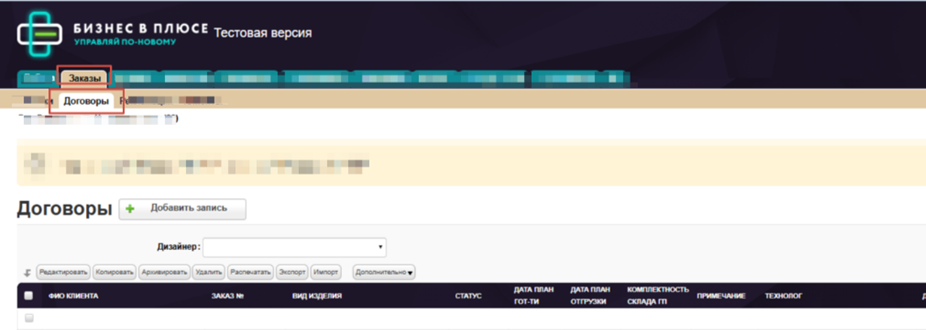
Все вновь созданные договоры имеют статус "Менеджер". Данный статус означает, что еще не готовы документы от менеджера/дизайнера для передачи в производство.
| Поля |
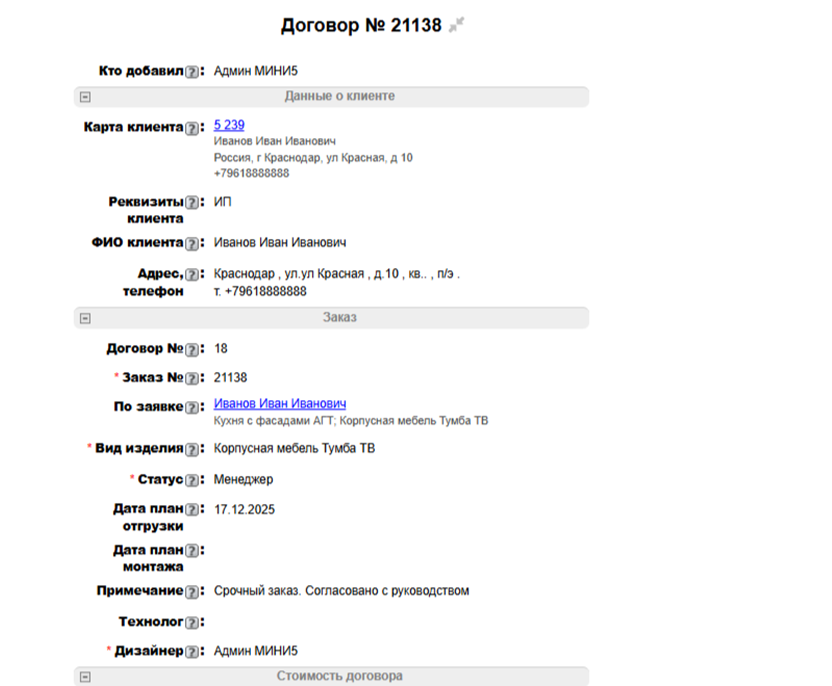
Кто добавил: ФИО сотрудника, который добавил договор
Карта клиента: ссылка на карту клиента
Реквизиты клиента: заполняются после выполнения ДД "Реквизиты клиента", далее используются в различных шаблонах документов
ФИО клиента: из заявки
Адрес, телефон: из заявки
Договор №: в данному поле можно вручную указать номер договора согласно вашему внутреннему регламенту
Заказ №: порядковый номер договора в системе, можно изменить вручную в соответствии с регламентом нумерации договоров в вашей компании
По заявке: ссылка на заявку, на основании которой создан договор
Вид изделия: изделие из заявки
Статус: заполняется автоматически и будет меняться по мере продвижения договора
Дата план отгрузки: заполняется ответственным сотрудником, поступает в таблицу "Отгрузки"
Дата план монтажа: заполняется ответственным сотрудником, поступает в таблицу "Монтажи", на основании нее монтажники планируют свою работу
Примечание: заполняется при необходимости
Технолог: кто назначен технологом по заказу. Заполняет ответственный сотрудник
Дизайнер: дизайнер из заявки, можно изменить вручную
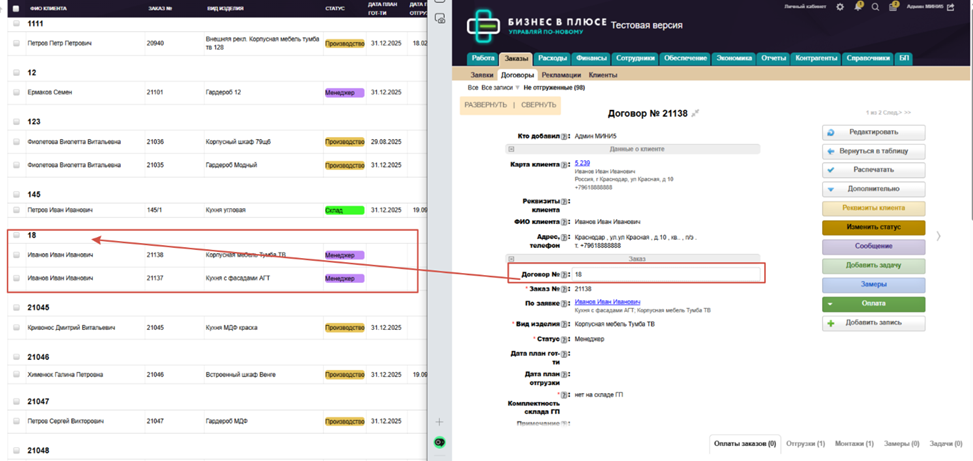
Ст-ть мебели на заказ: заполняется дизайнером/менеджером вручную
Ст-ть техники: если в заказе клиента есть бытовая техника, то дизайнер/менеджер заполняет данное поле.
Ст-ть камня: если в заказе клиента есть каменные столешницы, то дизайнер/менеджер заполняет данное поле.
Ст-ть прочего: заполняется вручную
Сумма договора: рассчитывается по формуле: "Ст-ть мебели" + "Ст-ть техники" + "Ст-ть камня" + "Ст-ть прочего"
Оплачено: заполняется автоматически из подтаблицы "Оплаты заказов". Это сумма, которую оплатил клиент.
Остаток к оплате: рассчитывается автоматически Сумма договора-Оплачено
Кол-во заказов к договору: заполняется автоматически кол-вом записей в таблице "Договоры" с одинаковым значением в поле "Договор№"
Общая сумма по договору: если в таблице Договоры есть несколько записей с одинаковым полем "Договор№", то здесь будет отображаться общая сумма значений поля "Сумма договора" по всем таким записям
Общая сумма остатка по договору: если в таблице Договоры есть несколько записей с одинаковым полем "Договор№", то здесь будет отображаться общая сумма значений поля "Сумма остатка по договору" по всем таким записям
Все оплаты по договору: если в таблице Договоры есть несколько записей с одинаковым полем "Договор№", то здесь будет отображаться общая сумма значений поля "Остаток к оплате" по всем таким записям

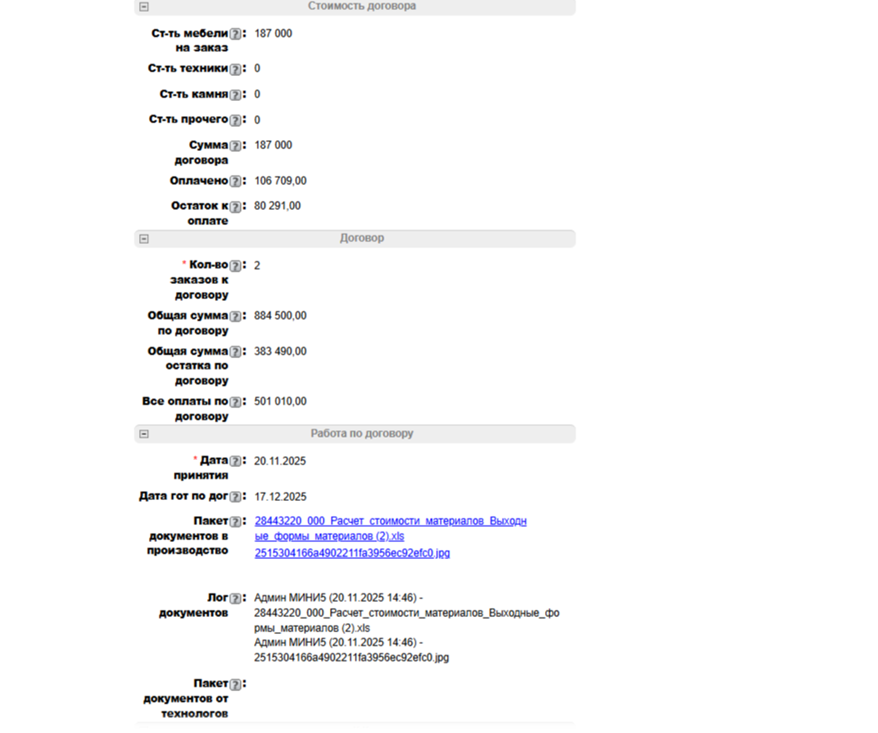
Дата принятия: дата создания договора, можно изменить вручную
Дата гот по дог: заполняется вручную. Это дата, когда заказ должен быть полностью готов по договору.
Пакет документов в производство: в данное поле можно добавить файлы документов для технолога. После передачи заказа в работу технологу, данное поле становится не доступным для менеджера.
Лог документов: системное поле. Отображается история поля «Пакет документов в производство». Кто, когда и какой файл загрузил.
Пакет документов от технолога: в данное поле технолог может добавить файлы
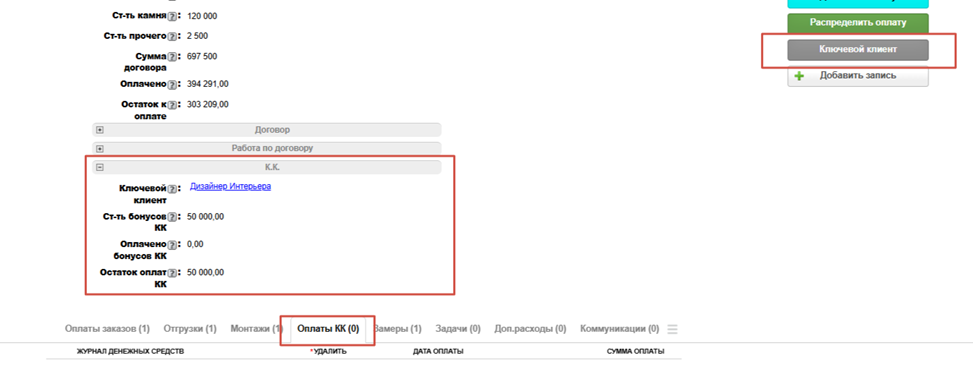
Ключевой клиент: заполняется автоматически после выполнения ДД "Ключевой клиент"
Ст-ть бонусов КК: заполняется автоматически после выполнения ДД "Ключевой клиент"
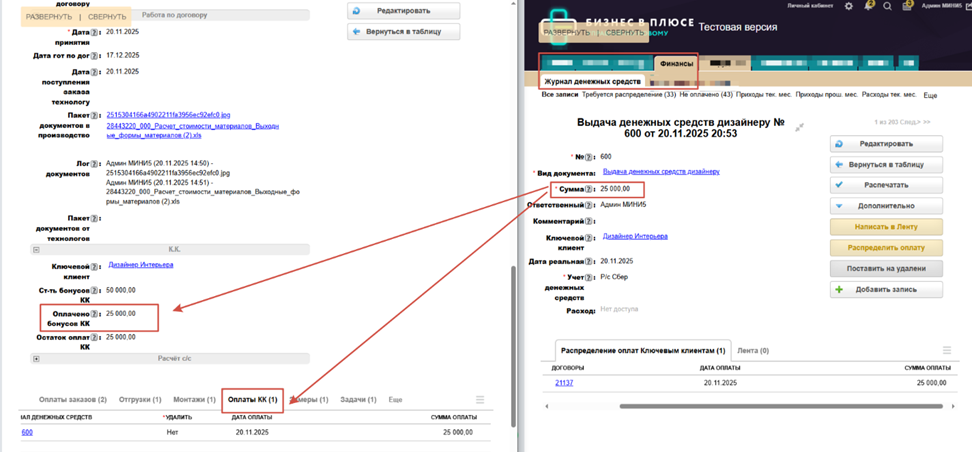
Оплачено бонусов КК: заполняется автоматически по данным из таблицы "Журнал денежных средств" после оплаты бонусов К.К. В данном поле указана сумма оплаченных бонусов ключевому клиенту.
Остаток оплат КК: автоматически рассчитывается как "Ст-ть бонусов КК - Оплачено бонусов КК"
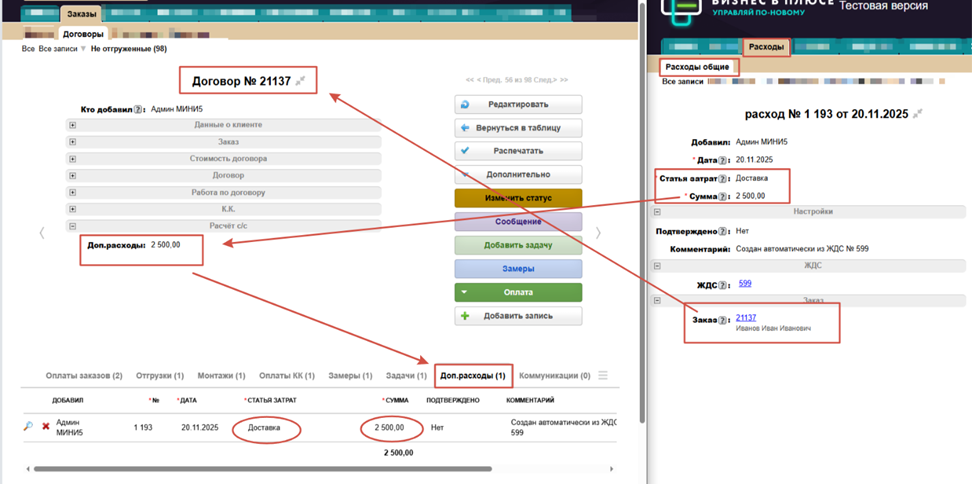
Доп.расходы: заполняется суммой из подтаблицы "Доп.расходы".
ВАЖНО: Поля, отмеченные звездочкой *, обязательны для заполнения (запись не сохранится, если данное поле оставить пустым).
ВАЖНО: Кол-во и название полей может меняться, в данной методичке стандартный набор полей для Договора. (настройка полей производится в Конфигурации пользователем с правами Админ). На начальном этапе внедрения мы не рекомендуем изменять состав и название полей.
| Дополнительные действия. |
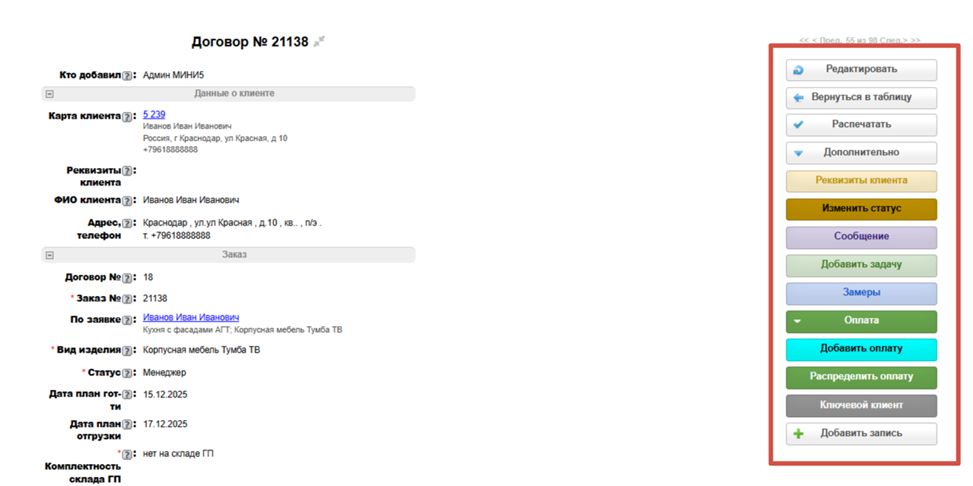
Рассмотрим каждое из ДД:
1. Распечатать: данное ДД используется для вывода на печать различных унифицированных и регламентированных внутри организации печатных форм. Например, счет, договор, приложение к договору, доп соглашение и другие.
Пример:
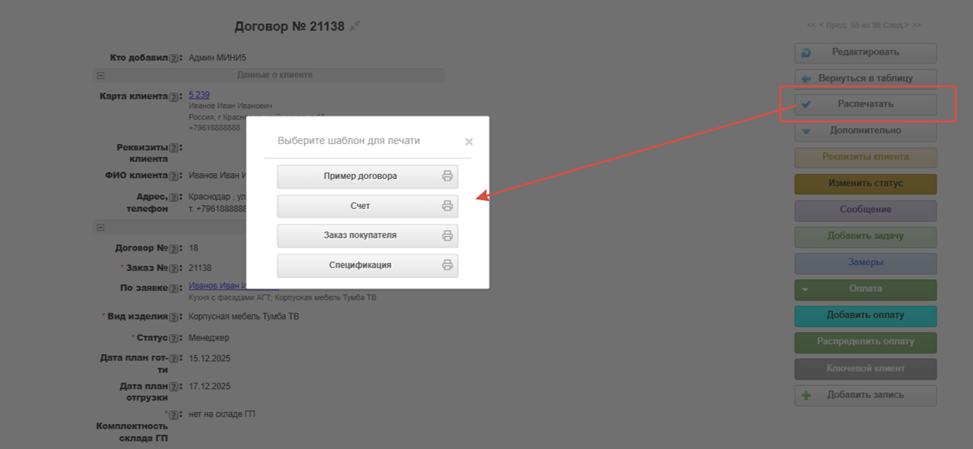
Шаблоны печати настраиваются в Настройках таблицы пользователем с правами "Админ".
2. Реквизиты клиента
Данное ДД предназначено для занесения в систему реквизитов клиентов, необходимых для заполнения всех документов и печатных форм. В системе предусмотрено 3 типа заполнения реквизитов: для Физ. лица, Юр. лица и ИП.
При нажатии на кнопку "Реквизиты клиента" появляется окно, в котором необходимо заполнить поля реквизитов в зависимости от типа клиента — физ. лицо, ИП, юр. лицо.
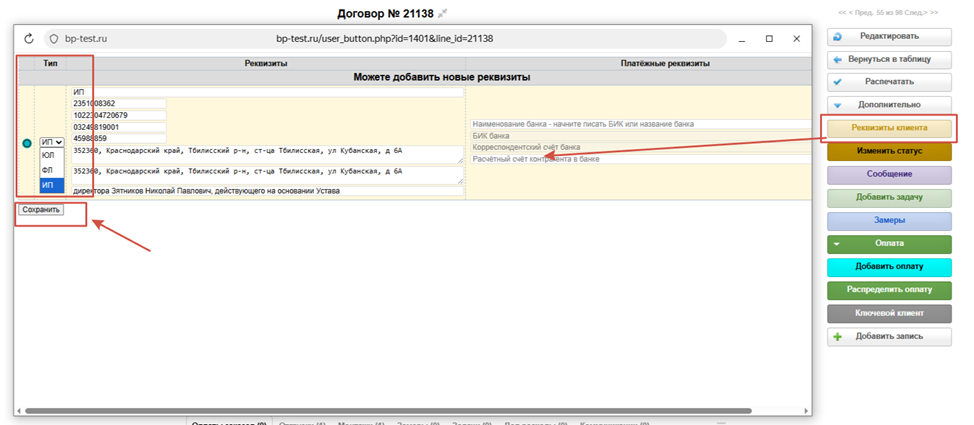
После сохранения реквизитов, будут заполнены поля в таблице "Реквизиты клиентов" (таблица "Реквизиты клиентов" скрыта. Данные в ней можно увидеть через таблицу "Клиенты").
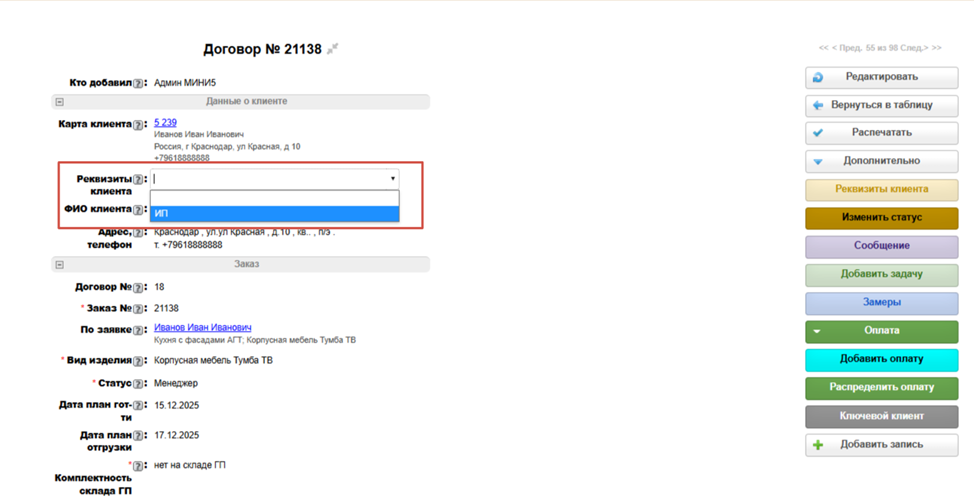
Есть возможность заполнить все 3 типа реквизитов для одного клиента неограниченное кол-во раз. Т. е. клиент будет один, а к нему множество реквизитов. В этом случае в Договоре необходимо в поле "Реквизиты клиента" выбрать нужные.
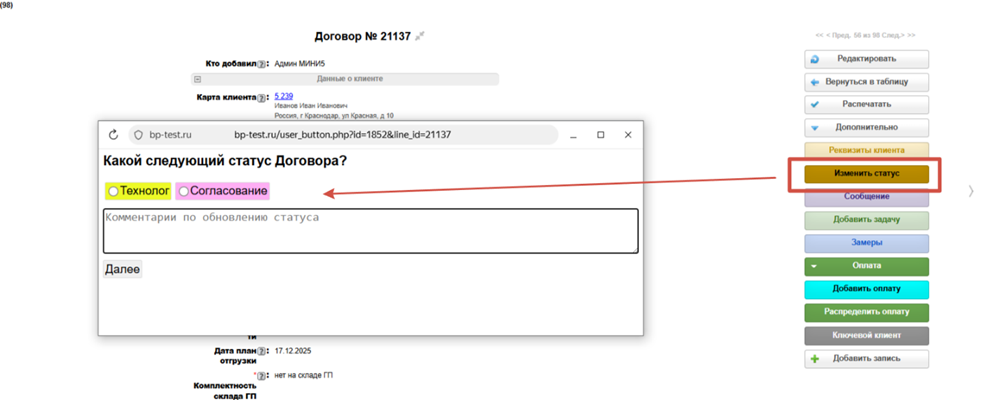
3. Изменить статус: действие аналогично ДД в Заявках.
Чтобы договор был передан технологу, необходимо вручную изменить статус договора. Это делает ответственный сотрудник.
После того, как менеджер/дизайнер подписал с клиентом договор и подготовил весь пакет документов по заказу, необходимо изменить статус договора на "Технолог". Теперь с договором может работать технолог.
Подробнее о статусах договоров в разделе "Статусы договоров".


4. Сообщение: действие аналогично ДД в Заявках
5. Добавить задачу: действие аналогично ДД в Заявках
6. Замеры: действие аналогично ДД в Заявках
Блок Оплата
7. Добавить оплату.
Данное ДД предназначено для внесения информации об оплатах клиента по договору.
В открывшемся окне необходимо указать сумму оплаты, комментарий (например, предоплата или остаток по договору), кассу (выбирается из списка), куда поступают денежные средства, и вид документа оплаты (выбирается из списка).
Нажать "Сохранить":

После сохранения автоматически создаются записи в таблице "ЖДС" в категории "Финансы".
В подтаблице "Оплаты заказов" в Договоре также появляется запись:
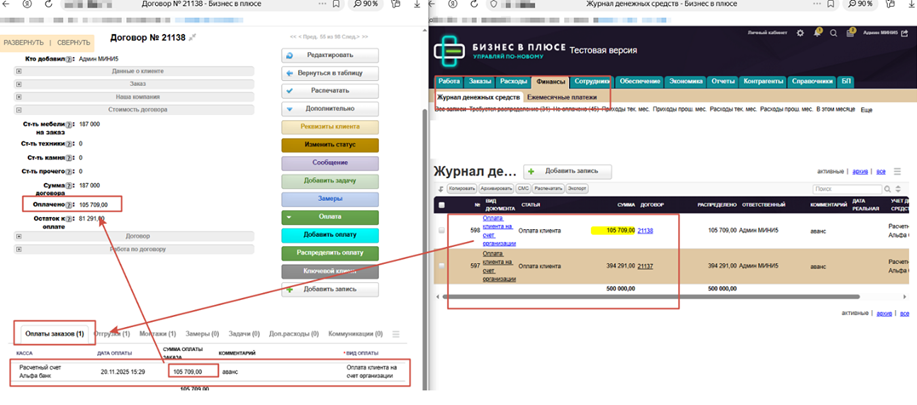
Сумма внесенной оплаты влияет на расчет сумм в Договоре в полях "Оплачено" и "Остаток к оплате".
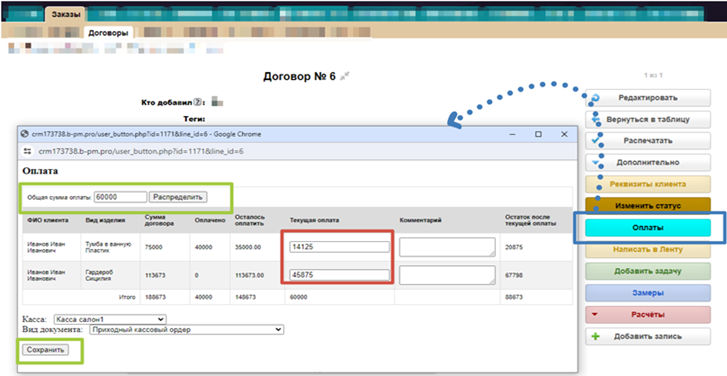
Если у клиента есть несколько не отгруженных договоров, то предусмотрена возможность распределить полученную оплату на все имеющиеся договоры.
Для этого в окне "Общая сумма оплаты" необходимо указать полученную от клиента сумму и нажать на кнопку "Распределить".
В этом случае сумма будет распределена пропорционально остаткам по договорам.
8. Распределить оплату.
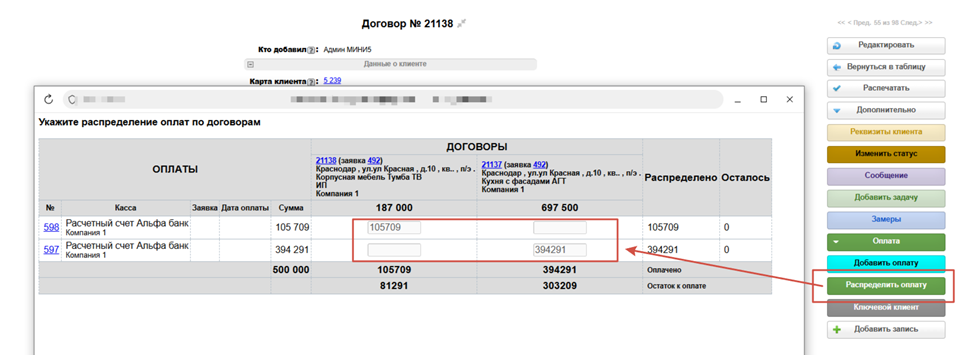
Данное ДД позволяет распределить имеющие оплаты от клиента на нужные заказы.
Например, если у клиента есть несколько оплат по одному договору, то можно перенести сумму оплаты полностью или частично с одного договора на другой непосредственно в таблице "Договоры".
Чтобы данное ДД было доступно для сотрудника, необходимо в таблице "Наши сотрудники" выбрать соответствующую настройку:
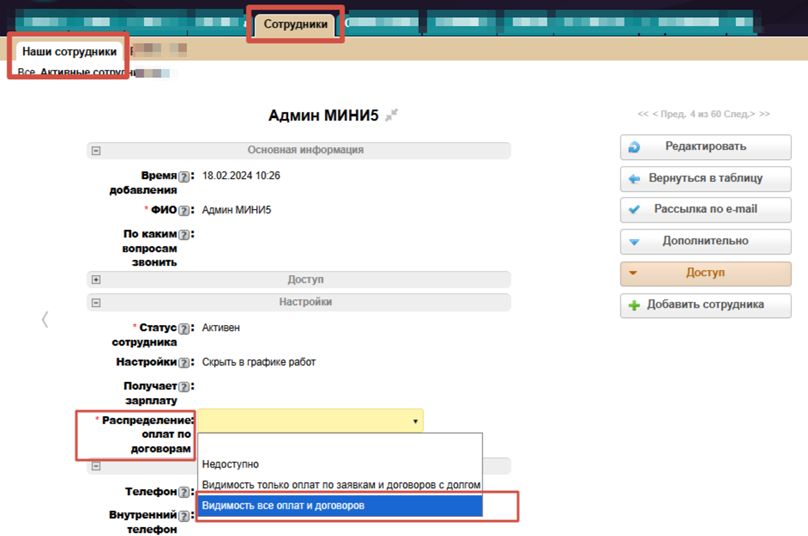
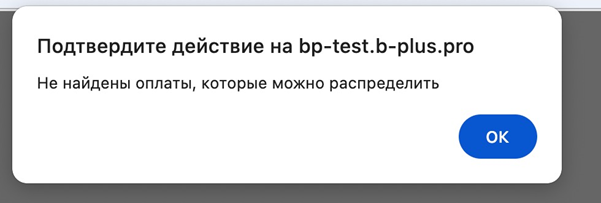
Если подходящих для распределения оплат нет, то после нажатия кнопки "Распределить оплату" будет отображаться окно:
Если оплаты есть, то открывается окно, в котором указаны какие суммы оплат на какие договоры поступили.
Здесь же в колонках можно указать, какую сумму и на какой договор перераспределить:
9. Ключевой клиент
Ключевой клиент (КК) — это дизайнер интерьера, прораб, партнер, застройщик или любое третье лицо, которое получает бонусы за то, что приводит заказчика в компанию. Для фиксирования информации о том, что заказ поступил при участии КК. Это нужно для отслеживания всех просчетов от КК, которые требуют повышенного внимания, отдельного контроля, статистики и отчетности.
Для того, чтобы указать, что заказ от КК, в меню доп. действий нужно выбрать ДД "Ключевой клиент".
В новом окне:
1. Выбирать КК из списка.
2. Указать сумму бонусов.
3. Нажать кнопку "Сохранить".
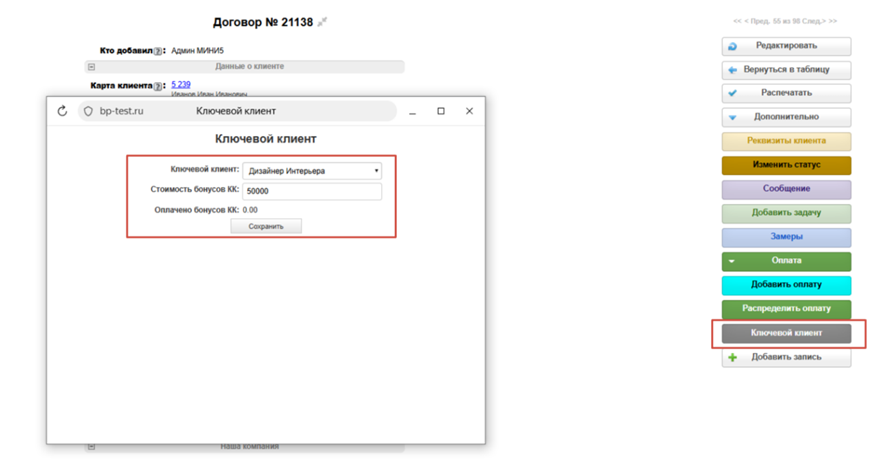
Данные отобразятся в ранее скрытых соответствующих полях Договора. Так же появится подтаблица «Оплаты КК»
| Подтаблицы. |
Оплаты заказов
Отображаются все оплаты по данному заказу. Создаются после выполнения ДД "Оплаты".

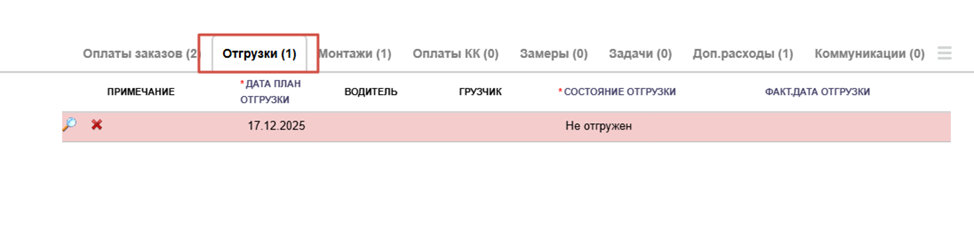
Отгрузки
Запись в этой подтаблице появляется автоматически в момент создания договора. Заполняется ответственным сотрудником. Позволяет отследить результат доставки изделия.
Монтажи
Запись в этой подтаблице появляется автоматически в момент создания договора. Заполняется ответственным сотрудником. Позволяет отследить результат установки изделия.

Оплаты КК
Здесь отображаются все оплаты ключевым клиентам.
Данные поступают из таблицы "Журнал денежных средств" после выполнения ДД "Распределить оплату".
Общая сумма из подтаблицы отображается в поле "Оплачено бонусов КК".
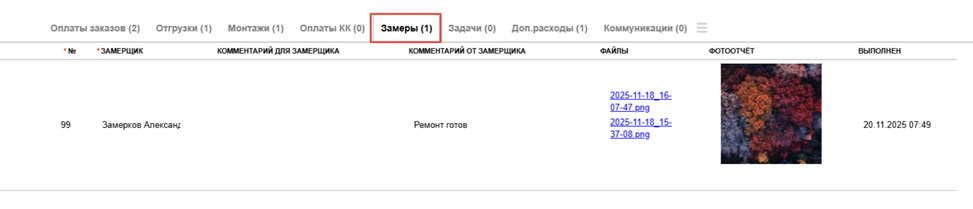
Замеры
Запись появляется после выполнения ДД "Замер".
В дальнейшем данные поступают из таблицы "Замеры".
Задачи
Содержит информацию обо всех задачах, созданных к данному договору через ДД «Добавить задачу»

Доп. расходы
В этой подтаблице появляются записи, если по данному договору добавлены расходы в таблице "Расходы общие"(категория "Расходы")
Коммуникации
Отражает все сообщения во внешние источники (мессенджеры, почта, соц. сети), созданные по данному Договору.

1. Разобраться с каждым полем (понять для чего нужны).
2. Разобраться с каждой подтаблицей (понять для чего нужны, как правильно вести работу).
3. Разобраться с каждым Доп действием (понять для чего нужны, в каких случаях применять).
4. Разобраться с каждым фильтром (понять для чего нужны).
5. Сделать тестовые записи. Разобраться в механизме работы.
6. Сделать настройки каждому типу доступа исходя из функционала (не торопиться - делать внимательно!).
7. Удалить не нужные записи.
8. Полноценная работа в таблице всеми сотрудниками
Запись в этой подтаблице появляется автоматически в момент создания договора. Заполняется ответственным сотрудником. Позволяет отследить результат доставки изделия.
Монтажи
Запись в этой подтаблице появляется автоматически в момент создания договора. Заполняется ответственным сотрудником. Позволяет отследить результат установки изделия.
Оплаты КК
Здесь отображаются все оплаты ключевым клиентам.
Данные поступают из таблицы "Журнал денежных средств" после выполнения ДД "Распределить оплату".
Общая сумма из подтаблицы отображается в поле "Оплачено бонусов КК".
Замеры
Запись появляется после выполнения ДД "Замер".
В дальнейшем данные поступают из таблицы "Замеры".
Задачи
Содержит информацию обо всех задачах, созданных к данному договору через ДД «Добавить задачу»
Доп. расходы
В этой подтаблице появляются записи, если по данному договору добавлены расходы в таблице "Расходы общие"(категория "Расходы")
Коммуникации
Отражает все сообщения во внешние источники (мессенджеры, почта, соц. сети), созданные по данному Договору.
| Необходимо сделать. |
2. Разобраться с каждой подтаблицей (понять для чего нужны, как правильно вести работу).
3. Разобраться с каждым Доп действием (понять для чего нужны, в каких случаях применять).
4. Разобраться с каждым фильтром (понять для чего нужны).
5. Сделать тестовые записи. Разобраться в механизме работы.
6. Сделать настройки каждому типу доступа исходя из функционала (не торопиться - делать внимательно!).
7. Удалить не нужные записи.
8. Полноценная работа в таблице всеми сотрудниками
Инструкции
-
Мини 5
- Настройки
- Продажи
- Снабжение
- Сервис
- Экономика
- HR
-
Интеграции
- Рассылки
- Подключение Marquiz
- Подключение SipUni
- Подключение Wazzup
- Подключение мессенджера Авито
- Подключение ВКонтакте
- Подключение QuizGo
- Подключение Мегафон
- Подключение Ботов
- Подключение Inst
- Подключение ОК
- Подключение форм на сайтах
- Подключение Flexbe
- Подключение облака Yandex cloud
- Как подключить аккаунт Telegram
- Как подключить МАХ
-
Мини 15
- Настройки
- Продажи
- Снабжение
-
Производство
- Общее по блоку Производство
- Отчет (по готовности)
- Техпроцессы и этапы в ЗАКАЗЕ
- Этапы техпроцессов в ЗАКАЗЕ
- Работы в ЗАКАЗЕ
- Зарплата производства
- Справочник "Этапы"
- Справочник Техпроцессы
- Справочник Техпроцессов и Этапов
- Справочник "Работы"
- Справочник "Способы расчета"
- Доступ к отчету
- Отчет Управление этапами
- Группы техпроцессов
- Сервис
- Экономика
- HR
-
Интеграции
- Рассылки
- Подключение Marquiz
- Подключение SipUni
- Подключение Wazzup
- Подключение мессенджера Авито
- Подключение ВКонтакте
- Подключение QuizGo
- Подключение Мегафон
- Подключение Ботов
- Подключение Inst
- Подключение ОК
- Подключение форм на сайтах
- Подключение Flexbe
- Подключение облака Yandex cloud
- Как подключить аккаунт Telegram
- Как подключить МАХ
-
Мини 30
- Настройки
-
Продажи
- Заявки
- Замеры
- Договоры
- Клиенты
- Просчетник
- Журнал денежных средств в продажах
- Отчет "Изменение заявок"
- Отчет "Активные заявки"
- Отчет "Анализ продаж"
- Отчет "Средний чек"
- Отчет "Структура заказов"
- Отчет "Воронки продаж"
- Коммерческое предложение
- Ключевые клиенты
- Рекламные каналы
- Данные для коммерческого предложения
- Типы изделий
- Форма первого обращения клиента
- Kanban по Заявкам
-
Снабжение
- Работа в системе по блоку "Снабжение"
- Поставщики
- Структура просчетника
- Настройки расчёта стоимости
- Группы представлений
- Представления
- Номенклатура в заказах
- Склад номенклатуры
- Буфер импорта
- Установка цен номенклатуры
- Номенклатурные группы
- Соответствия
- Комплектующие фиксированные
- Аналогичные номенклатуры
- Единицы измерения
- Группы мест хранения
- Резервы
- Резервирование
- План закупок
- Отборы планов закупок
- Расчеты
- Заказы поставщикам
- Накладные
- Поступления
- Реализации
- Оприходования
- Требования-накладные
- Анализ обеспеченности
- Учет движения
- Замена позиций в заказе
- Добавление счетов на оплату
- Техника снабжение
- Камень снабжение
- Другая мебель снабжение
- Инвентаризация
-
Производство
- Общее по блоку Производство
- Отчет (по готовности)
- Техпроцессы и этапы в ЗАКАЗЕ
- Этапы техпроцессов в ЗАКАЗЕ
- Работы в ЗАКАЗЕ
- Зарплата производства
- Справочник "Этапы"
- Справочник Техпроцессы
- Справочник Техпроцессов и Этапов
- Справочник "Работы"
- Справочник "Способы расчета"
- Доступ к отчету
- Группы техпроцессов
- Работа с ЭР в коммерческих услугах
- Отчет Управление этапами
- Работа с деталями. Создание упаковок
- Отчёт производства за смену
- Сервис
-
Экономика
- Расчетная
- Расходы общие
- Отчет по подотчетникам
- Журнал денежных средств
- Счета на оплату поставщикам
- Ежемесячные платежи
- Расчет зарплаты
- Активы
- Кредиты и займы
- Показатели
- Выписки по счетам
- Акт сверки с поставщиками
- Отчет о движении денежных средств
- Анализ расходов
- Статьи
- Финансовый результат
- Чистые активы
- Оплаты заказов
- План поступлений от клиентов
- График работ
- Общий график работ
- Автоматический расчет зарплаты
- Финансовое прогнозирование
- HR
-
Интеграции
- Подключение Marquiz
- Подключение SipUni
- Подключение Wazzup
- Подключение мессенджера Авито
- Подключение ВКонтакте
- Подключение QuizGo
- Подключение Мегафон
- Подключение Ботов
- Подключение Inst
- Подключение ОК
- Подключение форм на сайтах
- Подключение Flexbe
- Подключение облака Yandex cloud
- Как подключить аккаунт Telegram
- Как подключить МАХ
- Рассылки
- Бухгалтерский учёт
-
Премиум
- Настройки
-
Продажи
- Заявки
- Замеры
- Договоры
- Просчетник
- Клиенты
- Журнал денежных средств в продажах
- Отчет "Изменение заявок"
- Отчет "Активные заявки"
- Отчет "Анализ продаж"
- Отчет "Средний чек"
- Отчет "Структура заказов"
- Отчет "Воронки продаж"
- Коммерческое предложение
- Ключевые клиенты
- Рекламные каналы
- Данные для коммерческого предложения
- Типы изделий
- Форма первого обращения клиента
- Kanban по Заявкам
-
Снабжение
- Работа в системе по блоку "Снабжение"
- Поставщики
- Структура просчетника
- Настройки расчёта стоимости
- Группы представлений
- Представления
- Номенклатура в заказах
- Склад номенклатуры
- Буфер импорта
- Установка цен номенклатуры
- Номенклатурные группы
- Соответствия
- Комплектующие фиксированные
- Аналогичные номенклатуры
- Единицы измерения
- Аналоги ед. измерения
- Группы мест хранения
- Резервы
- Резервирование
- План закупок
- Отборы планов закупок
- Заказы поставщикам
- Расчеты
- Накладные
- Поступления
- Реализации
- Оприходования
- Требования-накладные
- Анализ обеспеченности
- Учет движения
- Замена позиций в заказе
- Добавление счетов на оплату
- Техника снабжение
- Камень снабжение
- Другая мебель снабжение
- Инвентаризация
-
Производство
- Общее по блоку Производство
- Отчет (по готовности)
- Техпроцессы и этапы в ЗАКАЗЕ
- Этапы техпроцессов в ЗАКАЗЕ
- Работы в ЗАКАЗЕ
- Зарплата производства
- Справочник "Этапы"
- Справочник Техпроцессы
- Справочник Техпроцессов и Этапов
- Справочник "Работы"
- Справочник "Способы расчета"
- Доступ к отчету
- Группы техпроцессов
- Работа с ЭР в коммерческих услугах
- Отчет Управление этапами
- Работа с деталями. Создание упаковок
- Отчёт производства за смену
- Сервис
-
Экономика
- Расчетная
- Расходы общие
- Отчет по подотчетникам
- Журнал денежных средств
- Счета на оплату поставщикам
- Ежемесячные платежи
- Расчет зарплаты
- Активы
- Кредиты и займы
- Показатели
- Выписки по счетам
- Акт сверки с поставщиками
- Отчет о движении денежных средств
- Анализ расходов
- Статьи
- Финансовый результат
- Чистые активы
- Оплаты заказов
- План поступлений от клиентов
- График работ
- Общий график работ
- Автоматический расчет зарплаты
- Финансовое прогнозирование
- HR
-
Интеграции
- Рассылки
- Подключение Мегафон
- Подключение Ботов
- Подключение Inst
- Подключение ОК
- Подключение форм на сайтах
- Подключение Flexbe
- Подключение облака Yandex cloud
- Как подключить аккаунт Telegram
- Как подключить МАХ
- Подключение Marquiz
- Подключение SipUni
- Подключение Wazzup
- Подключение мессенджера Авито
- Подключение ВКонтакте
- Подключение QuizGo
- Бухгалтерский учёт