




Замеры в системе "Бизнес в Плюсе"
Ссылка на видео Ютуб: Замеры
Таблица предназначена для работы замерщика.
Новые записи появляются в таблице «Замеры» после выполнения ДД "Замеры" в таблице "Заявки" или "Договоры".
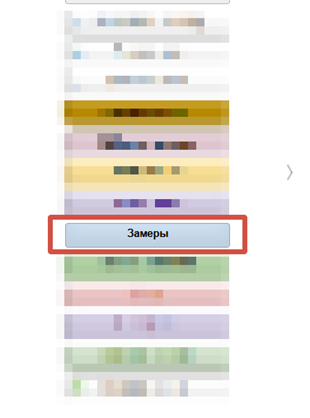
Перед добавлением записи в таблицу "Замеры" менеджер должен указать адрес и телефон клиента в таблице "Заявки".
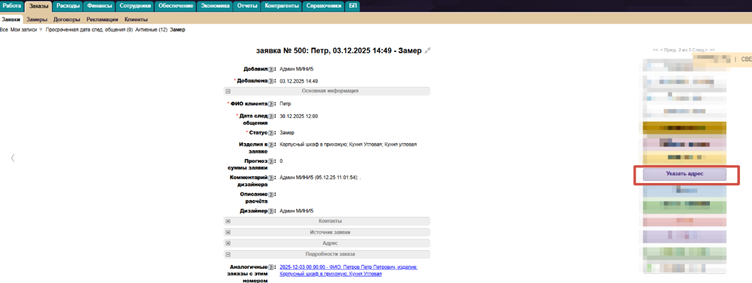
После нажатия ДД Указать адрес ПИШЕМ ТОЛЬКО В ВЕРХНЕЙ СТРОКЕ весь адрес: город, улица, дом и квартира, выбираем из выпадающего списка:
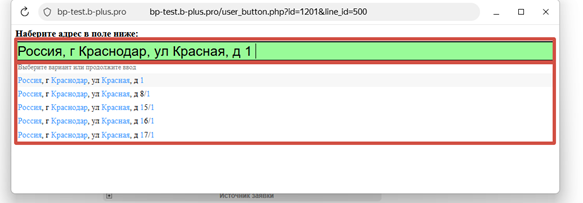
ВАЖНО, все поля должны подсветиться зеленым! Если это частный дом, то квартиру можно не указывать, а проставить точку, например, или пробел:
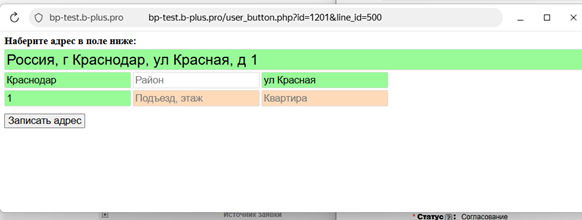
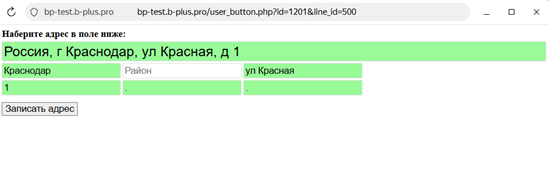
Далее нажимаем «Записать адрес».
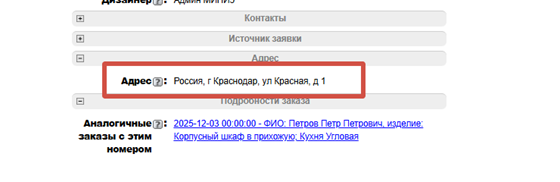
Адрес отобразится в заявке в поле «Адрес»:
После заполнения адреса можно назначить замер.
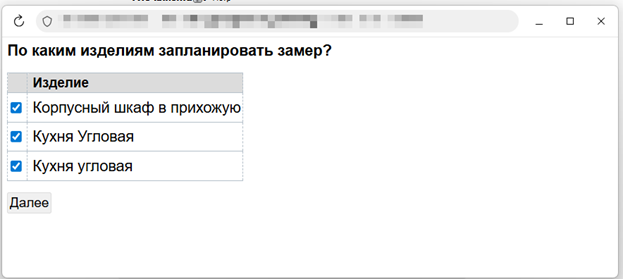
Нажимаем ДД Замеры. Если в заявке несколько изделий, то система предложит вам выбрать, по каким изделиям запланировать замер. Если необходимо запланировать замеры по всем изделиям, то нажимаем «Далее». Если не по всем- то убираем галочки с изделий, по которым замер не нужен, и нажимаем «Далее».
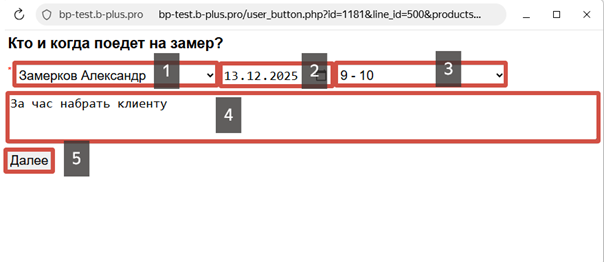
В следующем окне необходимо заполнить поля:
1. Замерщик: выбираем из списка сотрудника, который поедет на замер (если вы пользуетесь услугами замерщиков на аутсорсе, то можно выбрать себя, так как заполнять информацию о замере будете вы).
2. Выбираем дату, когда необходимо сделать замер (поле не обязательное, можно оставить пустым).
3. Время замера: здесь можем указать интервал времени, когда будет выполняться замер.
4. Комментарий для замерщика: при необходимости можно указать комментарий для замерщика.
5. Нажать далее.
С замерами можно работать двумя способами.
1. Через подтаблицу «Замеры» в таблице «Заявки» или «Договоры»
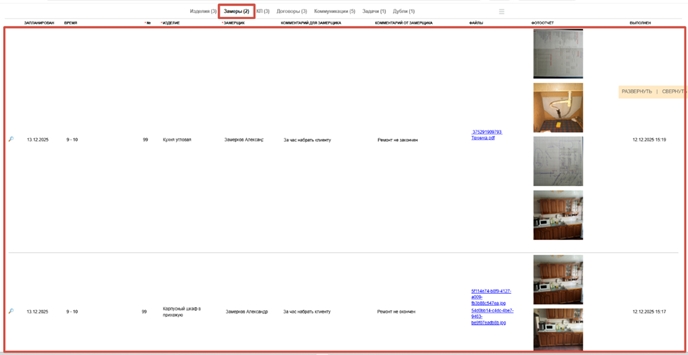
После назначения замера в подтаблице «Замеры» автоматически появляются записи. На каждое изделие будет создана отдельная запись. Это позволит не запутаться в замерах технологам (конструкторам).
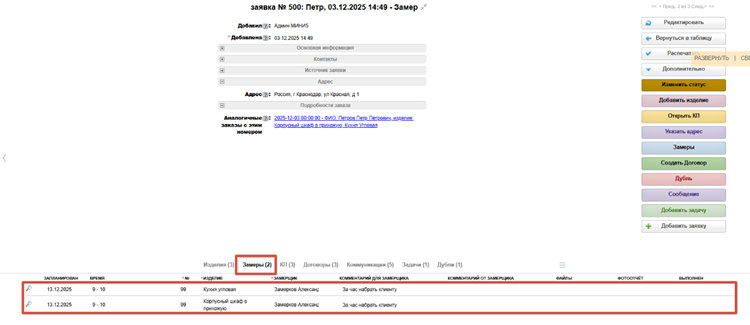
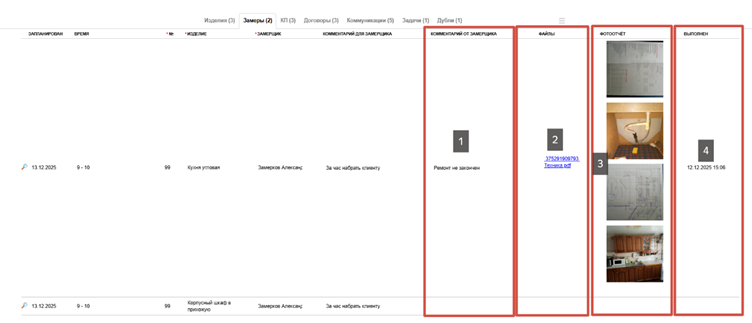
Когда замер будет выполнен, необходимо заполнить поля в подтаблице:
1. Комментарий от замерщика – если нужно указать важную информацию о замере
2. Файлы – можно приложить файлы в любом формате, например замерочный лист в pdf, видео помещения и т.д.
3. Фотоотчет – сюда прикладываем только фото или картинки
4. Выполнен – указываем дату выполнения замера
2. Через таблицу «Замеры» в категории Заказы
Информация в этой таблице появляется автоматически после назначения замера в Заявке или Договоре. На каждое изделие будет создана отдельная запись в таблице "Замеры". Это позволит не запутаться в замерах технологам (конструкторам).

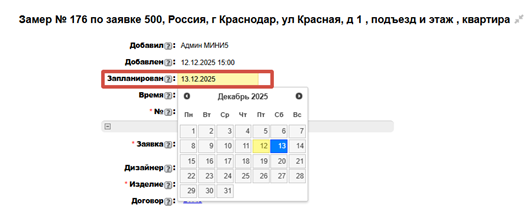
После получения уведомления о новом замере, назначенный замерщик может указать/изменить в этой таблице планируемую дату замера.
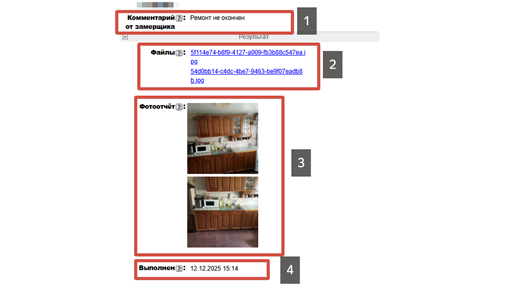
После окончания работы, замерщик добавляет всю необходимую информацию:
1. Комментарий от замерщика – если нужно указать важную информацию о замере
2. Файлы – можно приложить файлы в любом формате, например замерочный лист в pdf, видео помещения и т.д.
3. Фотоотчет – сюда прикладываются только фото или картинки
4. Выполнен – указывается дата выполнения замера
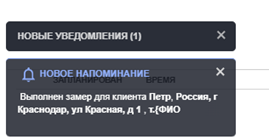
После того, как указана дата выполнения замера, менеджеру, ответственному за заказ, приходит уведомление о выполнении замера:
После создания Договора из Заявки, замеры отобразятся в таблице "Договор" в подтаблице "Замеры":
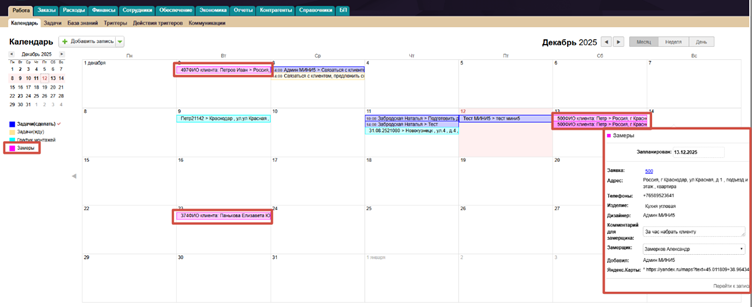
Многие компании используют «Календарь» (который находится в категории «Работа») для планирования работ по замерам. В нем отображаются все невыполненные замеры.
Для наибольшей эффективности работы с замерами рекомендуем использовать БОТ по ЗАМЕРАМ.
Подробнее о нём в инструкции «ТГ Бот Замеры».
Инструкции
-
Мини 5
- Настройки
- Продажи
- Снабжение
- Сервис
- Экономика
- HR
-
Интеграции
- Рассылки
- Подключение Marquiz
- Подключение SipUni
- Подключение Wazzup
- Подключение мессенджера Авито
- Подключение ВКонтакте
- Подключение QuizGo
- Подключение Мегафон
- Подключение Ботов
- Подключение Inst
- Подключение ОК
- Подключение форм на сайтах
- Подключение Flexbe
- Подключение облака Yandex cloud
- Как подключить аккаунт Telegram
- Как подключить МАХ
-
Мини 15
- Настройки
- Продажи
- Снабжение
-
Производство
- Общее по блоку Производство
- Отчет (по готовности)
- Техпроцессы и этапы в ЗАКАЗЕ
- Этапы техпроцессов в ЗАКАЗЕ
- Работы в ЗАКАЗЕ
- Зарплата производства
- Справочник "Этапы"
- Справочник Техпроцессы
- Справочник Техпроцессов и Этапов
- Справочник "Работы"
- Справочник "Способы расчета"
- Доступ к отчету
- Отчет Управление этапами
- Группы техпроцессов
- Сервис
- Экономика
- HR
-
Интеграции
- Рассылки
- Подключение Marquiz
- Подключение SipUni
- Подключение Wazzup
- Подключение мессенджера Авито
- Подключение ВКонтакте
- Подключение QuizGo
- Подключение Мегафон
- Подключение Ботов
- Подключение Inst
- Подключение ОК
- Подключение форм на сайтах
- Подключение Flexbe
- Подключение облака Yandex cloud
- Как подключить аккаунт Telegram
- Как подключить МАХ
-
Мини 30
- Настройки
-
Продажи
- Заявки
- Замеры
- Договоры
- Клиенты
- Просчетник
- Журнал денежных средств в продажах
- Отчет "Изменение заявок"
- Отчет "Активные заявки"
- Отчет "Анализ продаж"
- Отчет "Средний чек"
- Отчет "Структура заказов"
- Отчет "Воронки продаж"
- Коммерческое предложение
- Ключевые клиенты
- Рекламные каналы
- Данные для коммерческого предложения
- Типы изделий
- Форма первого обращения клиента
- Kanban по Заявкам
-
Снабжение
- Работа в системе по блоку "Снабжение"
- Поставщики
- Структура просчетника
- Настройки расчёта стоимости
- Группы представлений
- Представления
- Номенклатура в заказах
- Склад номенклатуры
- Буфер импорта
- Установка цен номенклатуры
- Номенклатурные группы
- Соответствия
- Комплектующие фиксированные
- Аналогичные номенклатуры
- Единицы измерения
- Группы мест хранения
- Резервы
- Резервирование
- План закупок
- Отборы планов закупок
- Расчеты
- Заказы поставщикам
- Накладные
- Поступления
- Реализации
- Оприходования
- Требования-накладные
- Анализ обеспеченности
- Учет движения
- Замена позиций в заказе
- Добавление счетов на оплату
- Техника снабжение
- Камень снабжение
- Другая мебель снабжение
- Инвентаризация
-
Производство
- Общее по блоку Производство
- Отчет (по готовности)
- Техпроцессы и этапы в ЗАКАЗЕ
- Этапы техпроцессов в ЗАКАЗЕ
- Работы в ЗАКАЗЕ
- Зарплата производства
- Справочник "Этапы"
- Справочник Техпроцессы
- Справочник Техпроцессов и Этапов
- Справочник "Работы"
- Справочник "Способы расчета"
- Доступ к отчету
- Группы техпроцессов
- Работа с ЭР в коммерческих услугах
- Отчет Управление этапами
- Работа с деталями. Создание упаковок
- Отчёт производства за смену
- Сервис
-
Экономика
- Расчетная
- Расходы общие
- Отчет по подотчетникам
- Журнал денежных средств
- Счета на оплату поставщикам
- Ежемесячные платежи
- Расчет зарплаты
- Активы
- Кредиты и займы
- Показатели
- Выписки по счетам
- Акт сверки с поставщиками
- Отчет о движении денежных средств
- Анализ расходов
- Статьи
- Финансовый результат
- Чистые активы
- Оплаты заказов
- План поступлений от клиентов
- График работ
- Общий график работ
- Автоматический расчет зарплаты
- Финансовое прогнозирование
- HR
-
Интеграции
- Подключение Marquiz
- Подключение SipUni
- Подключение Wazzup
- Подключение мессенджера Авито
- Подключение ВКонтакте
- Подключение QuizGo
- Подключение Мегафон
- Подключение Ботов
- Подключение Inst
- Подключение ОК
- Подключение форм на сайтах
- Подключение Flexbe
- Подключение облака Yandex cloud
- Как подключить аккаунт Telegram
- Как подключить МАХ
- Рассылки
- Бухгалтерский учёт
-
Премиум
- Настройки
-
Продажи
- Заявки
- Замеры
- Договоры
- Просчетник
- Клиенты
- Журнал денежных средств в продажах
- Отчет "Изменение заявок"
- Отчет "Активные заявки"
- Отчет "Анализ продаж"
- Отчет "Средний чек"
- Отчет "Структура заказов"
- Отчет "Воронки продаж"
- Коммерческое предложение
- Ключевые клиенты
- Рекламные каналы
- Данные для коммерческого предложения
- Типы изделий
- Форма первого обращения клиента
- Kanban по Заявкам
-
Снабжение
- Работа в системе по блоку "Снабжение"
- Поставщики
- Структура просчетника
- Настройки расчёта стоимости
- Группы представлений
- Представления
- Номенклатура в заказах
- Склад номенклатуры
- Буфер импорта
- Установка цен номенклатуры
- Номенклатурные группы
- Соответствия
- Комплектующие фиксированные
- Аналогичные номенклатуры
- Единицы измерения
- Аналоги ед. измерения
- Группы мест хранения
- Резервы
- Резервирование
- План закупок
- Отборы планов закупок
- Расчеты
- Заказы поставщикам
- Накладные
- Поступления
- Реализации
- Оприходования
- Требования-накладные
- Анализ обеспеченности
- Учет движения
- Замена позиций в заказе
- Добавление счетов на оплату
- Техника снабжение
- Камень снабжение
- Другая мебель снабжение
- Инвентаризация
-
Производство
- Общее по блоку Производство
- Отчет (по готовности)
- Техпроцессы и этапы в ЗАКАЗЕ
- Этапы техпроцессов в ЗАКАЗЕ
- Работы в ЗАКАЗЕ
- Зарплата производства
- Справочник "Этапы"
- Справочник Техпроцессы
- Справочник Техпроцессов и Этапов
- Справочник "Работы"
- Справочник "Способы расчета"
- Доступ к отчету
- Группы техпроцессов
- Работа с ЭР в коммерческих услугах
- Отчет Управление этапами
- Работа с деталями. Создание упаковок
- Отчёт производства за смену
- Сервис
-
Экономика
- Расчетная
- Расходы общие
- Отчет по подотчетникам
- Журнал денежных средств
- Счета на оплату поставщикам
- Ежемесячные платежи
- Расчет зарплаты
- Активы
- Кредиты и займы
- Показатели
- Выписки по счетам
- Акт сверки с поставщиками
- Отчет о движении денежных средств
- Анализ расходов
- Статьи
- Финансовый результат
- Чистые активы
- График работ
- Общий график работ
- Автоматический расчет зарплаты
- Финансовое прогнозирование
- Оплаты заказов
- План поступлений от клиентов
- HR
-
Интеграции
- Рассылки
- Подключение облака Yandex cloud
- Как подключить аккаунт Telegram
- Как подключить МАХ
- Подключение Marquiz
- Подключение SipUni
- Подключение Wazzup
- Подключение мессенджера Авито
- Подключение ВКонтакте
- Подключение QuizGo
- Подключение Мегафон
- Подключение Ботов
- Подключение Inst
- Подключение ОК
- Подключение форм на сайтах
- Подключение Flexbe
- Бухгалтерский учёт