




Заявки в системе "Бизнес в Плюсе"
Ссылка на видео Ютуб: Заявки
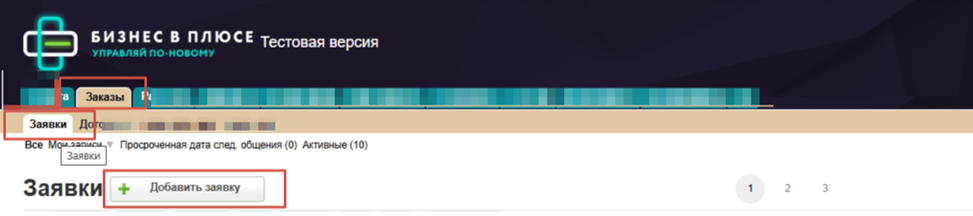
В системе "Бизнес в Плюсе" работа с клиентом начинается с создания заявки. Все заявки фиксируются в таблице "Заявки" в категории "Заказы".
Таблица предназначена для работы с клиентами до момента заключения договора или отказа.
Заявки могут добавляться менеджером/дизайнером вручную или автоматически посредством интеграции с внешними источниками (мессенджеры, сайт, соц. сети).
Для создания заявок через интеграцию с различными источниками необходимо обратиться в техподдержку.
Рассмотрим создание заявки вручную.
Для добавления новой записи нажимаем "Новая запись".
Заполняем поля (все обязательные для заполнения поля отмечены красной звездочкой):
ФИО клиента
Дата следующего общения — указываем дату, когда планируем в следующий раз связаться с клиентом
Тип изделия — выбираем значение из справочника "Типы изделий"
Прогноз суммы заявки — указываем сумму согласно расчету стоимости изделия (если расчет сделан не в системе)
Доб. коммент — поле для заметок дизайнера относительно самой заявки и клиента
Дизайнер — автоматически указывается сотрудник, который создает запись, поле доступно для редактирования
Телефон 1 — телефон клиента
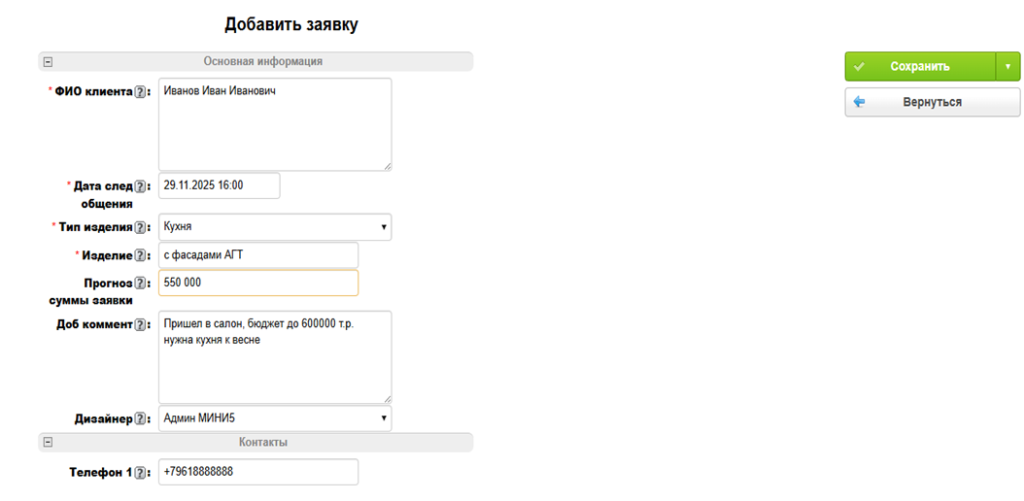
Нажимаем кнопку "Сохранить".
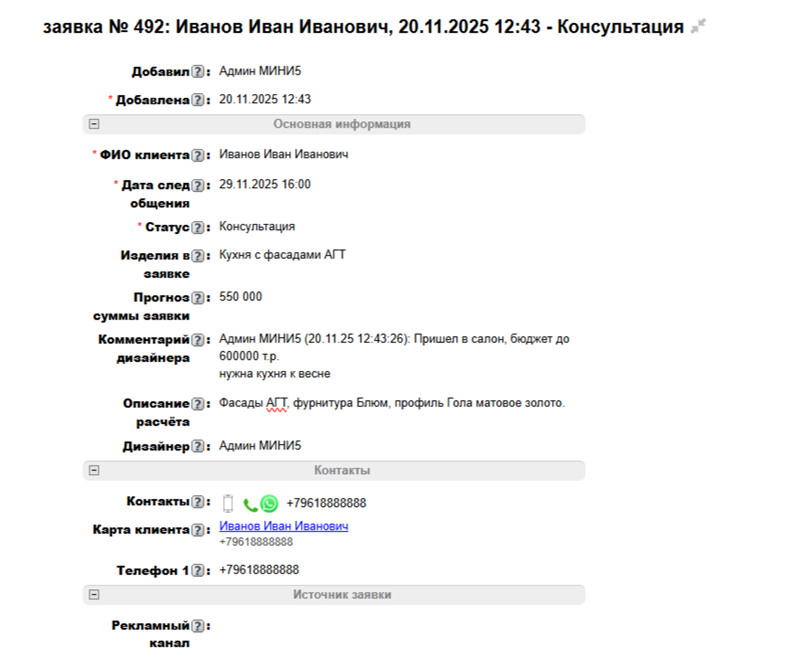
После сохранения в заявке отобразились дополнительные поля:
Статус — после сохранения появился статус "Консультация". Статус будем меняться автоматически или через Доп. действие «Изменить статус», по мере продвижения заказа и выполнении доп. действий.
Изделия в заявке — Тип изделия + Наименование изделия
Комментарий дизайнера — здесь будут отображаться все комментарии, которые будут указаны в случае изменения статуса заявки вручную
Описание расчета — здесь можно писать примечания по расчету стоимости и составу изделия, заполняется вручную.
Контакты — здесь отображается вся контактная информация клиента-адрес, телефон, почта и т.д
Карта клиента — формируется автоматически при сохранении заявки. В Карте клиента хранится вся информация о клиенте и его заказах в компании.
Рекламный канал — если заявка появилась в результате интеграции с внешними источниками, то заполняется автоматически. Можно редактировать вручную
Обратите внимание, что обязательность заполнения того или иного поля устанавливается в настройках.
Также в заявке появились следующие подтаблицы:
Изделия — содержит информацию обо всех изделиях, созданных к данной заявке.
Замеры — содержит информацию обо всех замерах по изделиям из данной заявки.
КП — содержит информацию обо всех коммерческих предложениях, созданных к данной заявке.
Договоры — содержит всю информацию обо всех заключенных договорах по этой Заявке
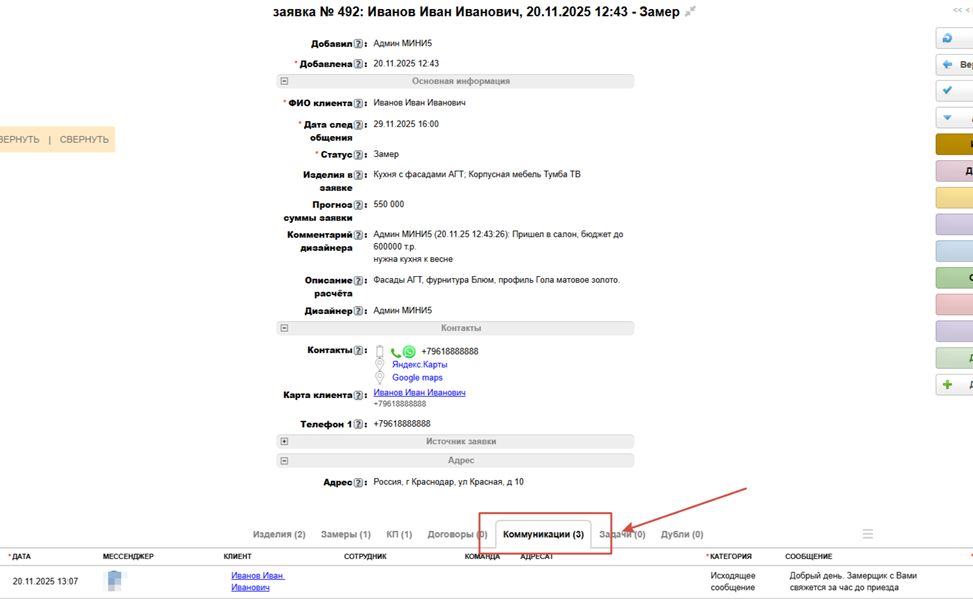
Коммуникации — отражает все сообщения во внешние источники(мессенджеры, почта, соц. сети), созданные по данной заявке.
Задачи — содержит информацию обо всех задачах, созданных к данной заявке.
Дубли — содержит информацию о заявках с аналогичным номером телефона из таблицы "Дубли"

Справа в заявке мы видим кнопки — Дополнительные действия:
Рассмотрим каждое из них отдельно:
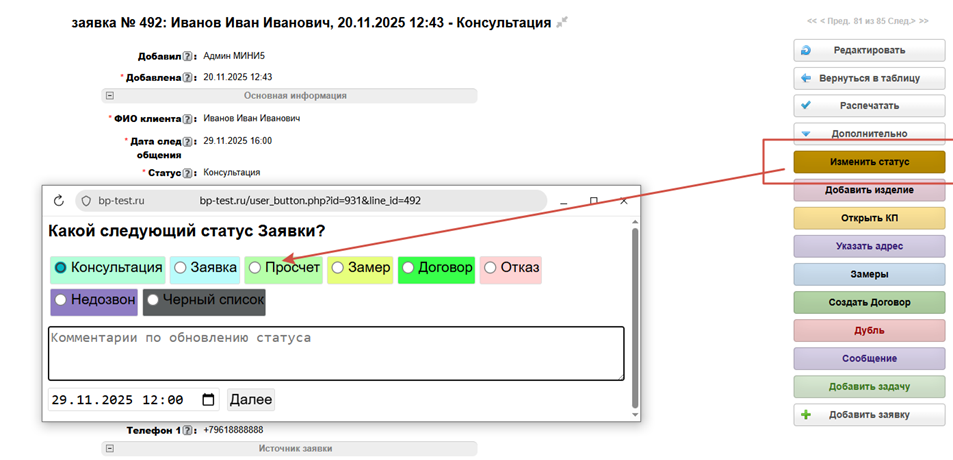
1. Изменить статус
Данное ДД (доп. действие) позволяет изменить статус заявки вручную и указать причину изменения статуса.
Большая часть статусов изменяется автоматически, но бывают ситуации, когда статус приходится изменять вручную.
Например, когда дизайнер/менеджер производит расчет стоимости не в системе, а вручную. В этом случае необходимо установить статус "Просчет" вручную с помощью данного ДД.
Также статус "Отказ" устанавливается только вручную. При выполнении ДД дополнительно нужно будет указать причину отказа и комментарий:
После перевода заявки в статус "Отказ" будут отображаться дополнительные поля:
Причина отказа и Описание отказа:
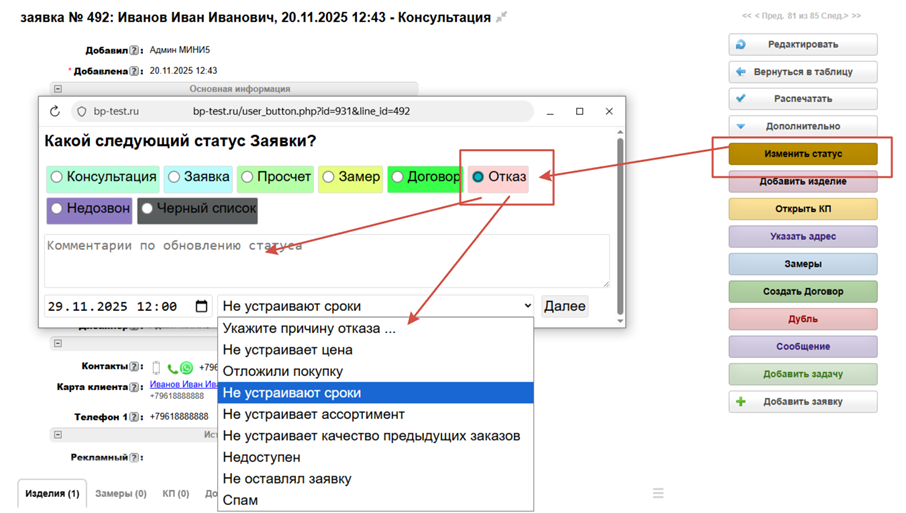
Настраивается в справочнике «Статусы Заявок»
2. Добавить изделие
Если клиент хочет заказать несколько изделий, то с помощью этого ДД можно добавить несколько изделий в одну заявку.
Необходимо указать Тип изделия, Наименование и сохранить изменения.
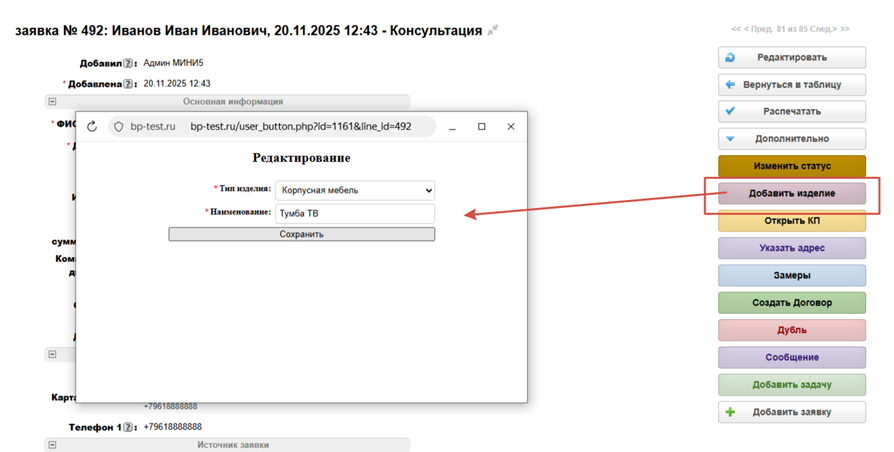
В заявке в подтаблице "Изделия" появится еще одно изделие:

3. Открыть КП
Для того, чтобы составить для клиента фирменное коммерческое предложение, используется доп. действие "Открыть КП". После нажатия на кнопку "Открыть КП" отображается шаблон, который необходимо заполнить и внести всю информацию для коммерческого предложения.

В заявке в подтаблице "Изделия" появится еще одно изделие:

Подробное описание работы с КП в разделе инструкции "Данные для КП".
4. Указать адрес
Данное ДД необходимо, чтобы указать адрес клиента, по которому будет производиться замер и в дальнейшем устанавливаться мебель. Без указания адреса не получится назначить замер по заявке и создать договор.
В открывшемся окне указать адрес ТОЛЬКО в верхней строке, далее ниже отобразится список адресов, выбираем нужный или продолжаем вводить руками.
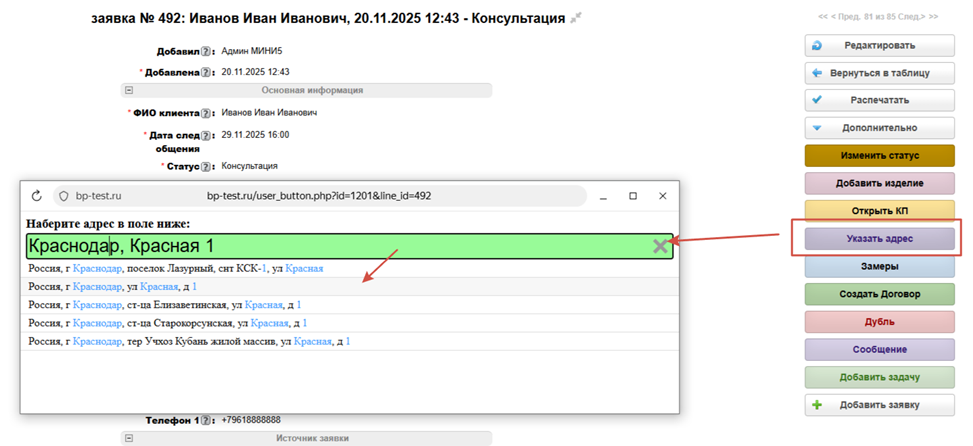
Важно, чтобы все поля подсвечивались зеленым цветом, если подъезд не известен, можно поставить просто пробел, точку или любой другой символ.
После заполнения адреса нажать кнопку "Записать адрес".
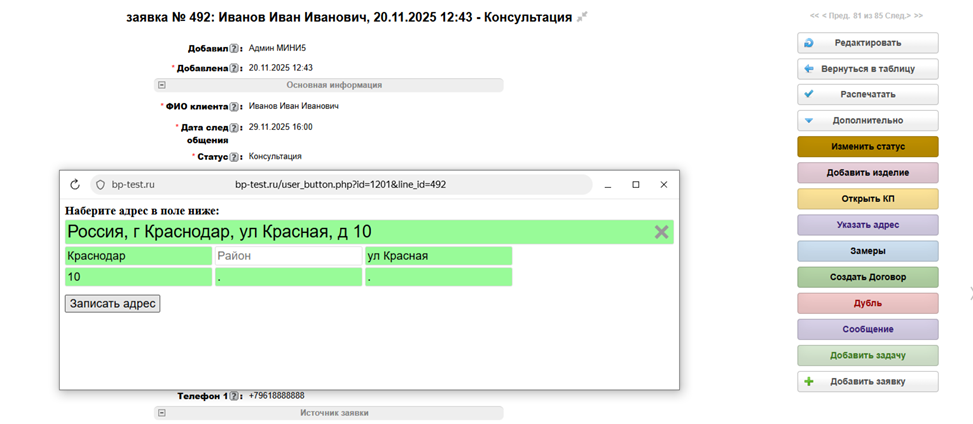
В заявке отобразится адрес:
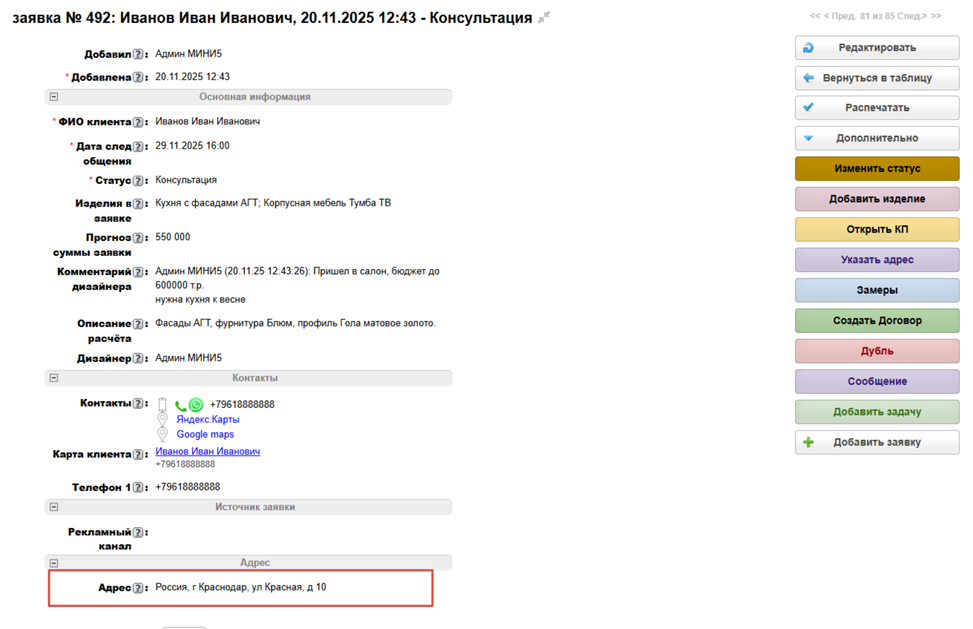
5. Замеры
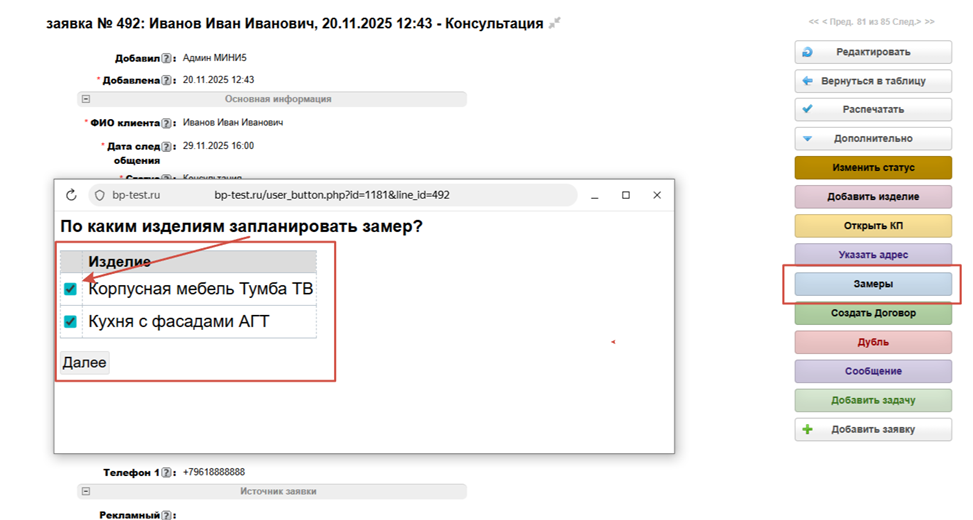
С помощью данного ДД назначается замер по заявке.
В новом окне:
1. Нужно отметить галочками изделия для замера (например, клиенту просчитали два изделия, но замер нужен пока только для одного).
2. Нажать кнопку "Далее":
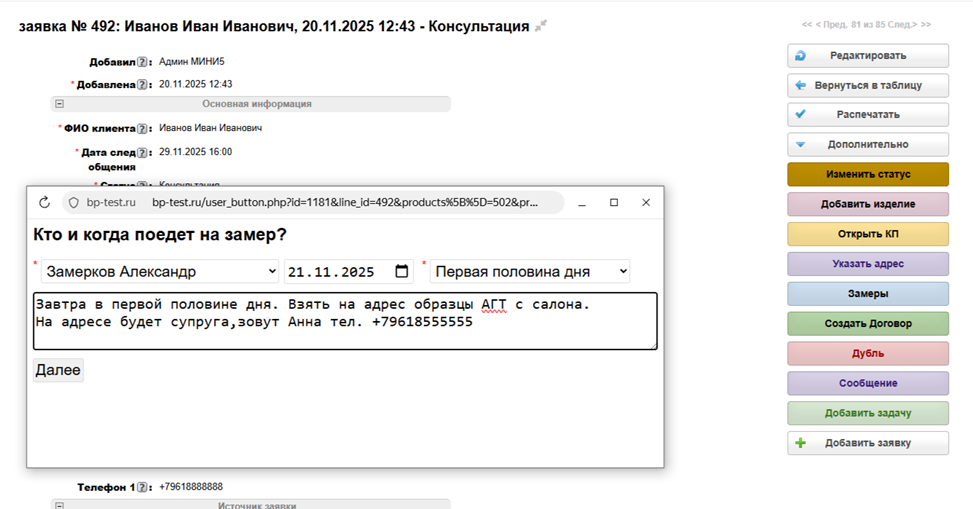
В новом окне:
1. Выбрать сотрудника, который поедет на замер (если для менеджера предусмотрена такая возможность, данная возможность устанавливается в настройках доступа).
2. Выбрать дату и время замера (указывает менеджер, если он назначает замеры и договаривается с клиентом, если это делает замерщик- дату не указывать).
3. Написать комментарий для замерщика.
4. После заполнения всех данных нажать кнопку "Далее":
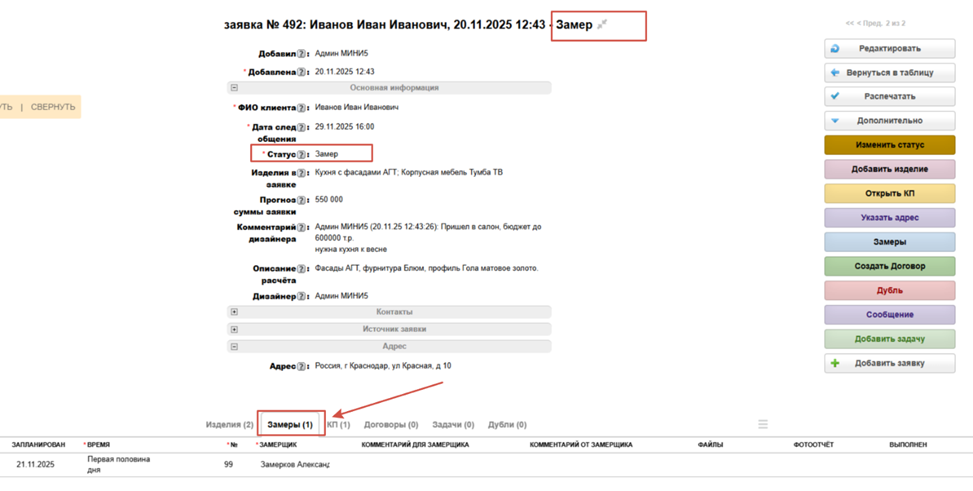
Данные отобразились в таблице "Замеры" и сотрудник, который выполняет замеры, получил уведомление в системе, на почту или на телефон (если подключены мессенджеры) о назначении нового замера.
В подтаблице "Замеры" записи в таблице "Заявки" отображается данный замер (данные поступают из таблицы "Замеры", в подтаблице доступна вся необходимая информация для менеджера, касающаяся этого замера).
6. Дубль
В системе есть возможность объединить дублирующие заявки.
Это предусмотрено на тот случай, когда, например, один и тот же клиент подает заявку или по разным рекламным каналам или приходит в разные салоны продаж.
В этом случае с помощью ДД "Дубль" можно объединить заявки в одну.
Требуется выбрать верную(основную) заявку и нажать "Записать":
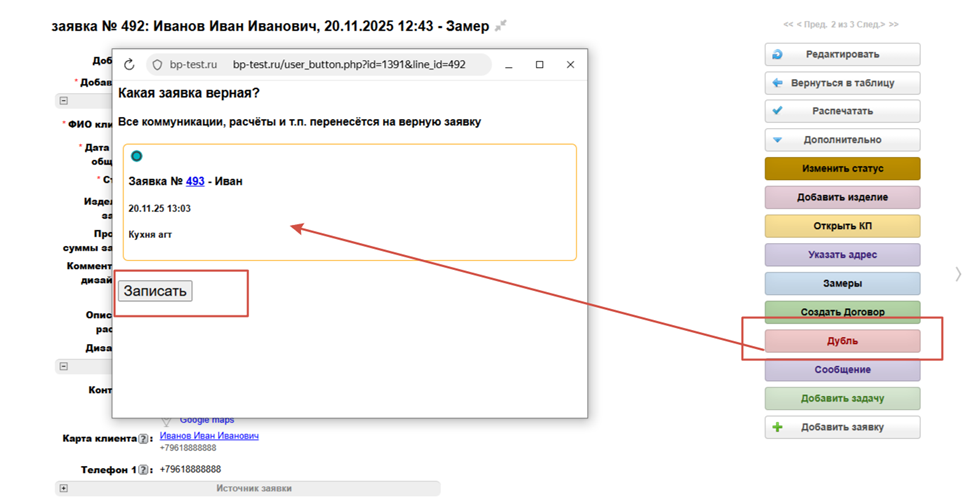
Данные из дублирующей заявки перенесутся в основную. Дизайнер будет работать только с основной заявкой в таблице "Заявки".
7. Сообщение
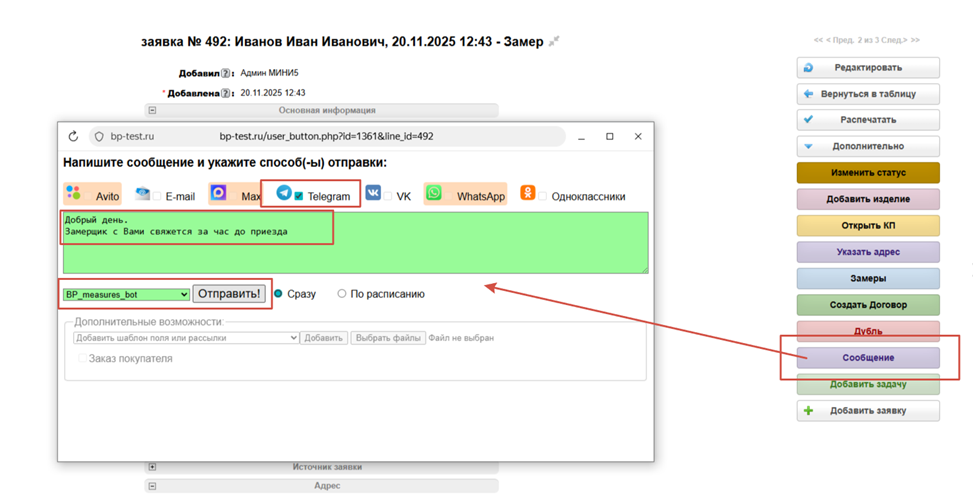
Данное ДД работает в случае наличия настроенной интеграции программы "Бизнес в плюсе" с мессенджерами и соц. сетями (Прим. интеграция с мессенджерами и коммуникации описана в отдельной методичке).
В меню ДД выбираем "Сообщение":
В новом окне:
1. Отметить галочкой мессенджер, куда мы хотим отправить сообщение клиенту.
2. Написать сообщение клиенту.
3. Выбрать способ отправки (сразу или в определенное время).
4. Используем доп. возможности, если нужно: отправить шаблон рассылки, файл (напр. эскиз проекта), коммерческое предложение.
5. Нажать кнопку "Отправить":
В подтаблице "Коммуникации" будет отображаться вся переписка с клиентом по этой Заявке
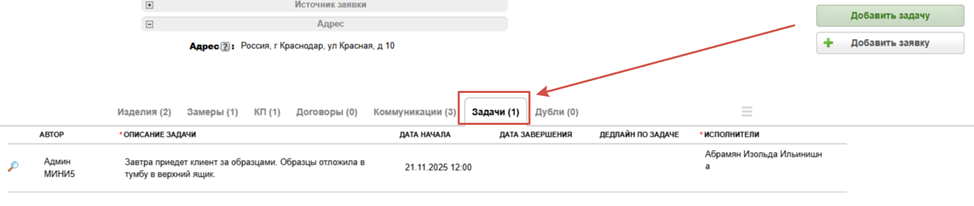
8. Добавить задачу.
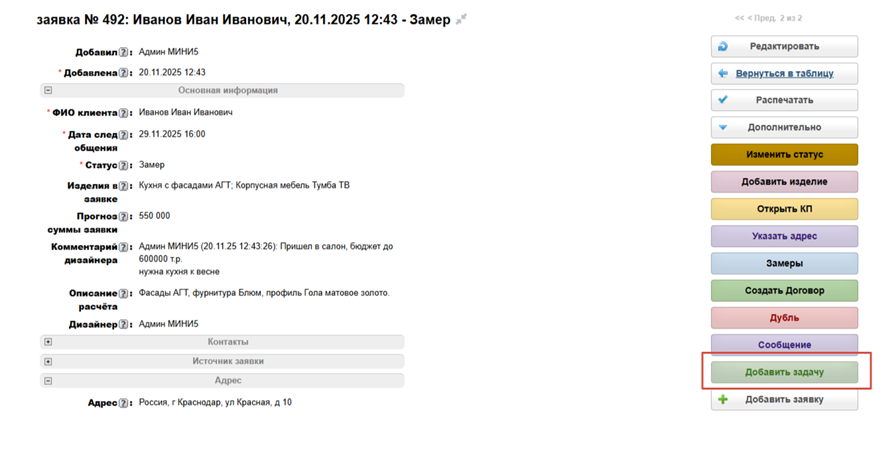
Если по данной заявке требуется поставить задачу другому сотруднику компании, то необходимо воспользоваться ДД "Добавить задачу".
Нажимаем "Добавить задачу".
Перед вами открывается новая страница в таблице "Задачи"
Здесь заполняете все необходимые поля, указываете исполнителя задачи и нажимаете "Сохранить".
Данная задача появилась в системе в списке задач исполнителя.
В подтаблице "Задачи" будет отображаться вся переписка с клиентом по этой Заявке
9. Создать договор
Для заключения договора с клиентом необходимо создать запись в таблице "Договоры". Это производится с помощью ДД "Создать договор".
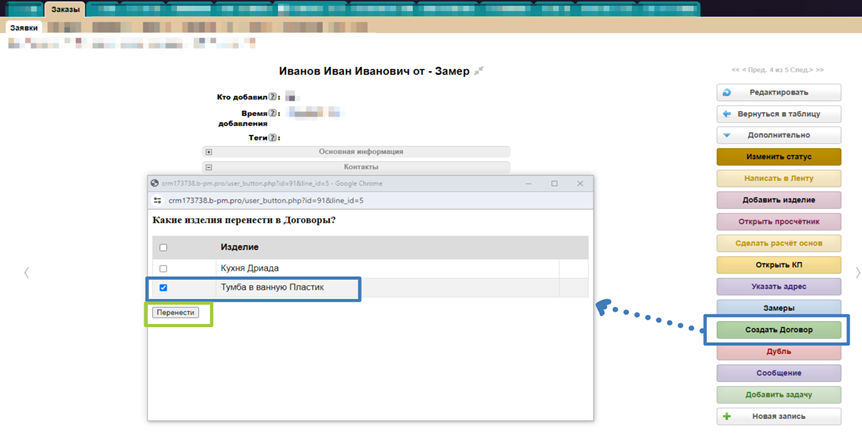
В меню доп. действий выбрать ДД "Создать договор".
В новом окне требуется выбрать изделие, которое необходимо перенести в "Договоры" и по которому будет заключаться договор с клиентом. Далее нажать кнопку "Перенести":
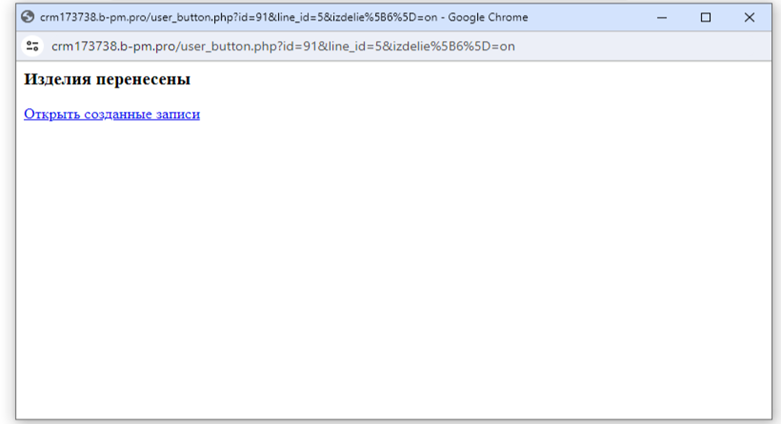
В новом окне появится ссылка для перехода в сформированную запись в таблице "Договоры":
Данные из Заявки перенеслись в Договор: ФИО, контактная информация, адрес, расчеты, замеры и пр.
Подробное описание работы в таблице "Договоры" находится в следующем разделе инструкции "Договоры".
Фильтры в таблице "Заявки".
Например, нам нужно создать фильтры по статусам: «Просчет», «Замер» и пр. Условие отбора для этого фильтра следующее:
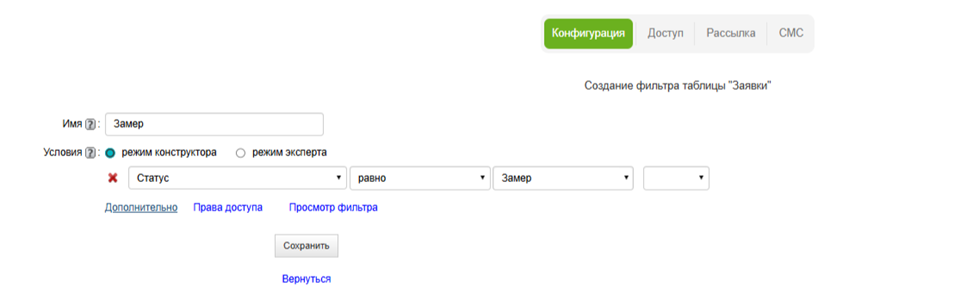
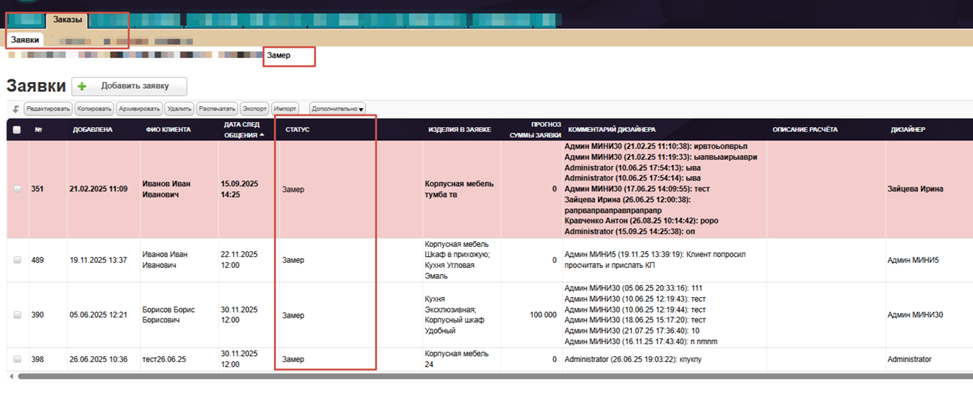
Настройка фильтров (создание новых, изменение условий имеющихся фильтров, доступы к ним) производится в режиме конфигурации пользователями с соответствующим доступом.
Подробно о настройках фильтров, доступов и т. д. описано в инструкции по настройкам.
Инструкции
-
Мини 5
- Настройки
- Продажи
- Снабжение
- Сервис
- Экономика
- HR
-
Интеграции
- Рассылки
- Подключение Marquiz
- Подключение SipUni
- Подключение Wazzup
- Подключение мессенджера Авито
- Подключение ВКонтакте
- Подключение QuizGo
- Подключение Мегафон
- Подключение Ботов
- Подключение Inst
- Подключение ОК
- Подключение форм на сайтах
- Подключение Flexbe
- Подключение облака Yandex cloud
- Как подключить аккаунт Telegram
- Как подключить МАХ
-
Мини 15
- Настройки
- Продажи
- Снабжение
-
Производство
- Общее по блоку Производство
- Отчет (по готовности)
- Техпроцессы и этапы в ЗАКАЗЕ
- Этапы техпроцессов в ЗАКАЗЕ
- Работы в ЗАКАЗЕ
- Зарплата производства
- Справочник "Этапы"
- Справочник Техпроцессы
- Справочник Техпроцессов и Этапов
- Справочник "Работы"
- Справочник "Способы расчета"
- Доступ к отчету
- Отчет Управление этапами
- Группы техпроцессов
- Сервис
- Экономика
- HR
-
Интеграции
- Рассылки
- Подключение Marquiz
- Подключение SipUni
- Подключение Wazzup
- Подключение мессенджера Авито
- Подключение ВКонтакте
- Подключение QuizGo
- Подключение Мегафон
- Подключение Ботов
- Подключение Inst
- Подключение ОК
- Подключение форм на сайтах
- Подключение Flexbe
- Подключение облака Yandex cloud
- Как подключить аккаунт Telegram
- Как подключить МАХ
-
Мини 30
- Настройки
-
Продажи
- Заявки
- Замеры
- Договоры
- Клиенты
- Просчетник
- Журнал денежных средств в продажах
- Отчет "Изменение заявок"
- Отчет "Активные заявки"
- Отчет "Анализ продаж"
- Отчет "Средний чек"
- Отчет "Структура заказов"
- Отчет "Воронки продаж"
- Коммерческое предложение
- Ключевые клиенты
- Рекламные каналы
- Данные для коммерческого предложения
- Типы изделий
- Форма первого обращения клиента
- Kanban по Заявкам
-
Снабжение
- Работа в системе по блоку "Снабжение"
- Поставщики
- Структура просчетника
- Настройки расчёта стоимости
- Группы представлений
- Представления
- Номенклатура в заказах
- Склад номенклатуры
- Буфер импорта
- Установка цен номенклатуры
- Номенклатурные группы
- Соответствия
- Комплектующие фиксированные
- Аналогичные номенклатуры
- Единицы измерения
- Группы мест хранения
- Резервы
- Резервирование
- План закупок
- Отборы планов закупок
- Расчеты
- Заказы поставщикам
- Накладные
- Поступления
- Реализации
- Оприходования
- Требования-накладные
- Анализ обеспеченности
- Учет движения
- Замена позиций в заказе
- Добавление счетов на оплату
- Техника снабжение
- Камень снабжение
- Другая мебель снабжение
- Инвентаризация
-
Производство
- Общее по блоку Производство
- Отчет (по готовности)
- Техпроцессы и этапы в ЗАКАЗЕ
- Этапы техпроцессов в ЗАКАЗЕ
- Работы в ЗАКАЗЕ
- Зарплата производства
- Справочник "Этапы"
- Справочник Техпроцессы
- Справочник Техпроцессов и Этапов
- Справочник "Работы"
- Справочник "Способы расчета"
- Доступ к отчету
- Группы техпроцессов
- Работа с ЭР в коммерческих услугах
- Отчет Управление этапами
- Работа с деталями. Создание упаковок
- Отчёт производства за смену
- Сервис
-
Экономика
- Расчетная
- Расходы общие
- Отчет по подотчетникам
- Журнал денежных средств
- Счета на оплату поставщикам
- Ежемесячные платежи
- Расчет зарплаты
- Активы
- Кредиты и займы
- Показатели
- Выписки по счетам
- Акт сверки с поставщиками
- Отчет о движении денежных средств
- Анализ расходов
- Статьи
- Финансовый результат
- Чистые активы
- Оплаты заказов
- План поступлений от клиентов
- График работ
- Общий график работ
- Автоматический расчет зарплаты
- Финансовое прогнозирование
- HR
-
Интеграции
- Подключение Marquiz
- Подключение SipUni
- Подключение Wazzup
- Подключение мессенджера Авито
- Подключение ВКонтакте
- Подключение QuizGo
- Подключение Мегафон
- Подключение Ботов
- Подключение Inst
- Подключение ОК
- Подключение форм на сайтах
- Подключение Flexbe
- Подключение облака Yandex cloud
- Как подключить аккаунт Telegram
- Как подключить МАХ
- Рассылки
- Бухгалтерский учёт
-
Премиум
- Настройки
-
Продажи
- Заявки
- Замеры
- Договоры
- Просчетник
- Клиенты
- Журнал денежных средств в продажах
- Отчет "Изменение заявок"
- Отчет "Активные заявки"
- Отчет "Анализ продаж"
- Отчет "Средний чек"
- Отчет "Структура заказов"
- Отчет "Воронки продаж"
- Коммерческое предложение
- Ключевые клиенты
- Рекламные каналы
- Данные для коммерческого предложения
- Типы изделий
- Форма первого обращения клиента
- Kanban по Заявкам
-
Снабжение
- Работа в системе по блоку "Снабжение"
- Поставщики
- Структура просчетника
- Настройки расчёта стоимости
- Группы представлений
- Представления
- Номенклатура в заказах
- Склад номенклатуры
- Буфер импорта
- Установка цен номенклатуры
- Номенклатурные группы
- Соответствия
- Комплектующие фиксированные
- Аналогичные номенклатуры
- Единицы измерения
- Аналоги ед. измерения
- Группы мест хранения
- Резервы
- Резервирование
- План закупок
- Отборы планов закупок
- Заказы поставщикам
- Расчеты
- Накладные
- Поступления
- Реализации
- Оприходования
- Требования-накладные
- Анализ обеспеченности
- Учет движения
- Замена позиций в заказе
- Добавление счетов на оплату
- Техника снабжение
- Камень снабжение
- Другая мебель снабжение
- Инвентаризация
-
Производство
- Общее по блоку Производство
- Отчет (по готовности)
- Техпроцессы и этапы в ЗАКАЗЕ
- Этапы техпроцессов в ЗАКАЗЕ
- Работы в ЗАКАЗЕ
- Зарплата производства
- Справочник "Этапы"
- Справочник Техпроцессы
- Справочник Техпроцессов и Этапов
- Справочник "Работы"
- Справочник "Способы расчета"
- Доступ к отчету
- Группы техпроцессов
- Работа с ЭР в коммерческих услугах
- Отчет Управление этапами
- Работа с деталями. Создание упаковок
- Отчёт производства за смену
- Сервис
-
Экономика
- Расчетная
- Расходы общие
- Отчет по подотчетникам
- Журнал денежных средств
- Счета на оплату поставщикам
- Ежемесячные платежи
- Расчет зарплаты
- Активы
- Кредиты и займы
- Показатели
- Выписки по счетам
- Акт сверки с поставщиками
- Отчет о движении денежных средств
- Анализ расходов
- Статьи
- Финансовый результат
- Чистые активы
- Оплаты заказов
- План поступлений от клиентов
- График работ
- Общий график работ
- Автоматический расчет зарплаты
- Финансовое прогнозирование
- HR
-
Интеграции
- Рассылки
- Подключение Мегафон
- Подключение Ботов
- Подключение Inst
- Подключение ОК
- Подключение форм на сайтах
- Подключение Flexbe
- Подключение облака Yandex cloud
- Как подключить аккаунт Telegram
- Как подключить МАХ
- Подключение Marquiz
- Подключение SipUni
- Подключение Wazzup
- Подключение мессенджера Авито
- Подключение ВКонтакте
- Подключение QuizGo
- Бухгалтерский учёт