




Монтажи в системе "Бизнес в Плюсе"
Ссылка на видео Ютуб: Монтажи
Таблица создана для работы с заказами на этапе монтажей (установок).
Таблица "Монтажи" находится в категории "Заказы", но она скрыта в настройках по умолчанию.
Таблица "Монтажи" является подтаблицей к таблице "Договоры".
В самой таблице "Монтажи" нельзя добавлять записи. Все записи формируются автоматически в момент создания новой записи в таблице "Договоры".
Заполнение данных о монтажах можно выполнять из таблицы "Монтажи", открыв доступ в настройках доступов, используя весь функционал таблицы. Или из таблицы "Договоры" в подтаблице "Монтажи".
Работать с Монтажами только после отгрузки заказа!
Рассмотрим вариант из таблицы "Договоры" в подтаблице "Монтажи".
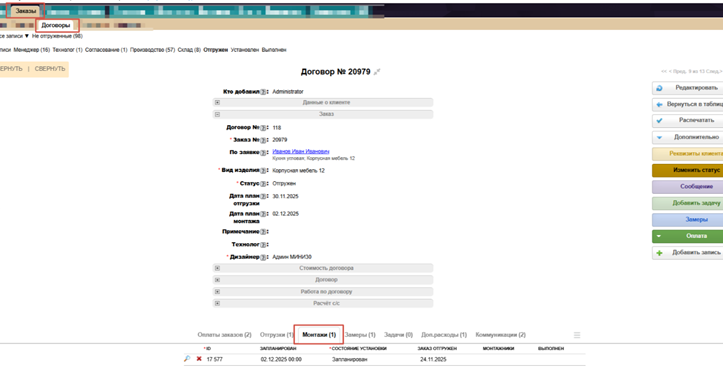
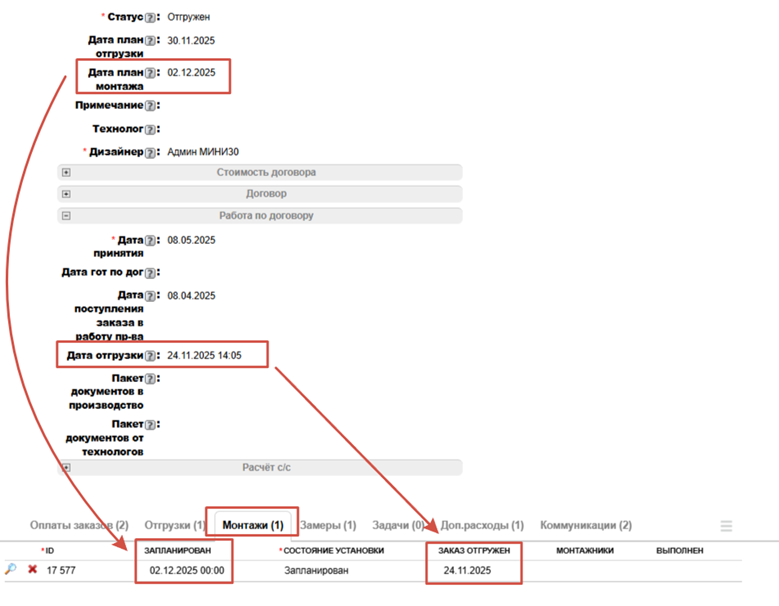
«Дата план. монтажа» в табл. «Договоры» и является Запланированной датой монтажа (поле «Запланирован» в подтаблице «Монтажи»). При изменении этой даты в таблице или в подтаблице она поменяется везде.
Дата отгрузки в табл. «Договоры» отображается в подтаблице «Монтажи» в поле «Заказ отгружен»
Для удобства планирования монтажей можно использовать "Календарь".
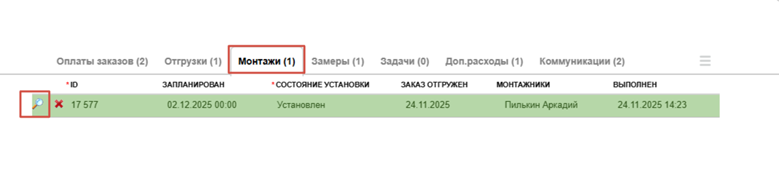
Устанавливаем заказы в таблице «Договоры» в подтаблице «Монтажи».
1. Указываем дата план. монтажа (можно в табл. «Договоры»)
2. При необходимости можно указать монтажника, который будет устанавливать заказ.
3. В поле «Состояние установки» указываем значение «Установлен».
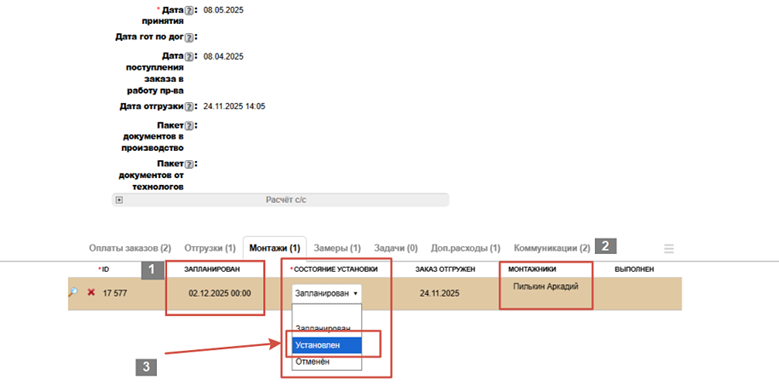
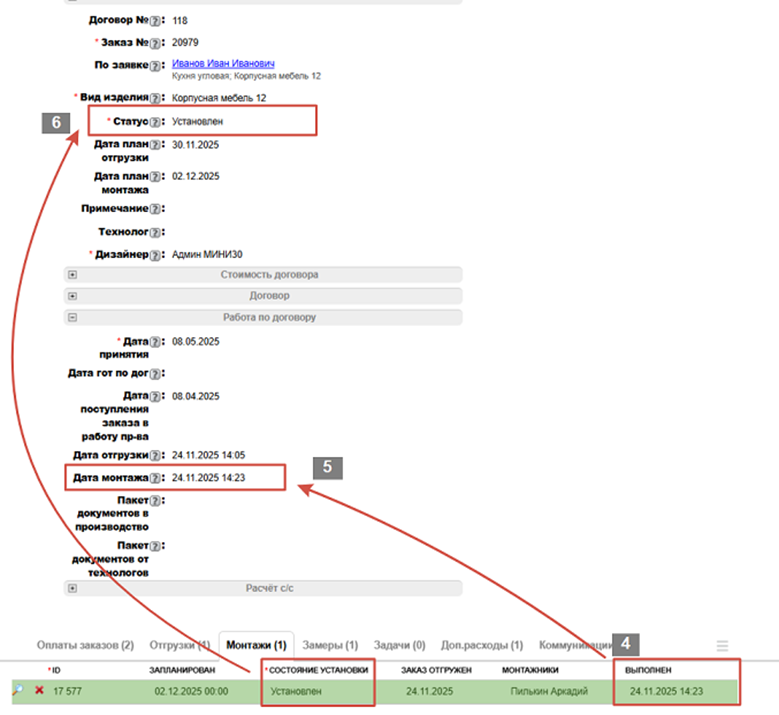
4. В поле «Выполнен» автоматически запишется дата факт. монтажа.
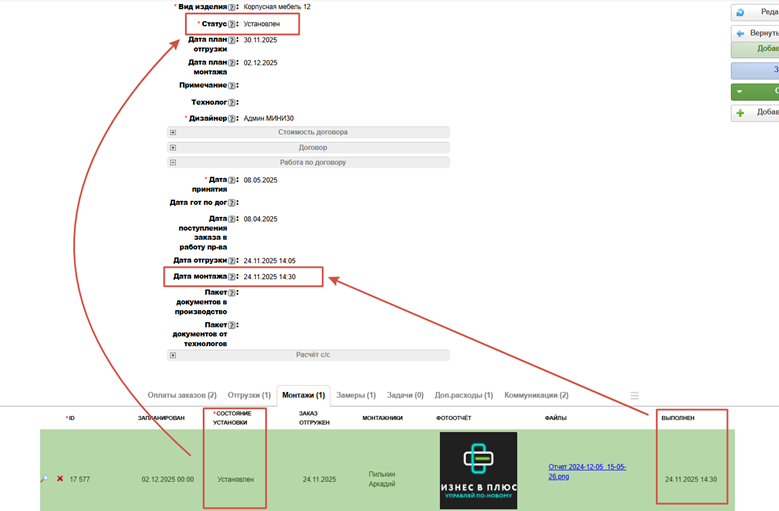
5. Как только заказ установили в подтаблице «Монтажи», после обновления страницы браузера, в списке полей в табл. «Договоры» отобразится поле «Дата монтажа» с установленной датой факт. монтажа.
6. Статус договора автоматически поменяется на «Установлен» (так настроен триггер, при желании можно отключить)
При нажатии значок «Лупа» можно увидеть подробности по монтажу.
Рассмотрим вариант работы с монтажами из таблицы "Монтажи".
Для начала откроем доступ к самой таблице «Монтажи»
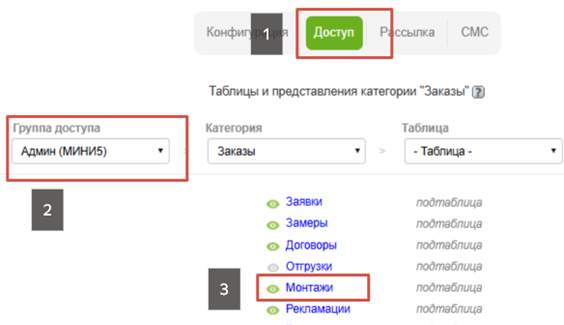
В категории «Заказы» появилась таблица «Монтажи»
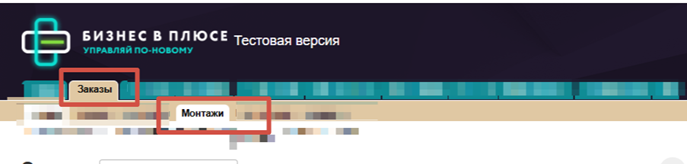
Планирование монтажа:
1. Устанавливаем дату план. монтажа.
2. Назначаем монтажника.

Зарытие монтажа:
Нажимаем ДД «Редактировать»
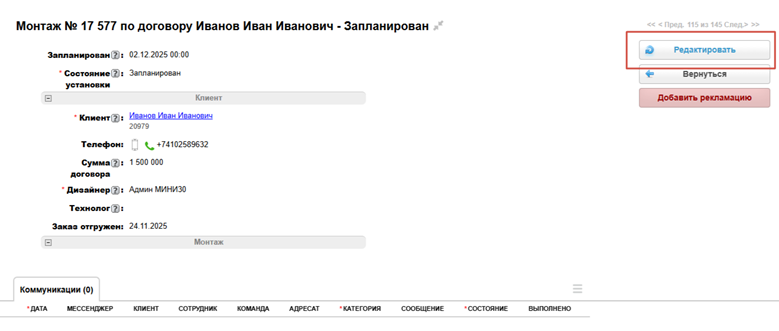
Загружаем отчетные файлы по монтажу, напр. фото подписанного Акта выполненных работ, фото установленного изделия. Нажимаем «Сохранить»
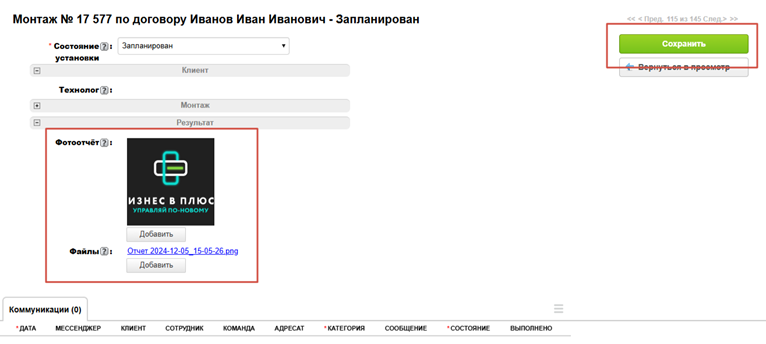
1. В поле «Состояние установки» выбираем значение «Установлен»
2. В поле «Выполнен» автоматически запишется дата факт. монтажа.
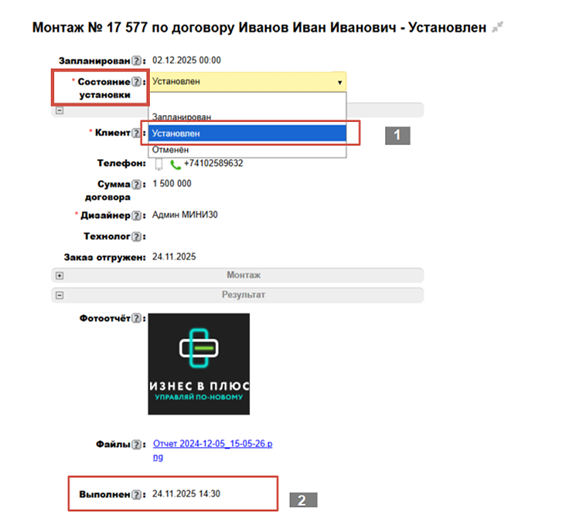
Монтаж выполнен.
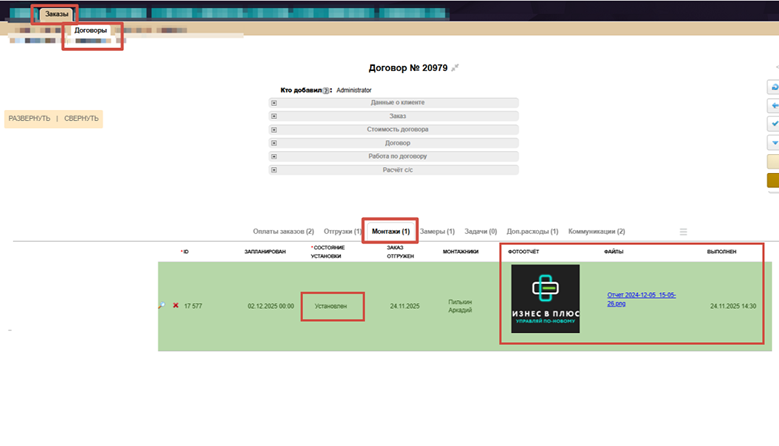
Вернемся в табл. «Договоры» и посмотрим, как отображаются данные в этом заказе:
В подтаблице «Монтажи»:
В самом договоре:
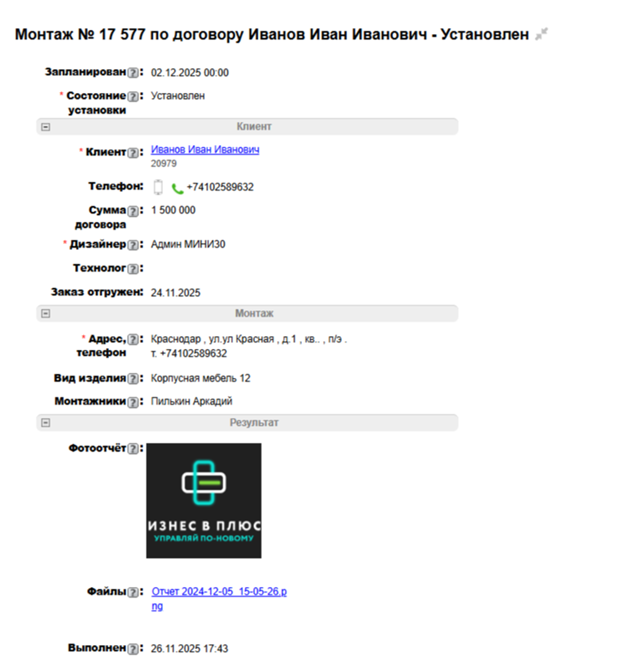
| Поля. |
1. Запланирован — Плановая дата монтажа. Заполняет ответственный сотрудник. Взаимосвязано с полем «Дата план монтажа» в таблице "Договоры". Рекомендуется настроить событие в календаре.
2. Состояние установки — Указывает монтажник (если работает в системе или через бот).
Может заполнять любой другой ответственный сотрудник. Выбор из списка: Запланирован, Установлен, Отменён.
3. Клиент — Системное поле. Данные из табл. Договоры, также является ссылкой на договор.
4. Телефон — Системное поле. Данные из табл. Договоры
5. Сумма договора — Системное поле. Данные из табл. Договоры
6. Дизайнер — Системное поле. Данные из табл. Договоры
7. Технолог — Системное поле. Данные из табл. Договоры
8. Заказ отгружен — Системное поле. Данные из табл. Договоры
9. Адрес, телефон — Системное поле. Данные из табл. Договоры
10. Вид изделия — Системное поле. Данные из табл. Договоры
11. Монтажники — Выбор из списка сотрудников с типом доступа "Монтажники".
12. Фотоотчет — поле типа «изображение». Можно загружать фалы формата PNG или JPEG (JPG). При нажатии изображение открывается в браузере.
13. Файлы — поле типа «файл». Можно загружать фалы любого формата. При нажатии на файл автоматически скачивается на устройство.
14. Выполнен — Системное поле. Фиксируется дата и время, как только в поле «Состояние установки» выбираем значение «Установлен».
| Дополнительные действия. |
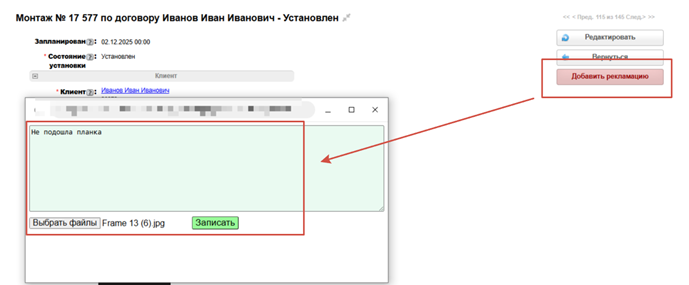
ДД "Добавить рекламацию" нужно для фиксации рекламации на этапе монтажа.
• Описание рекламации.
Добавляет монтажник в случае возникновения рекламации во время установки изделия.
• Добавить фото, файла, видео.
• Записать.
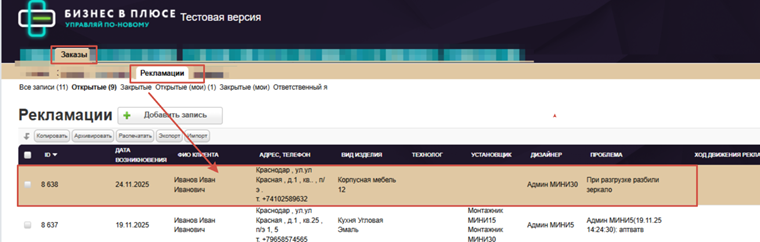
Создается новая запись или добавляется информация в уже имеющуюся запись в таблице "Рекламации".
Инструкции
-
Мини 5
- Настройки
- Продажи
- Снабжение
- Сервис
- Экономика
- HR
-
Интеграции
- Рассылки
- Подключение Marquiz
- Подключение SipUni
- Подключение Wazzup
- Подключение мессенджера Авито
- Подключение ВКонтакте
- Подключение QuizGo
- Подключение Мегафон
- Подключение Ботов
- Подключение Inst
- Подключение ОК
- Подключение форм на сайтах
- Подключение Flexbe
- Подключение облака Yandex cloud
- Как подключить аккаунт Telegram
- Как подключить МАХ
-
Мини 15
- Настройки
- Продажи
- Снабжение
-
Производство
- Общее по блоку Производство
- Отчет (по готовности)
- Техпроцессы и этапы в ЗАКАЗЕ
- Этапы техпроцессов в ЗАКАЗЕ
- Работы в ЗАКАЗЕ
- Зарплата производства
- Справочник "Этапы"
- Справочник Техпроцессы
- Справочник Техпроцессов и Этапов
- Справочник "Работы"
- Справочник "Способы расчета"
- Доступ к отчету
- Отчет Управление этапами
- Группы техпроцессов
- Сервис
- Экономика
- HR
-
Интеграции
- Рассылки
- Подключение Marquiz
- Подключение SipUni
- Подключение Wazzup
- Подключение мессенджера Авито
- Подключение ВКонтакте
- Подключение QuizGo
- Подключение Мегафон
- Подключение Ботов
- Подключение Inst
- Подключение ОК
- Подключение форм на сайтах
- Подключение Flexbe
- Подключение облака Yandex cloud
- Как подключить аккаунт Telegram
- Как подключить МАХ
-
Мини 30
- Настройки
-
Продажи
- Заявки
- Замеры
- Договоры
- Клиенты
- Просчетник
- Журнал денежных средств в продажах
- Отчет "Изменение заявок"
- Отчет "Активные заявки"
- Отчет "Анализ продаж"
- Отчет "Средний чек"
- Отчет "Структура заказов"
- Отчет "Воронки продаж"
- Коммерческое предложение
- Ключевые клиенты
- Рекламные каналы
- Данные для коммерческого предложения
- Типы изделий
- Форма первого обращения клиента
- Kanban по Заявкам
-
Снабжение
- Работа в системе по блоку "Снабжение"
- Поставщики
- Структура просчетника
- Настройки расчёта стоимости
- Группы представлений
- Представления
- Номенклатура в заказах
- Склад номенклатуры
- Буфер импорта
- Установка цен номенклатуры
- Номенклатурные группы
- Соответствия
- Комплектующие фиксированные
- Аналогичные номенклатуры
- Единицы измерения
- Группы мест хранения
- Резервы
- Резервирование
- План закупок
- Отборы планов закупок
- Расчеты
- Заказы поставщикам
- Накладные
- Поступления
- Реализации
- Оприходования
- Требования-накладные
- Анализ обеспеченности
- Учет движения
- Замена позиций в заказе
- Добавление счетов на оплату
- Техника снабжение
- Камень снабжение
- Другая мебель снабжение
- Инвентаризация
-
Производство
- Общее по блоку Производство
- Отчет (по готовности)
- Техпроцессы и этапы в ЗАКАЗЕ
- Этапы техпроцессов в ЗАКАЗЕ
- Работы в ЗАКАЗЕ
- Зарплата производства
- Справочник "Этапы"
- Справочник Техпроцессы
- Справочник Техпроцессов и Этапов
- Справочник "Работы"
- Справочник "Способы расчета"
- Доступ к отчету
- Группы техпроцессов
- Работа с ЭР в коммерческих услугах
- Отчет Управление этапами
- Работа с деталями. Создание упаковок
- Отчёт производства за смену
- Сервис
-
Экономика
- Расчетная
- Расходы общие
- Отчет по подотчетникам
- Журнал денежных средств
- Счета на оплату поставщикам
- Ежемесячные платежи
- Расчет зарплаты
- Активы
- Кредиты и займы
- Показатели
- Выписки по счетам
- Акт сверки с поставщиками
- Отчет о движении денежных средств
- Анализ расходов
- Статьи
- Финансовый результат
- Чистые активы
- Оплаты заказов
- План поступлений от клиентов
- График работ
- Общий график работ
- Автоматический расчет зарплаты
- Финансовое прогнозирование
- HR
-
Интеграции
- Подключение Marquiz
- Подключение SipUni
- Подключение Wazzup
- Подключение мессенджера Авито
- Подключение ВКонтакте
- Подключение QuizGo
- Подключение Мегафон
- Подключение Ботов
- Подключение Inst
- Подключение ОК
- Подключение форм на сайтах
- Подключение Flexbe
- Подключение облака Yandex cloud
- Как подключить аккаунт Telegram
- Как подключить МАХ
- Рассылки
- Бухгалтерский учёт
-
Премиум
- Настройки
-
Продажи
- Заявки
- Замеры
- Договоры
- Просчетник
- Клиенты
- Журнал денежных средств в продажах
- Отчет "Изменение заявок"
- Отчет "Активные заявки"
- Отчет "Анализ продаж"
- Отчет "Средний чек"
- Отчет "Структура заказов"
- Отчет "Воронки продаж"
- Коммерческое предложение
- Ключевые клиенты
- Рекламные каналы
- Данные для коммерческого предложения
- Типы изделий
- Форма первого обращения клиента
- Kanban по Заявкам
-
Снабжение
- Работа в системе по блоку "Снабжение"
- Поставщики
- Структура просчетника
- Настройки расчёта стоимости
- Группы представлений
- Представления
- Номенклатура в заказах
- Склад номенклатуры
- Буфер импорта
- Установка цен номенклатуры
- Номенклатурные группы
- Соответствия
- Комплектующие фиксированные
- Аналогичные номенклатуры
- Единицы измерения
- Аналоги ед. измерения
- Группы мест хранения
- Резервы
- Резервирование
- План закупок
- Отборы планов закупок
- Заказы поставщикам
- Расчеты
- Накладные
- Поступления
- Реализации
- Оприходования
- Требования-накладные
- Анализ обеспеченности
- Учет движения
- Замена позиций в заказе
- Добавление счетов на оплату
- Техника снабжение
- Камень снабжение
- Другая мебель снабжение
- Инвентаризация
-
Производство
- Общее по блоку Производство
- Отчет (по готовности)
- Техпроцессы и этапы в ЗАКАЗЕ
- Этапы техпроцессов в ЗАКАЗЕ
- Работы в ЗАКАЗЕ
- Зарплата производства
- Справочник "Этапы"
- Справочник Техпроцессы
- Справочник Техпроцессов и Этапов
- Справочник "Работы"
- Справочник "Способы расчета"
- Доступ к отчету
- Группы техпроцессов
- Работа с ЭР в коммерческих услугах
- Отчет Управление этапами
- Работа с деталями. Создание упаковок
- Отчёт производства за смену
- Сервис
-
Экономика
- Расчетная
- Расходы общие
- Отчет по подотчетникам
- Журнал денежных средств
- Счета на оплату поставщикам
- Ежемесячные платежи
- Расчет зарплаты
- Активы
- Кредиты и займы
- Показатели
- Выписки по счетам
- Акт сверки с поставщиками
- Отчет о движении денежных средств
- Анализ расходов
- Статьи
- Финансовый результат
- Чистые активы
- Оплаты заказов
- План поступлений от клиентов
- График работ
- Общий график работ
- Автоматический расчет зарплаты
- Финансовое прогнозирование
- HR
-
Интеграции
- Рассылки
- Подключение Мегафон
- Подключение Ботов
- Подключение Inst
- Подключение ОК
- Подключение форм на сайтах
- Подключение Flexbe
- Подключение облака Yandex cloud
- Как подключить аккаунт Telegram
- Как подключить МАХ
- Подключение Marquiz
- Подключение SipUni
- Подключение Wazzup
- Подключение мессенджера Авито
- Подключение ВКонтакте
- Подключение QuizGo
- Бухгалтерский учёт