




Рекламации в системе "Бизнес в Плюсе"
Ссылка на видео Ютуб: Рекламации
Таблица "Рекламации" находится в категории "Заказы".
К одному заказу одновременно может быть создана только 1 рекламация.
Т. е., если у заказа есть открытая рекламация, то добавление новых рекламаций через ДД «Добавить рекламацию» в таблицах "Отгрузки", "Монтажи", либо через кнопку «Добавить запись» в таблице "Рекламации" не будет создавать новые записи в таблице "Рекламации", а лишь дополнит информацию в уже открытой рекламации.
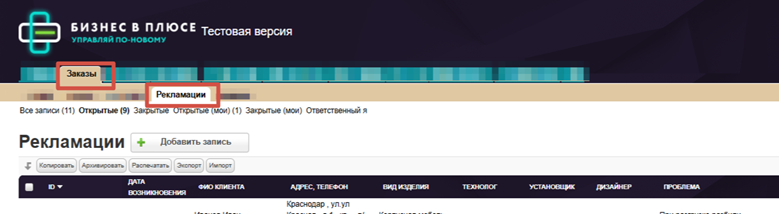
Записи в таблице создаются при выполнении одного из условий:
1. В таблице «Отгрузки».
Выполнено ДД "Добавить рекламацию" в таблице "Отгрузки".
2. В таблице «Монтажи».
Выполнено ДД "Добавить рекламацию" в таблице "Монтажи".
3. В таблице «Рекламации».
Добавление записи в таблице "Рекламации".
Если на момент создания рекламации уже есть открытая рекламация к заказу, то новая запись в таблицу "Рекламации" создаваться не будет.
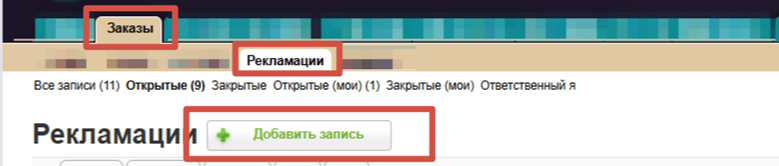
Добавляем новую рекламацию по заказу:
Нажимаем «Добавить запись»
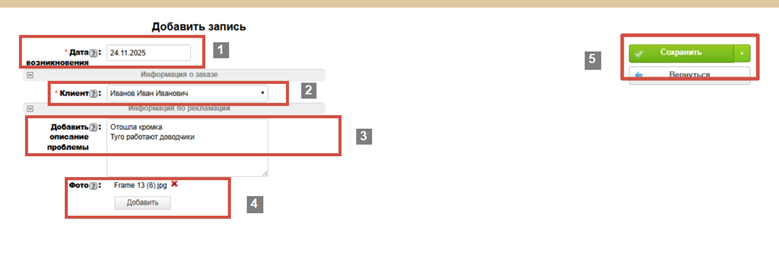
Заполняем поля (все обязательные для заполнения поля отмечены красной звездочкой):
1. Дата возникновения - ответственный сотрудник указывает, когда возникла рекламация.
По умолчанию равна дате добавления.
2. Клиент - указываем заказ из табл. Договоры, по которому создаем рекламацию.
3. Добавить описание проблемы - При добавлении описания в это поле, запись будет указана в поле "Проблема" с указанием того, кто добавил и когда.
4. Фото- при необходимости можно добавить фото от клиента, скрин сообщения от клиента и пр.
5. Нажимаем «Сохранить»
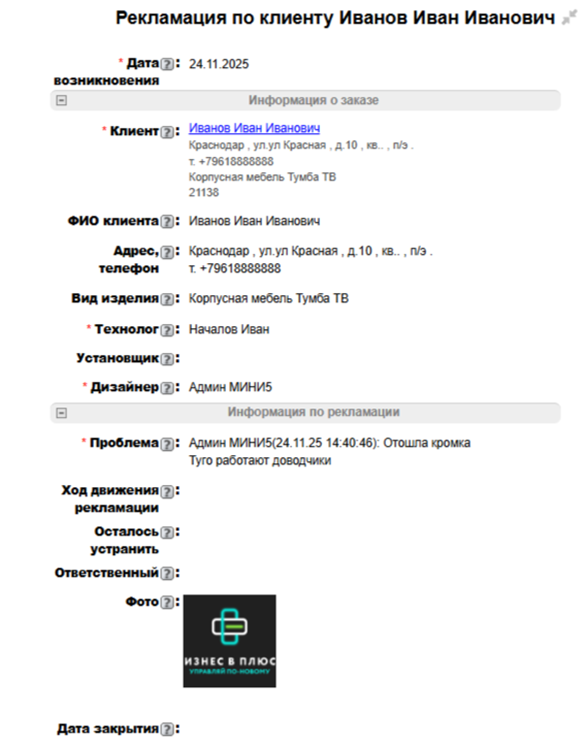
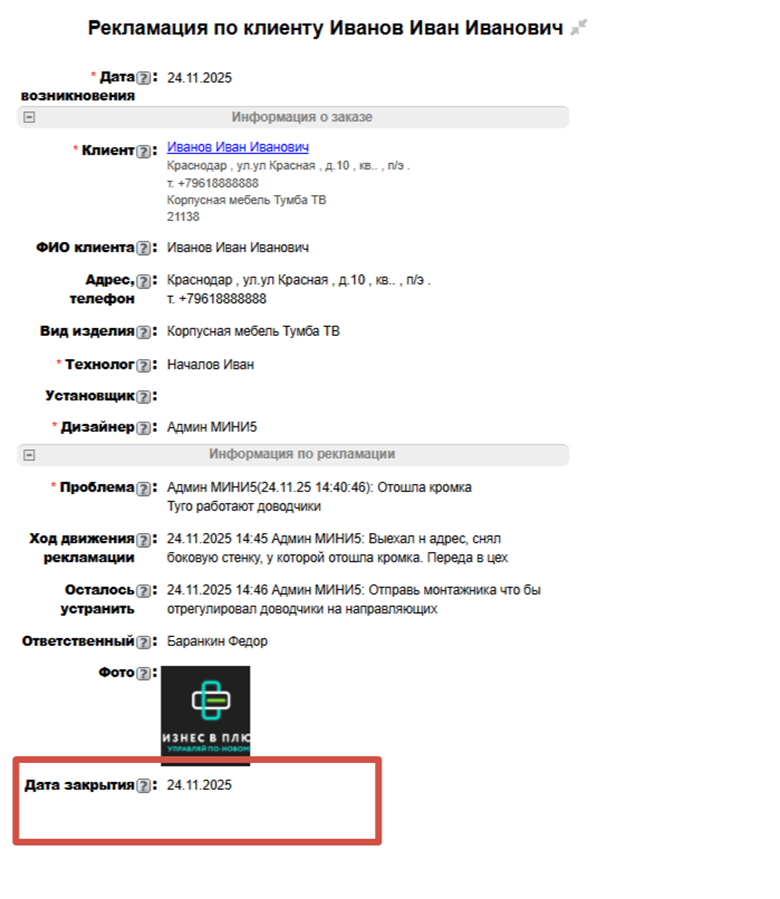
После сохранения в заявке отобразились дополнительные поля:
ФИО клиента - данные автоматически заполняются из Договора.
Адрес, телефон - данные автоматически заполняются из Договора.
Вид изделия - данные автоматически заполняются из Договора.
Технолог - данные автоматически заполняются из Договора.
Установщик - данные автоматически заполняются из Договора.
Дизайнер - данные автоматически заполняются из Договора.
Проблема – при добавлении записи ранее поле «Добавить описание проблемы»
Если рекламация создана из таблицы "Отгрузки", то данные из ДД "Добавить рекламацию".
Если создана из таблицы "Монтажи", то данные из ДД "Добавить рекламацию".
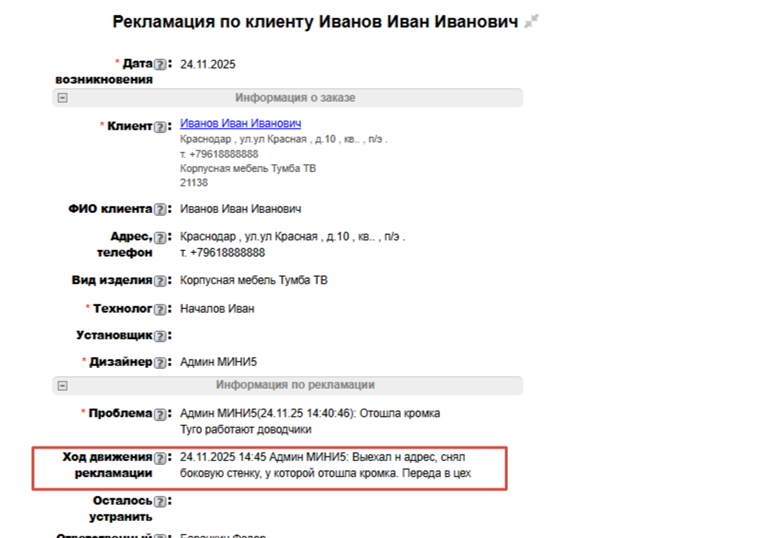
Ход движения рекламации - отображается информация, добавленная с помощью ДД "Добавить ход движения".
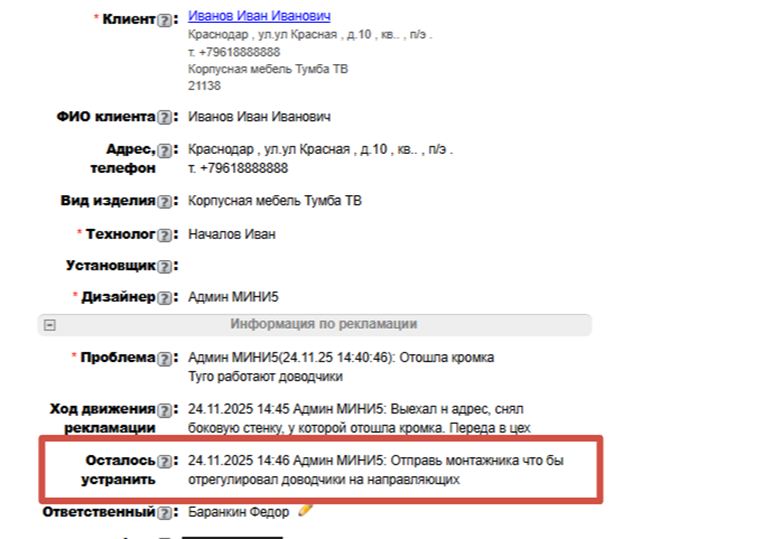
Осталось устранить - отображается информация, добавленная с помощью ДД "Осталось устранить".
Ответственный - выбирает ответственный по контролю рекламаций сотрудник. После указания приходит уведомление ответственному сотруднику.
Дата закрытия - указывает ответственный сотрудник по контролю за рекламациями после закрытия рекламации.
Дополнительные действия.
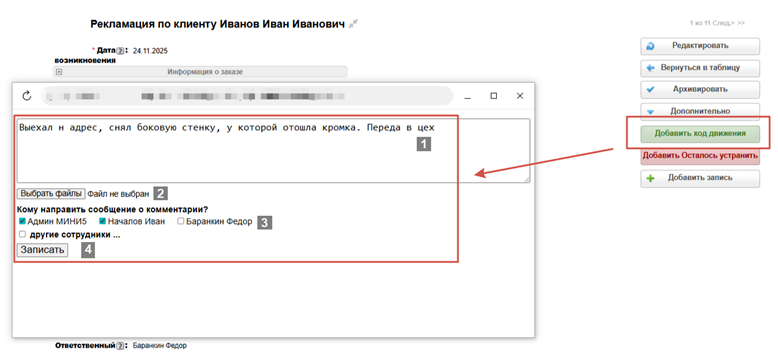
1. Добавить ход движения.
При нажатии ДД отображается окно.
Необходимо заполнить данные:
1. Описание
2. Добавление файла, фото
3. Выбор сотрудников, которым необходимо отправить уведомление.
4. Записать.
Информация добавиться в поле «Ход движения рекламации» с отображением даты, временем и имеем сотрудника, который добавил запись.
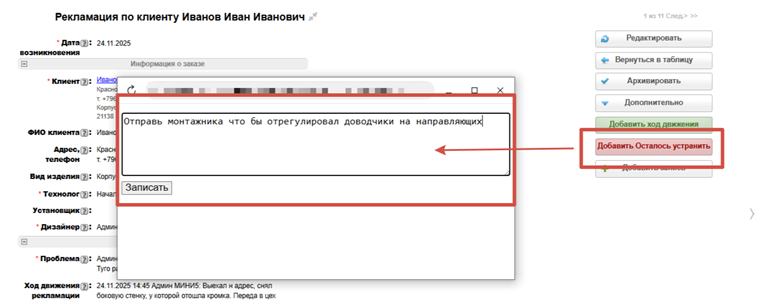
2. Добавить Осталось устранить.
При нажатии ДД отображается окно.
Необходимо указать комментарий и нажать "Записать".
Данные отображаются в поле "Осталось устранить".
После того, когда все проблемы на этом адресе закрыты, необходимо указать дату закрытия рекламации
| Необходимо сделать. |
2. Удалить тестовые записи.
Инструкции
-
Мини 5
- Настройки
- Продажи
- Снабжение
- Сервис
- Экономика
- HR
-
Интеграции
- Рассылки
- Подключение Marquiz
- Подключение SipUni
- Подключение Wazzup
- Подключение мессенджера Авито
- Подключение ВКонтакте
- Подключение QuizGo
- Подключение Мегафон
- Подключение Ботов
- Подключение Inst
- Подключение ОК
- Подключение форм на сайтах
- Подключение Flexbe
- Подключение облака Yandex cloud
- Как подключить аккаунт Telegram
- Как подключить МАХ
-
Мини 15
- Настройки
- Продажи
- Снабжение
-
Производство
- Общее по блоку Производство
- Отчет (по готовности)
- Техпроцессы и этапы в ЗАКАЗЕ
- Этапы техпроцессов в ЗАКАЗЕ
- Работы в ЗАКАЗЕ
- Зарплата производства
- Справочник "Этапы"
- Справочник Техпроцессы
- Справочник Техпроцессов и Этапов
- Справочник "Работы"
- Справочник "Способы расчета"
- Доступ к отчету
- Отчет Управление этапами
- Группы техпроцессов
- Сервис
- Экономика
- HR
-
Интеграции
- Рассылки
- Подключение Marquiz
- Подключение SipUni
- Подключение Wazzup
- Подключение мессенджера Авито
- Подключение ВКонтакте
- Подключение QuizGo
- Подключение Мегафон
- Подключение Ботов
- Подключение Inst
- Подключение ОК
- Подключение форм на сайтах
- Подключение Flexbe
- Подключение облака Yandex cloud
- Как подключить аккаунт Telegram
- Как подключить МАХ
-
Мини 30
- Настройки
-
Продажи
- Заявки
- Замеры
- Договоры
- Клиенты
- Просчетник
- Журнал денежных средств в продажах
- Отчет "Изменение заявок"
- Отчет "Активные заявки"
- Отчет "Анализ продаж"
- Отчет "Средний чек"
- Отчет "Структура заказов"
- Отчет "Воронки продаж"
- Коммерческое предложение
- Ключевые клиенты
- Рекламные каналы
- Данные для коммерческого предложения
- Типы изделий
- Форма первого обращения клиента
- Kanban по Заявкам
-
Снабжение
- Работа в системе по блоку "Снабжение"
- Поставщики
- Структура просчетника
- Настройки расчёта стоимости
- Группы представлений
- Представления
- Номенклатура в заказах
- Склад номенклатуры
- Буфер импорта
- Установка цен номенклатуры
- Номенклатурные группы
- Соответствия
- Комплектующие фиксированные
- Аналогичные номенклатуры
- Единицы измерения
- Группы мест хранения
- Резервы
- Резервирование
- План закупок
- Отборы планов закупок
- Расчеты
- Заказы поставщикам
- Накладные
- Поступления
- Реализации
- Оприходования
- Требования-накладные
- Анализ обеспеченности
- Учет движения
- Замена позиций в заказе
- Добавление счетов на оплату
- Техника снабжение
- Камень снабжение
- Другая мебель снабжение
- Инвентаризация
-
Производство
- Общее по блоку Производство
- Отчет (по готовности)
- Техпроцессы и этапы в ЗАКАЗЕ
- Этапы техпроцессов в ЗАКАЗЕ
- Работы в ЗАКАЗЕ
- Зарплата производства
- Справочник "Этапы"
- Справочник Техпроцессы
- Справочник Техпроцессов и Этапов
- Справочник "Работы"
- Справочник "Способы расчета"
- Доступ к отчету
- Группы техпроцессов
- Работа с ЭР в коммерческих услугах
- Отчет Управление этапами
- Работа с деталями. Создание упаковок
- Отчёт производства за смену
- Сервис
-
Экономика
- Расчетная
- Расходы общие
- Отчет по подотчетникам
- Журнал денежных средств
- Счета на оплату поставщикам
- Ежемесячные платежи
- Расчет зарплаты
- Активы
- Кредиты и займы
- Показатели
- Выписки по счетам
- Акт сверки с поставщиками
- Отчет о движении денежных средств
- Анализ расходов
- Статьи
- Финансовый результат
- Чистые активы
- Оплаты заказов
- План поступлений от клиентов
- График работ
- Общий график работ
- Автоматический расчет зарплаты
- Финансовое прогнозирование
- HR
-
Интеграции
- Подключение Marquiz
- Подключение SipUni
- Подключение Wazzup
- Подключение мессенджера Авито
- Подключение ВКонтакте
- Подключение QuizGo
- Подключение Мегафон
- Подключение Ботов
- Подключение Inst
- Подключение ОК
- Подключение форм на сайтах
- Подключение Flexbe
- Подключение облака Yandex cloud
- Как подключить аккаунт Telegram
- Как подключить МАХ
- Рассылки
- Бухгалтерский учёт
-
Премиум
- Настройки
-
Продажи
- Заявки
- Замеры
- Договоры
- Просчетник
- Клиенты
- Журнал денежных средств в продажах
- Отчет "Изменение заявок"
- Отчет "Активные заявки"
- Отчет "Анализ продаж"
- Отчет "Средний чек"
- Отчет "Структура заказов"
- Отчет "Воронки продаж"
- Коммерческое предложение
- Ключевые клиенты
- Рекламные каналы
- Данные для коммерческого предложения
- Типы изделий
- Форма первого обращения клиента
- Kanban по Заявкам
-
Снабжение
- Работа в системе по блоку "Снабжение"
- Поставщики
- Структура просчетника
- Настройки расчёта стоимости
- Группы представлений
- Представления
- Номенклатура в заказах
- Склад номенклатуры
- Буфер импорта
- Установка цен номенклатуры
- Номенклатурные группы
- Соответствия
- Комплектующие фиксированные
- Аналогичные номенклатуры
- Единицы измерения
- Аналоги ед. измерения
- Группы мест хранения
- Резервы
- Резервирование
- План закупок
- Отборы планов закупок
- Заказы поставщикам
- Расчеты
- Накладные
- Поступления
- Реализации
- Оприходования
- Требования-накладные
- Анализ обеспеченности
- Учет движения
- Замена позиций в заказе
- Добавление счетов на оплату
- Техника снабжение
- Камень снабжение
- Другая мебель снабжение
- Инвентаризация
-
Производство
- Общее по блоку Производство
- Отчет (по готовности)
- Техпроцессы и этапы в ЗАКАЗЕ
- Этапы техпроцессов в ЗАКАЗЕ
- Работы в ЗАКАЗЕ
- Зарплата производства
- Справочник "Этапы"
- Справочник Техпроцессы
- Справочник Техпроцессов и Этапов
- Справочник "Работы"
- Справочник "Способы расчета"
- Доступ к отчету
- Группы техпроцессов
- Работа с ЭР в коммерческих услугах
- Отчет Управление этапами
- Работа с деталями. Создание упаковок
- Отчёт производства за смену
- Сервис
-
Экономика
- Расчетная
- Расходы общие
- Отчет по подотчетникам
- Журнал денежных средств
- Счета на оплату поставщикам
- Ежемесячные платежи
- Расчет зарплаты
- Активы
- Кредиты и займы
- Показатели
- Выписки по счетам
- Акт сверки с поставщиками
- Отчет о движении денежных средств
- Анализ расходов
- Статьи
- Финансовый результат
- Чистые активы
- Автоматический расчет зарплаты
- Финансовое прогнозирование
- Оплаты заказов
- План поступлений от клиентов
- График работ
- Общий график работ
- HR
-
Интеграции
- Рассылки
- Подключение ВКонтакте
- Подключение QuizGo
- Подключение Мегафон
- Подключение Ботов
- Подключение Inst
- Подключение ОК
- Подключение форм на сайтах
- Подключение Flexbe
- Подключение облака Yandex cloud
- Как подключить аккаунт Telegram
- Как подключить МАХ
- Подключение Marquiz
- Подключение SipUni
- Подключение Wazzup
- Подключение мессенджера Авито
- Бухгалтерский учёт