




Коммерческое предложение в системе "Бизнес в Плюсе"
Отчет КП (Коммерческое предложение) позволяет формировать коммерческое предложение для конечных клиентов.
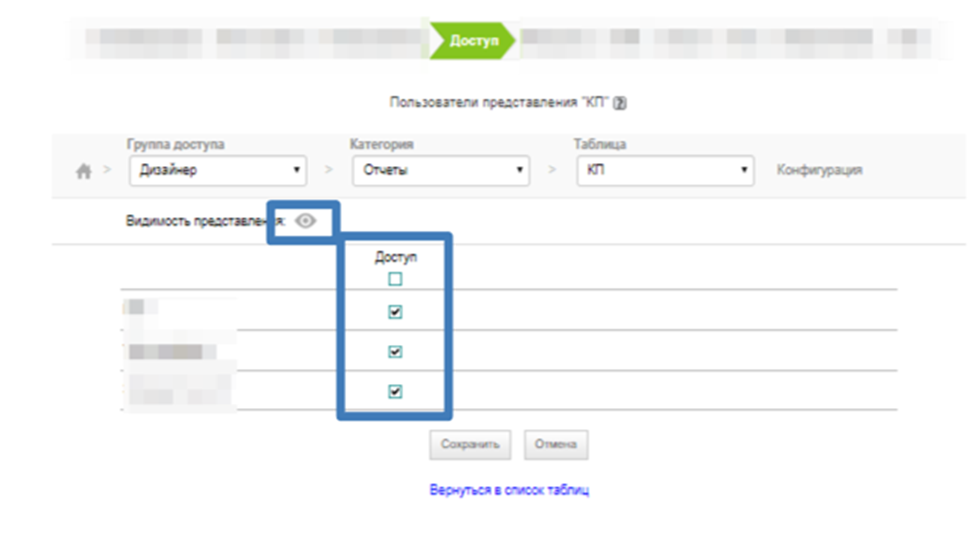
Для работы с формой отчета нужно всем ответственным группам указать в настройках возможность работать с данными отчета, но не отображать его в категории "Отчеты".
У всех сотрудников, работающих с отчетом, должны стоять флаги напротив их фамилий, а видимость представления быть "серой".
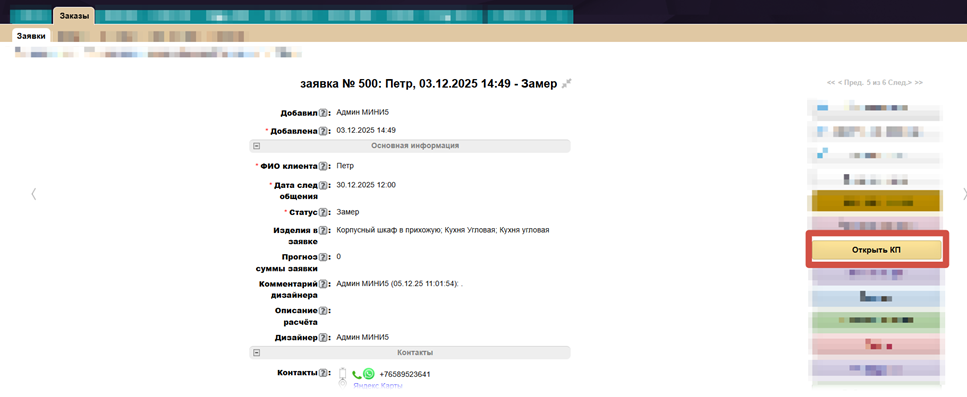
Отображение КП происходит с помощью Дополнительного действия (ДД) "Открыть КП" в таблице "Заявки".
В новой вкладке открывается Отчет "КП", который находится в категории "Отчеты" (отчет скрыт и в него можно попасть только через ДД "Открыть КП" в таблице "Заявки")
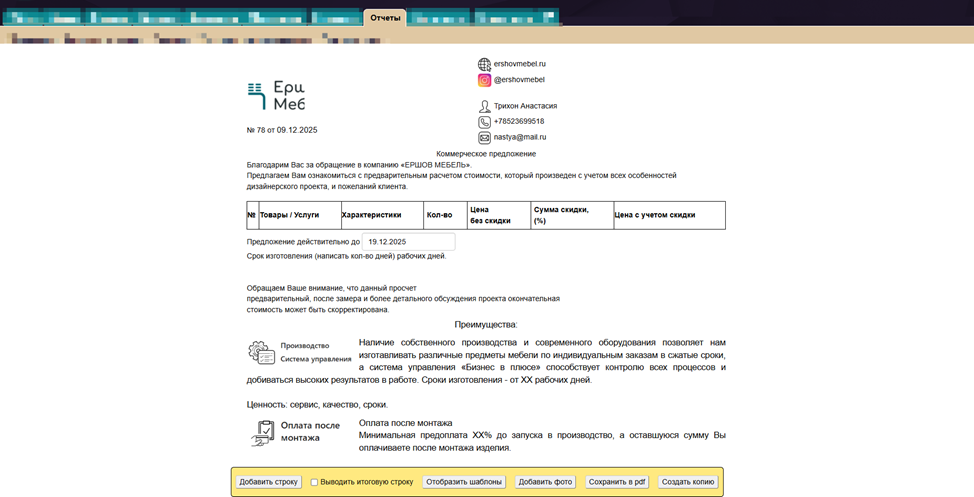
Все данные такие как преимущества, логотипы и разные типы информации заполняются в Справочнике "Данные для КП", описание работы со справочником находится в методичке "Данные для коммерческого предложения".
Рассмотрим возможности коммерческого предложения.
1. Заполнение основной таблицы
Для того что бы добавить строку в таблицу необходимо нажать кнопку "Добавить строку", которая находится внизу страницы слева на желтом фоне. Добавлять можно любое количество строк.
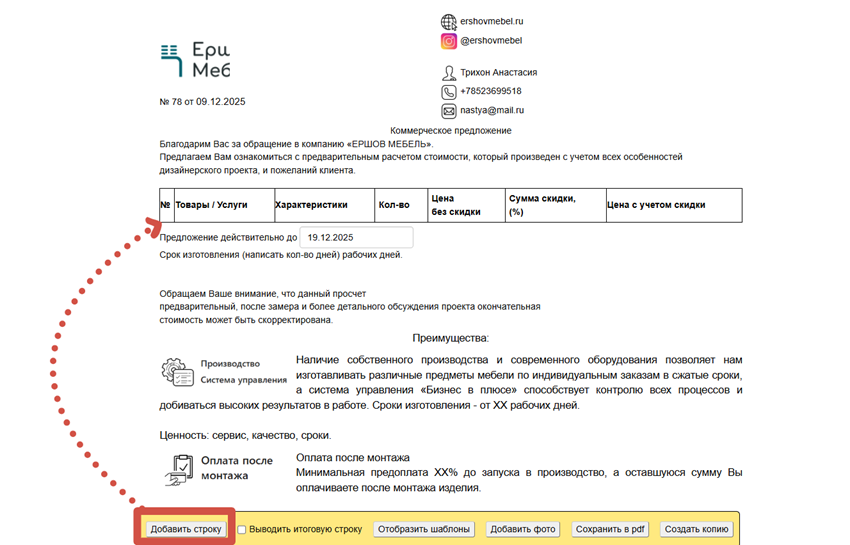
После нажатие на кнопку мы можем заполнять КП согласно столбцам, которые есть в таблице
2. Товары / Услуги.
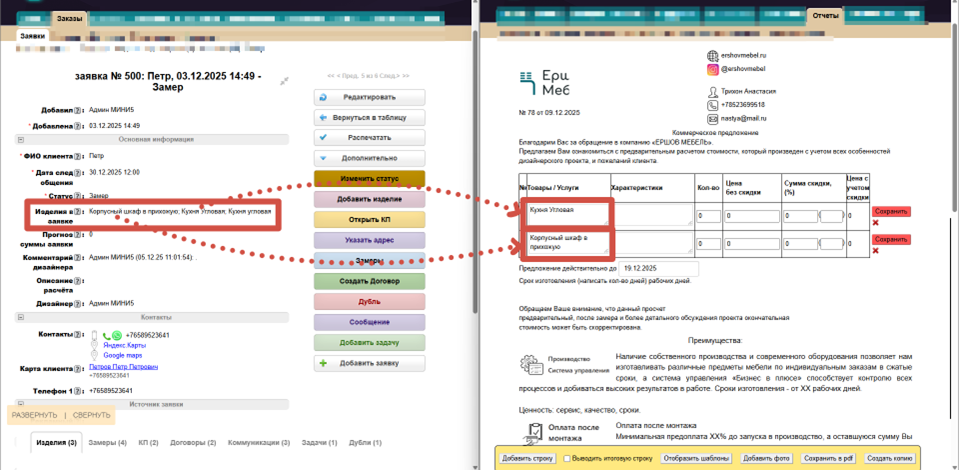
Здесь записываем Название изделия или Тип изделия (можно взять за основу информацию, которую менеджер заполняет в заявке из поля Изделия в заявке, например Кухня Угловая или Корпусный шкаф в прихожую. Обращаем внимание, что все данные заполняются вручную.
3. Характеристика.
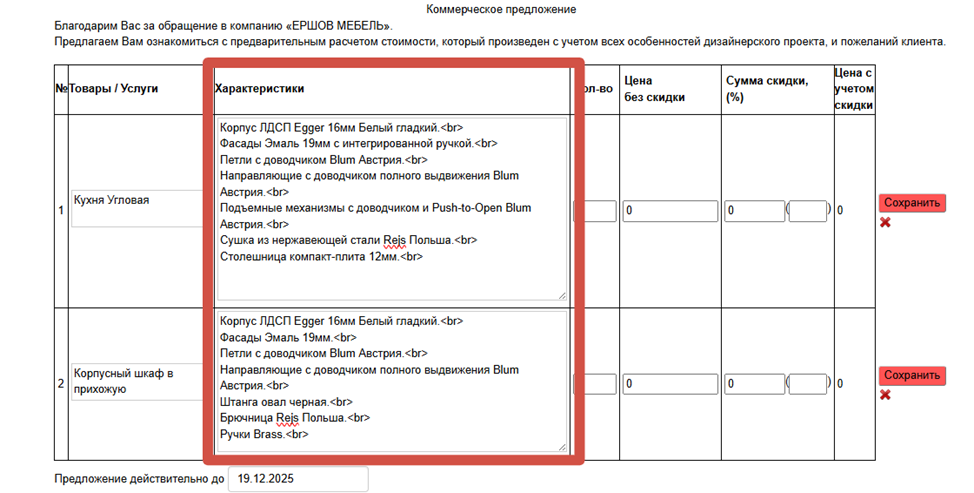
В этом столбце необходимо прописать характеристики изделий. Например, материалы и цвета корпуса, кромок и фасадов, какая фурнитура используется и т.д. Все преимущества изделия.
4. Кол-во.
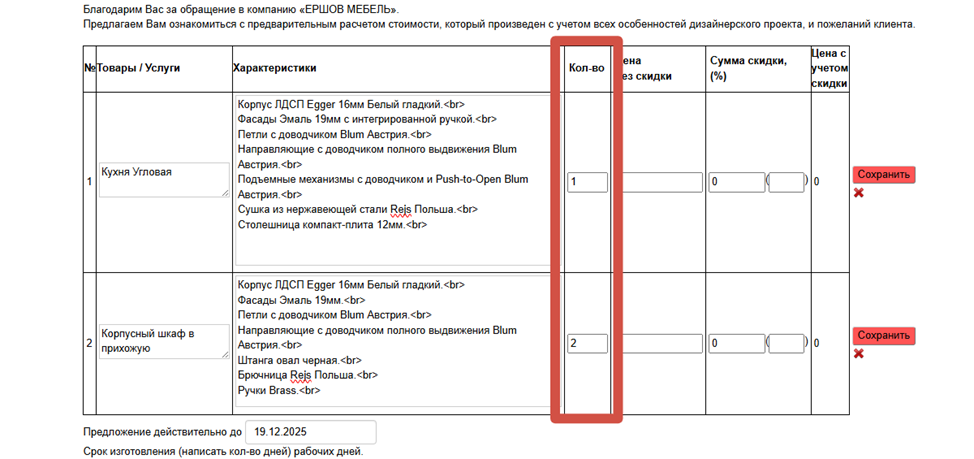
В этом столбце необходимо указать количество каждого изделия. Обычно это 1, но если, например, Вы изготавливаете 2 или более одинаковых изделий то указываем соответствующее число, в дальнейшем это повлияет на столбец цена с учетом скидки.
5. Цена без скидки.
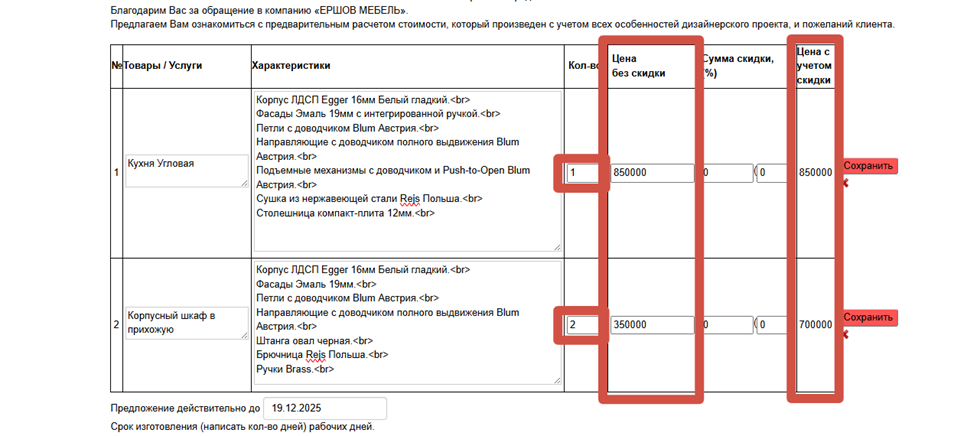
Указываем стоимость за ОДНО изделие без учета скидок. После того, как стоимость будет внесена, в столбце Цена с учетом скидки посчитается сумма за количество изделий.
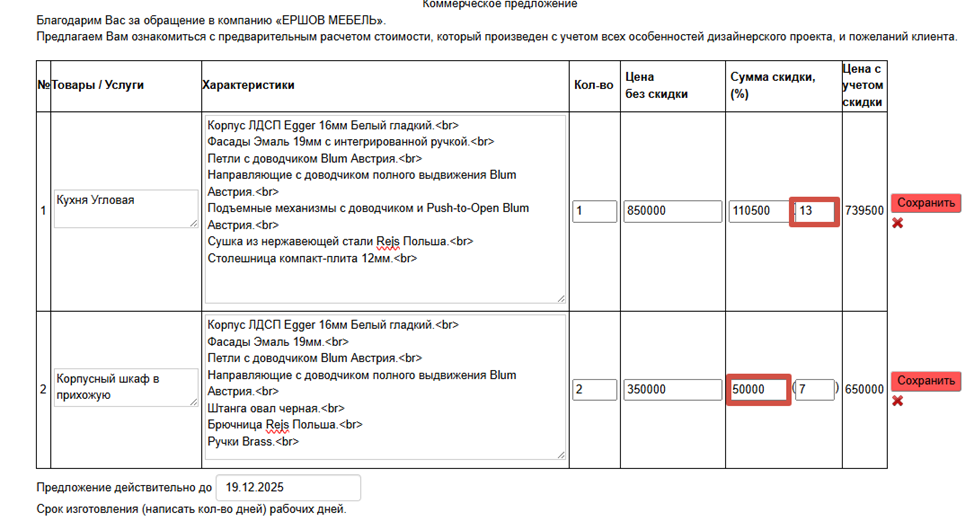
6. Сумма скидки, (%).
В этом столбце необходимо проставить скидку (либо в рублях, либо в процентах) для каждой строки. В большом окошке можно написать скидку в рублях, тогда в маленьком окошке автоматически просчитаются проценты, или наоборот, при указании скидки в процентах скидка в рублях просчитается автоматически. Скидка указывается на общую сумму за все изделия, если в столбце кол-во более 1.
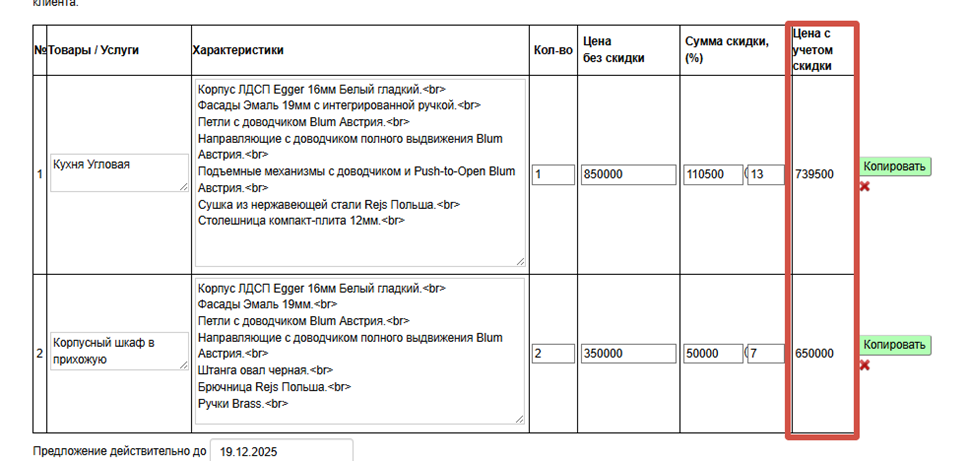
7. Цена с учетом скидки.
Здесь отображается стоимость за изделие с учетом указанной скидки и в зависимости от кол-ва изделий.
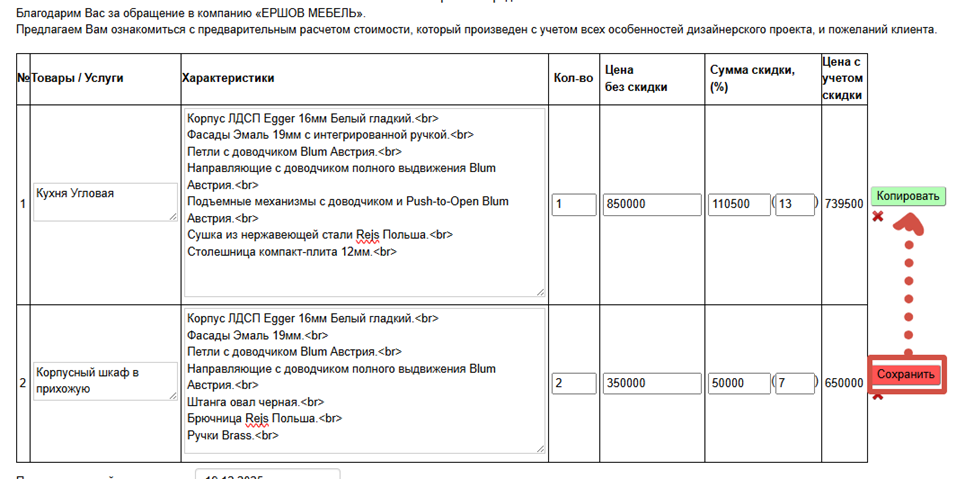
8. После заполнения всех полей необходимо ОБЯЗАТЕЛЬНО сохранить каждую строку! После нажатия на кнопку она станет зеленой и ее можно будет скопировать со всей информацией.
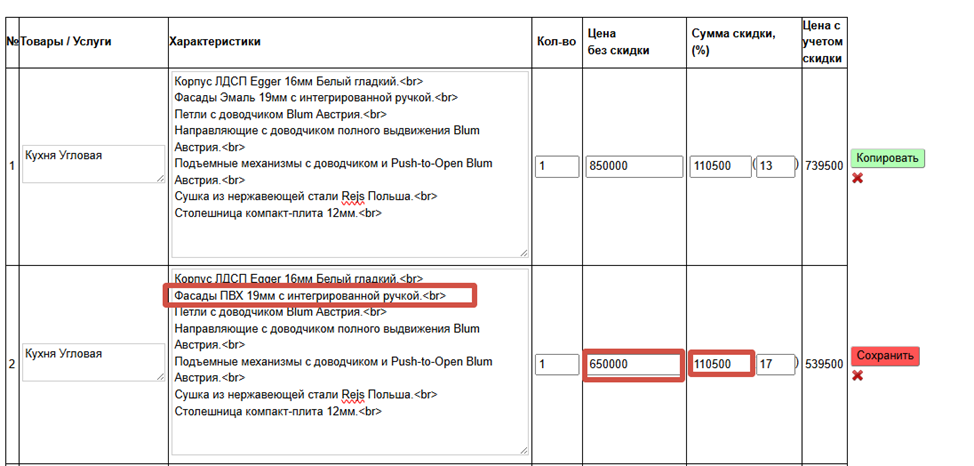
Копирование строки можно использовать, например если клиент попросил просчитать одно изделие в нескольких вариантах. После копирования вся информация заполненная ранее будет отображаться в новой строке и Вам не нужно заполнять все заново, а лишь внести изменения. Например, изменить характеристики, цену (скидка останется такой же в рублях как была, поэтому стоит обратить внимание и подкорректировать, чтобы избежать ошибок).
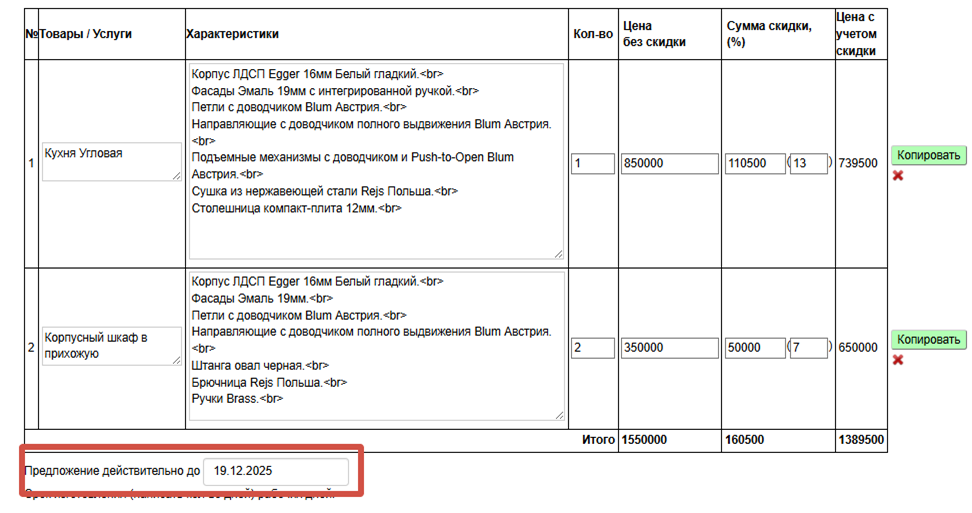
9. Под таблицей с основной информацией об изделиях есть окошко с датой "Предложение действительно до:" здесь необходимо указать дату для клиента до какого числа будет действительно коммерческое предложение.
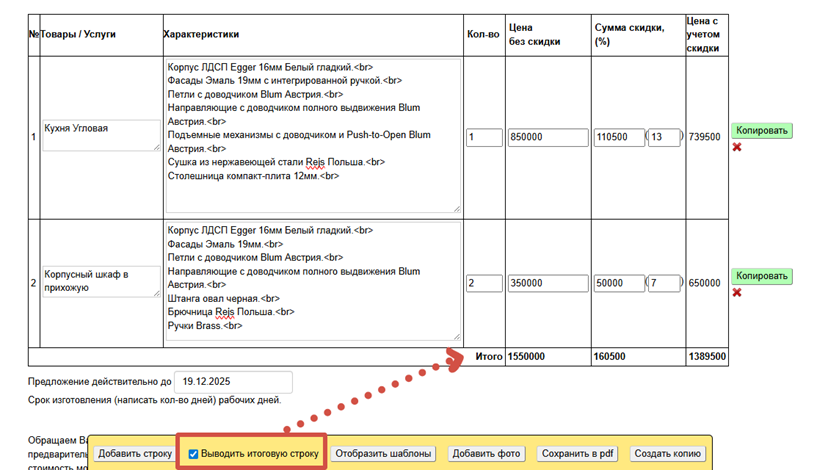
10. Если в КП просчитаны разные изделия, то можно вывести итоговую сумму за все изделия. Для этого необходимо проставить галочку на панели желтого цвета внизу страницы. У Вас просчитается общая сумма без скидки, сумма скидки и сумма изделий с учетом скидки.
11. На панели внизу так же есть кнопка отобразить шаблоны, она используется для отображение заранее заполненных шаблонов менеджеров для ускорения заполнения КП. Там можно сразу прописать характеристики для изделий, после копировать текст и вставлять в коммерческие предложения (НЕ ДОСТУПНО ДЛЯ МИНИ5)
12. Так же есть возможность добавление фото или эскизов изделий в КП.
Для этого на панели низу есть кнопка добавить фото. После нажатия в открывшемся окне нажимаем выбрать файл и обязательно указываем название, нажимаем добавить. Можно добавить несколько фото или эскизов к одному КП.
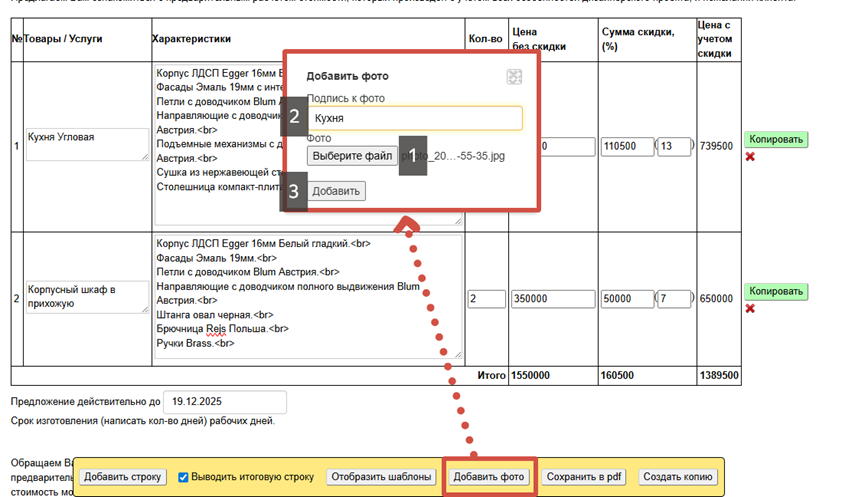
ОБРАЩАЕМ ВНИМАНИЕ! Все фото добавленные к КП отображаются в конце коммерческого предложения, после преимуществ!
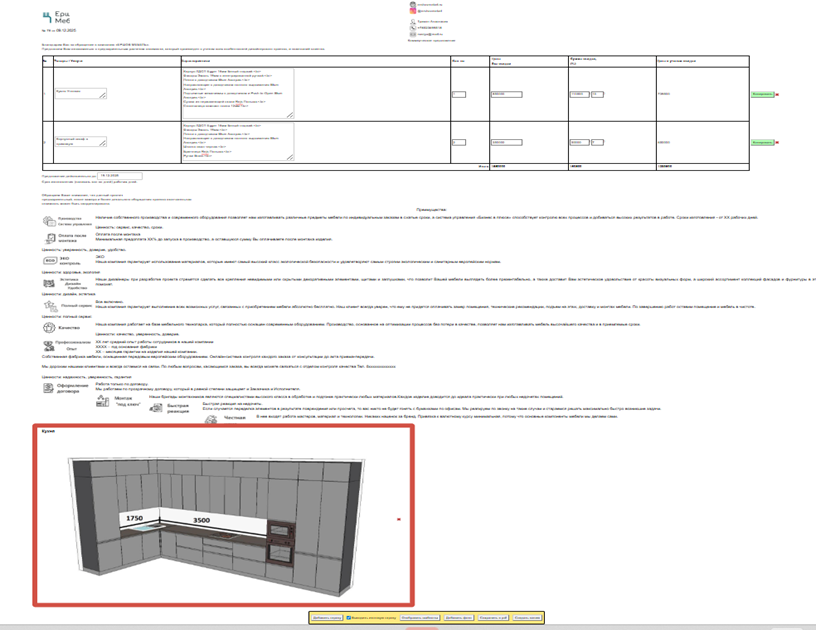
13. Далее нам необходимо сохранить наше КП для того, чтобы распечатать или отправить клиенту. Для этого на панели снизу нажимаем на кнопку "Сохранить в PDF".
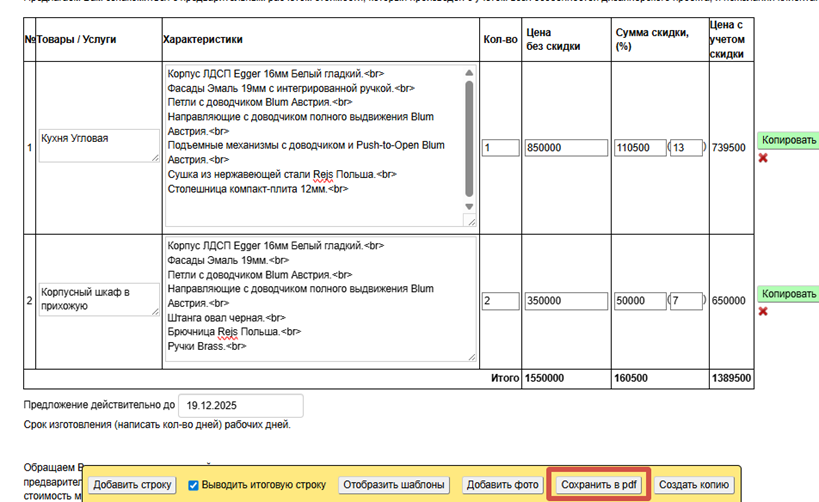
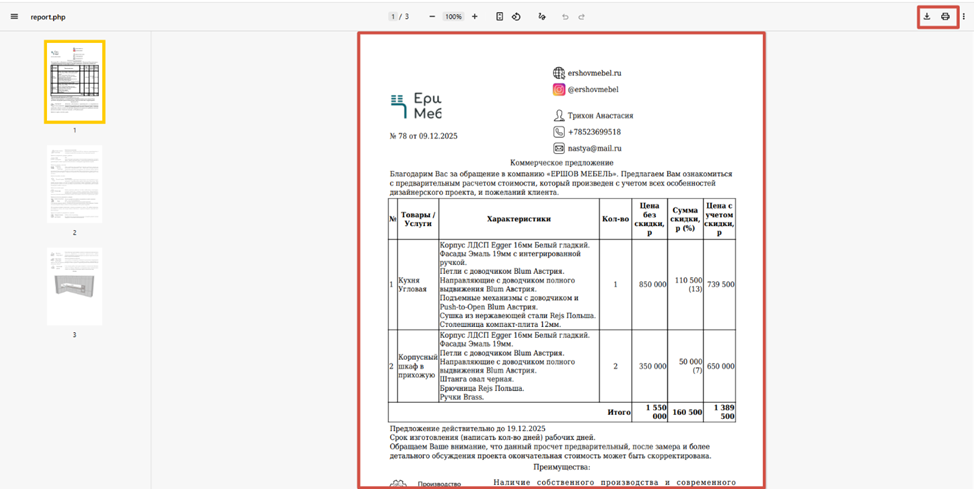
В новой вкладке в браузере откроется PDF файл с готовым коммерческим предложением которое можно сохранить на компьютер или распечатать.
14. Так же можно создать копию коммерческого предложения. Можно использовать если клиент, например хочет просчитать несколько изделий в разных вариантах и необходимо выводить общую сумму, но не хочется заполнять заново всю информацию, а лишь подкорректировать.
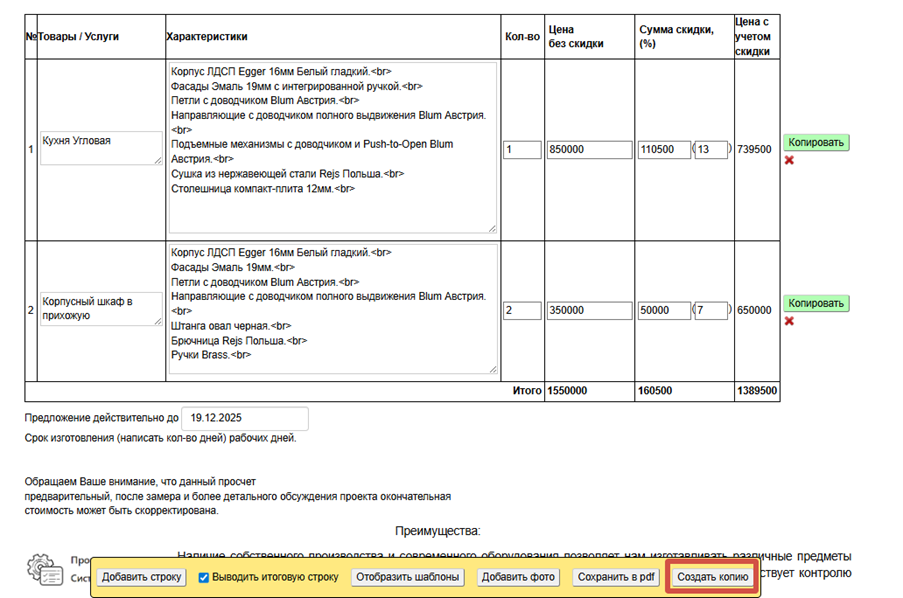
Коммерческое предложение можно редактировать только в тот же день, когда оно было создано, то есть на следующей день после создания коммерческого предложения Вам нужно будет создать копию КП, созданного ранее, либо делать новое. Для этого так же используется кнопка "Создать копию".
15. Все коммерческие предложения созданные по заявке будут храниться в подтаблице КП которая находится в таблице "Заявки". Здесь Вы можете открыть ранее созданные КП, создать из них копию, сохранить или распечатать.
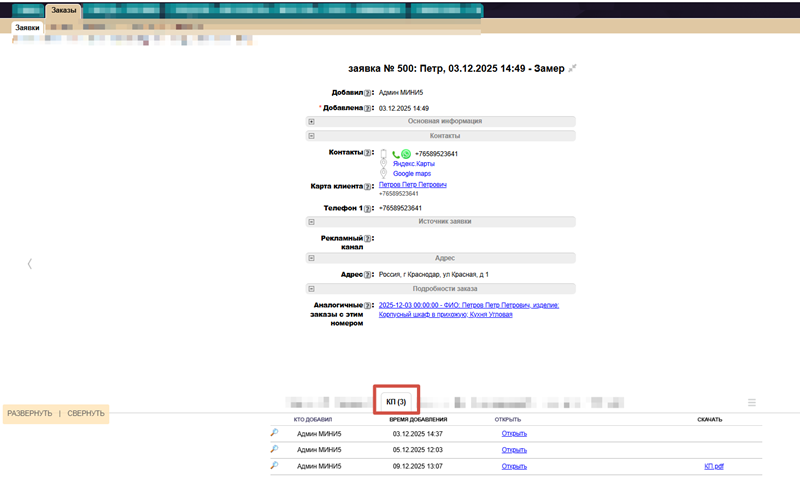
Если при работе в отчете "КП" Вы сохранили его через кнопку "Сохранить в PDF", то файл буде прикреплен в подтаблице, если же КП не было сохранено в PDF, то файла не будет. Из подтаблицы файл можно скачать, не заходя в отчет КП.

Из подтаблицы Вы можете открыть ранее созданные КП, но редактировать их не сможете, только создать копию и после этого уже вносить изменения, как описано в пункте 14.
Для работы с формой отчета нужно всем ответственным группам указать в настройках возможность работать с данными отчета, но не отображать его в категории "Отчеты".
У всех сотрудников, работающих с отчетом, должны стоять флаги напротив их фамилий, а видимость представления быть "серой".

Отображение КП происходит с помощью Дополнительного действия (ДД) "Открыть КП" в таблице "Заявки".

В новой вкладке открывается Отчет "КП", который находится в категории "Отчеты" (отчет скрыт и в него можно попасть только через ДД "Открыть КП" в таблице "Заявки")

Все данные такие как преимущества, логотипы и разные типы информации заполняются в Справочнике "Данные для КП", описание работы со справочником находится в методичке "Данные для коммерческого предложения".
Рассмотрим возможности коммерческого предложения.
1. Заполнение основной таблицы
Для того что бы добавить строку в таблицу необходимо нажать кнопку "Добавить строку", которая находится внизу страницы слева на желтом фоне. Добавлять можно любое количество строк.

После нажатие на кнопку мы можем заполнять КП согласно столбцам, которые есть в таблице
2. Товары / Услуги.
Здесь записываем Название изделия или Тип изделия (можно взять за основу информацию, которую менеджер заполняет в заявке из поля Изделия в заявке, например Кухня Угловая или Корпусный шкаф в прихожую. Обращаем внимание, что все данные заполняются вручную.

3. Характеристика.
В этом столбце необходимо прописать характеристики изделий. Например, материалы и цвета корпуса, кромок и фасадов, какая фурнитура используется и т.д. Все преимущества изделия.

4. Кол-во.
В этом столбце необходимо указать количество каждого изделия. Обычно это 1, но если, например, Вы изготавливаете 2 или более одинаковых изделий то указываем соответствующее число, в дальнейшем это повлияет на столбец цена с учетом скидки.

5. Цена без скидки.
Указываем стоимость за ОДНО изделие без учета скидок. После того, как стоимость будет внесена, в столбце Цена с учетом скидки посчитается сумма за количество изделий.

6. Сумма скидки, (%).
В этом столбце необходимо проставить скидку (либо в рублях, либо в процентах) для каждой строки. В большом окошке можно написать скидку в рублях, тогда в маленьком окошке автоматически просчитаются проценты, или наоборот, при указании скидки в процентах скидка в рублях просчитается автоматически. Скидка указывается на общую сумму за все изделия, если в столбце кол-во более 1.

7. Цена с учетом скидки.
Здесь отображается стоимость за изделие с учетом указанной скидки и в зависимости от кол-ва изделий.

8. После заполнения всех полей необходимо ОБЯЗАТЕЛЬНО сохранить каждую строку! После нажатия на кнопку она станет зеленой и ее можно будет скопировать со всей информацией.

Копирование строки можно использовать, например если клиент попросил просчитать одно изделие в нескольких вариантах. После копирования вся информация заполненная ранее будет отображаться в новой строке и Вам не нужно заполнять все заново, а лишь внести изменения. Например, изменить характеристики, цену (скидка останется такой же в рублях как была, поэтому стоит обратить внимание и подкорректировать, чтобы избежать ошибок).

9. Под таблицей с основной информацией об изделиях есть окошко с датой "Предложение действительно до:" здесь необходимо указать дату для клиента до какого числа будет действительно коммерческое предложение.

10. Если в КП просчитаны разные изделия, то можно вывести итоговую сумму за все изделия. Для этого необходимо проставить галочку на панели желтого цвета внизу страницы. У Вас просчитается общая сумма без скидки, сумма скидки и сумма изделий с учетом скидки.

11. На панели внизу так же есть кнопка отобразить шаблоны, она используется для отображение заранее заполненных шаблонов менеджеров для ускорения заполнения КП. Там можно сразу прописать характеристики для изделий, после копировать текст и вставлять в коммерческие предложения (НЕ ДОСТУПНО ДЛЯ МИНИ5)
12. Так же есть возможность добавление фото или эскизов изделий в КП.
Для этого на панели низу есть кнопка добавить фото. После нажатия в открывшемся окне нажимаем выбрать файл и обязательно указываем название, нажимаем добавить. Можно добавить несколько фото или эскизов к одному КП.

ОБРАЩАЕМ ВНИМАНИЕ! Все фото добавленные к КП отображаются в конце коммерческого предложения, после преимуществ!

13. Далее нам необходимо сохранить наше КП для того, чтобы распечатать или отправить клиенту. Для этого на панели снизу нажимаем на кнопку "Сохранить в PDF".

В новой вкладке в браузере откроется PDF файл с готовым коммерческим предложением которое можно сохранить на компьютер или распечатать.

14. Так же можно создать копию коммерческого предложения. Можно использовать если клиент, например хочет просчитать несколько изделий в разных вариантах и необходимо выводить общую сумму, но не хочется заполнять заново всю информацию, а лишь подкорректировать.

Коммерческое предложение можно редактировать только в тот же день, когда оно было создано, то есть на следующей день после создания коммерческого предложения Вам нужно будет создать копию КП, созданного ранее, либо делать новое. Для этого так же используется кнопка "Создать копию".
15. Все коммерческие предложения созданные по заявке будут храниться в подтаблице КП которая находится в таблице "Заявки". Здесь Вы можете открыть ранее созданные КП, создать из них копию, сохранить или распечатать.

Если при работе в отчете "КП" Вы сохранили его через кнопку "Сохранить в PDF", то файл буде прикреплен в подтаблице, если же КП не было сохранено в PDF, то файла не будет. Из подтаблицы файл можно скачать, не заходя в отчет КП.

Из подтаблицы Вы можете открыть ранее созданные КП, но редактировать их не сможете, только создать копию и после этого уже вносить изменения, как описано в пункте 14.
Инструкции
-
Мини 5
- Настройки
- Продажи
- Снабжение
- Сервис
- Экономика
- HR
-
Интеграции
- Рассылки
- Подключение Marquiz
- Подключение SipUni
- Подключение Wazzup
- Подключение мессенджера Авито
- Подключение ВКонтакте
- Подключение QuizGo
- Подключение Мегафон
- Подключение Ботов
- Подключение Inst
- Подключение ОК
- Подключение форм на сайтах
- Подключение Flexbe
- Подключение облака Yandex cloud
- Как подключить аккаунт Telegram
- Как подключить МАХ
-
Мини 15
- Настройки
- Продажи
- Снабжение
-
Производство
- Общее по блоку Производство
- Отчет (по готовности)
- Техпроцессы и этапы в ЗАКАЗЕ
- Этапы техпроцессов в ЗАКАЗЕ
- Работы в ЗАКАЗЕ
- Зарплата производства
- Справочник "Этапы"
- Справочник Техпроцессы
- Справочник Техпроцессов и Этапов
- Справочник "Работы"
- Справочник "Способы расчета"
- Доступ к отчету
- Отчет Управление этапами
- Группы техпроцессов
- Сервис
- Экономика
- HR
-
Интеграции
- Рассылки
- Подключение Marquiz
- Подключение SipUni
- Подключение Wazzup
- Подключение мессенджера Авито
- Подключение ВКонтакте
- Подключение QuizGo
- Подключение Мегафон
- Подключение Ботов
- Подключение Inst
- Подключение ОК
- Подключение форм на сайтах
- Подключение Flexbe
- Подключение облака Yandex cloud
- Как подключить аккаунт Telegram
- Как подключить МАХ
-
Мини 30
- Настройки
-
Продажи
- Заявки
- Замеры
- Договоры
- Клиенты
- Просчетник
- Журнал денежных средств в продажах
- Отчет "Изменение заявок"
- Отчет "Активные заявки"
- Отчет "Анализ продаж"
- Отчет "Средний чек"
- Отчет "Структура заказов"
- Отчет "Воронки продаж"
- Коммерческое предложение
- Ключевые клиенты
- Рекламные каналы
- Данные для коммерческого предложения
- Типы изделий
- Форма первого обращения клиента
- Kanban по Заявкам
-
Снабжение
- Работа в системе по блоку "Снабжение"
- Поставщики
- Структура просчетника
- Настройки расчёта стоимости
- Группы представлений
- Представления
- Номенклатура в заказах
- Склад номенклатуры
- Буфер импорта
- Установка цен номенклатуры
- Номенклатурные группы
- Соответствия
- Комплектующие фиксированные
- Аналогичные номенклатуры
- Единицы измерения
- Группы мест хранения
- Резервы
- Резервирование
- План закупок
- Отборы планов закупок
- Расчеты
- Заказы поставщикам
- Накладные
- Поступления
- Реализации
- Оприходования
- Требования-накладные
- Анализ обеспеченности
- Учет движения
- Замена позиций в заказе
- Добавление счетов на оплату
- Техника снабжение
- Камень снабжение
- Другая мебель снабжение
- Инвентаризация
-
Производство
- Общее по блоку Производство
- Отчет (по готовности)
- Техпроцессы и этапы в ЗАКАЗЕ
- Этапы техпроцессов в ЗАКАЗЕ
- Работы в ЗАКАЗЕ
- Зарплата производства
- Справочник "Этапы"
- Справочник Техпроцессы
- Справочник Техпроцессов и Этапов
- Справочник "Работы"
- Справочник "Способы расчета"
- Доступ к отчету
- Группы техпроцессов
- Работа с ЭР в коммерческих услугах
- Отчет Управление этапами
- Работа с деталями. Создание упаковок
- Отчёт производства за смену
- Сервис
-
Экономика
- Расчетная
- Расходы общие
- Отчет по подотчетникам
- Журнал денежных средств
- Счета на оплату поставщикам
- Ежемесячные платежи
- Расчет зарплаты
- Активы
- Кредиты и займы
- Показатели
- Выписки по счетам
- Акт сверки с поставщиками
- Отчет о движении денежных средств
- Анализ расходов
- Статьи
- Финансовый результат
- Чистые активы
- Оплаты заказов
- План поступлений от клиентов
- График работ
- Общий график работ
- Автоматический расчет зарплаты
- Финансовое прогнозирование
- HR
-
Интеграции
- Подключение Marquiz
- Подключение SipUni
- Подключение Wazzup
- Подключение мессенджера Авито
- Подключение ВКонтакте
- Подключение QuizGo
- Подключение Мегафон
- Подключение Ботов
- Подключение Inst
- Подключение ОК
- Подключение форм на сайтах
- Подключение Flexbe
- Подключение облака Yandex cloud
- Как подключить аккаунт Telegram
- Как подключить МАХ
- Рассылки
- Бухгалтерский учёт
-
Премиум
- Настройки
-
Продажи
- Заявки
- Замеры
- Договоры
- Просчетник
- Клиенты
- Журнал денежных средств в продажах
- Отчет "Изменение заявок"
- Отчет "Активные заявки"
- Отчет "Анализ продаж"
- Отчет "Средний чек"
- Отчет "Структура заказов"
- Отчет "Воронки продаж"
- Коммерческое предложение
- Ключевые клиенты
- Рекламные каналы
- Данные для коммерческого предложения
- Типы изделий
- Форма первого обращения клиента
- Kanban по Заявкам
-
Снабжение
- Работа в системе по блоку "Снабжение"
- Поставщики
- Структура просчетника
- Настройки расчёта стоимости
- Группы представлений
- Представления
- Номенклатура в заказах
- Склад номенклатуры
- Буфер импорта
- Установка цен номенклатуры
- Номенклатурные группы
- Соответствия
- Комплектующие фиксированные
- Аналогичные номенклатуры
- Единицы измерения
- Аналоги ед. измерения
- Группы мест хранения
- Резервы
- Резервирование
- План закупок
- Отборы планов закупок
- Заказы поставщикам
- Расчеты
- Накладные
- Поступления
- Реализации
- Оприходования
- Требования-накладные
- Анализ обеспеченности
- Учет движения
- Замена позиций в заказе
- Добавление счетов на оплату
- Техника снабжение
- Камень снабжение
- Другая мебель снабжение
- Инвентаризация
-
Производство
- Общее по блоку Производство
- Отчет (по готовности)
- Техпроцессы и этапы в ЗАКАЗЕ
- Этапы техпроцессов в ЗАКАЗЕ
- Работы в ЗАКАЗЕ
- Зарплата производства
- Справочник "Этапы"
- Справочник Техпроцессы
- Справочник Техпроцессов и Этапов
- Справочник "Работы"
- Справочник "Способы расчета"
- Доступ к отчету
- Группы техпроцессов
- Работа с ЭР в коммерческих услугах
- Отчёт производства за смену
- Отчет Управление этапами
- Работа с деталями. Создание упаковок
- Сервис
-
Экономика
- Расчетная
- Расходы общие
- Отчет по подотчетникам
- Журнал денежных средств
- Счета на оплату поставщикам
- Ежемесячные платежи
- Расчет зарплаты
- Активы
- Кредиты и займы
- Показатели
- Выписки по счетам
- Акт сверки с поставщиками
- Отчет о движении денежных средств
- Анализ расходов
- Статьи
- Финансовый результат
- Чистые активы
- Оплаты заказов
- План поступлений от клиентов
- График работ
- Общий график работ
- Автоматический расчет зарплаты
- Финансовое прогнозирование
- HR
-
Интеграции
- Рассылки
- Подключение Ботов
- Подключение Inst
- Подключение ОК
- Подключение форм на сайтах
- Подключение Flexbe
- Подключение облака Yandex cloud
- Как подключить аккаунт Telegram
- Как подключить МАХ
- Подключение Marquiz
- Подключение SipUni
- Подключение Wazzup
- Подключение мессенджера Авито
- Подключение ВКонтакте
- Подключение QuizGo
- Подключение Мегафон
- Бухгалтерский учёт