




Работа с деталями. Создание упаковок в системе "Бизнес в Плюсе"
В системе Бизнес в плюсе есть возможность создавать упаковки с помощью сканирования QR-кода деталей.
Цель: 100% контроль каждой детали на этапе упаковки с использованием сканера.
Использование сканера позволяет:
Исключить пересортицу деталей
Контролировать вес деталей в упаковке
Создавать этикетки на упаковку с указанием деталей
Принимать и отгружать заказы по упаковкам с помощью сканера
1. Подготовка к работе.
1. 1. Загрузка данных о деталях в систему с использованием файла в формате «xbir».
1.1.1. Сопоставление данных файла и поля таблицы «Деталировка».
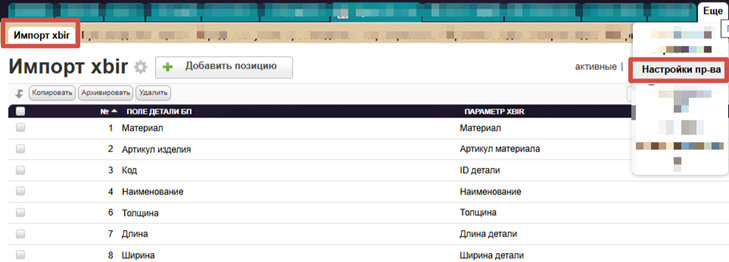
В Настройках пр-ва в таблице «Импорт xbir» добавляем позиции. Указываем, какое название из файла будет соответствовать полю в Бизнес в плюсе.
1.1.2. Загрузка деталировки.
В таблице «Тех. процессы и этапы в заказе»:
1. Нажимаем Доп. действие «БМ: детали (xbir)».
2. Выбираем нужный файл и нажимаем «Далее».
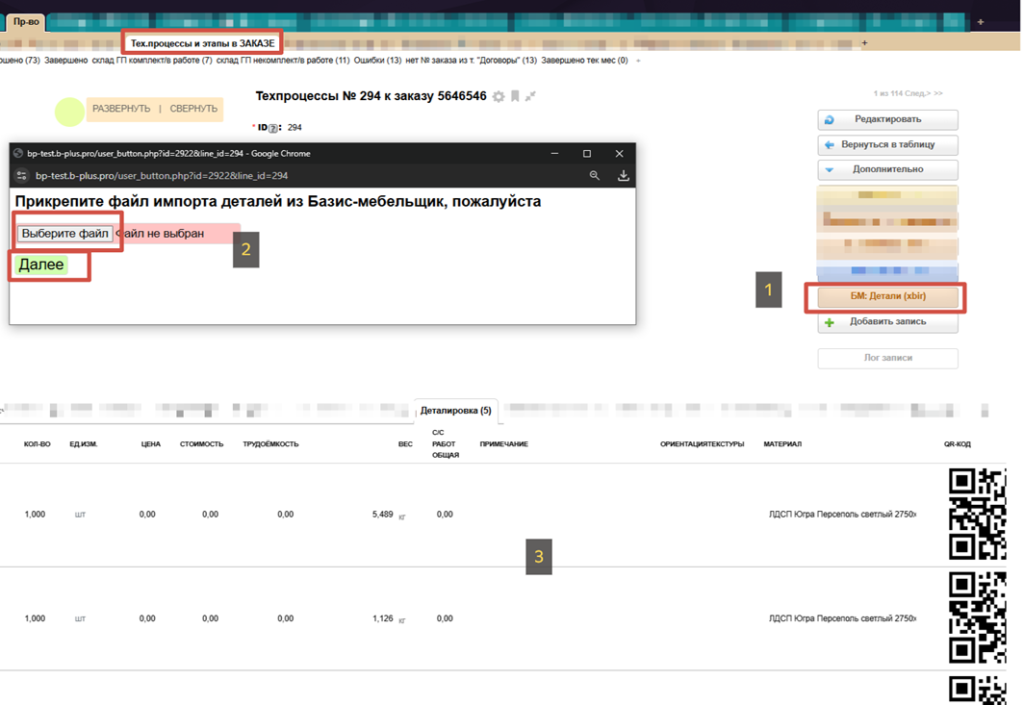
В файле xbir уже содержится код детали. БП использует его для создания qr-кода в БП. Это позволяет системе распознавать деталь, на которой этикетка с кодом Базиса.
Для каждой единицы детали своя строка. Это нужно для того, чтобы у каждой детали был свой уникальный код.
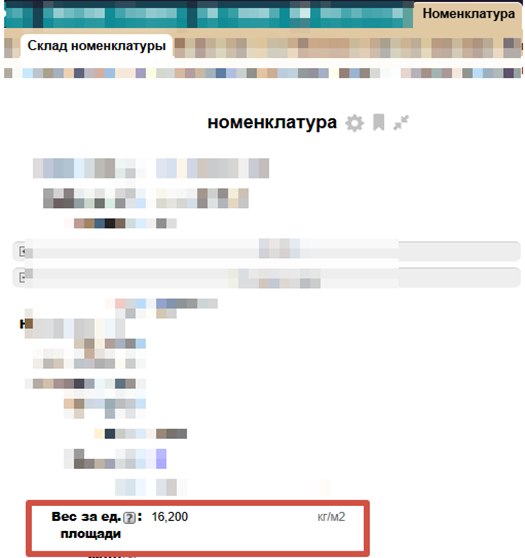
При загрузке файла Базиса система находит соответствие материала в складе номенклатуры.
Так как в Складе номенклатуры хранится информация о весе единицы, можно рассчитать вес каждой детали.
1.2. Выбор этапов, в которых должны отображаться детали.
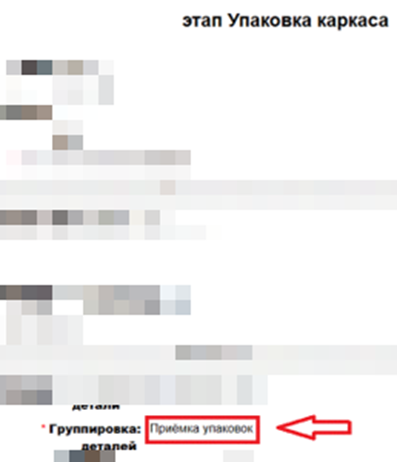
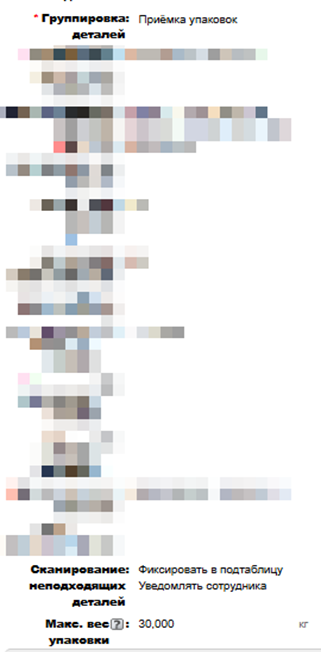
В категории Пр-во, в таблице «Справочник Этапы» например у этапа «Упаковка каркаса» в поле «Группировка деталей» выбираем значение «Приемка упаковок»:
1.3. Настройка этапа.
В таблице «Справочник Этапы» при выборе в поле «Группировка деталей» значения «Приёмка упаковок» отображаются поля:
Сканирование неподходящих деталей. Используется для фиксирования деталей, qr-код которых был отсканирован, но детали не относятся к данному заказу. В данном поле есть возможность выбрать значения:
Фиксировать в подтаблицу: в этом случае будет записана информация в подтаблицу «Сканирование непод-х деталей» о наличии отсканированных деталей, не относящихся к заказу.
Уведомлять сотрудника: в этом случае при сканировании неподходящих деталей окно работы со сканером будет залито цветом.
Максимальный вес упаковки. Используется для указания максимального веса упаковки. Данное ограничение не позволит создать упаковку, если вес превышен.
2. Описание работы с этапом, у которого «Группировка деталей» = «Приёмка упаковок».
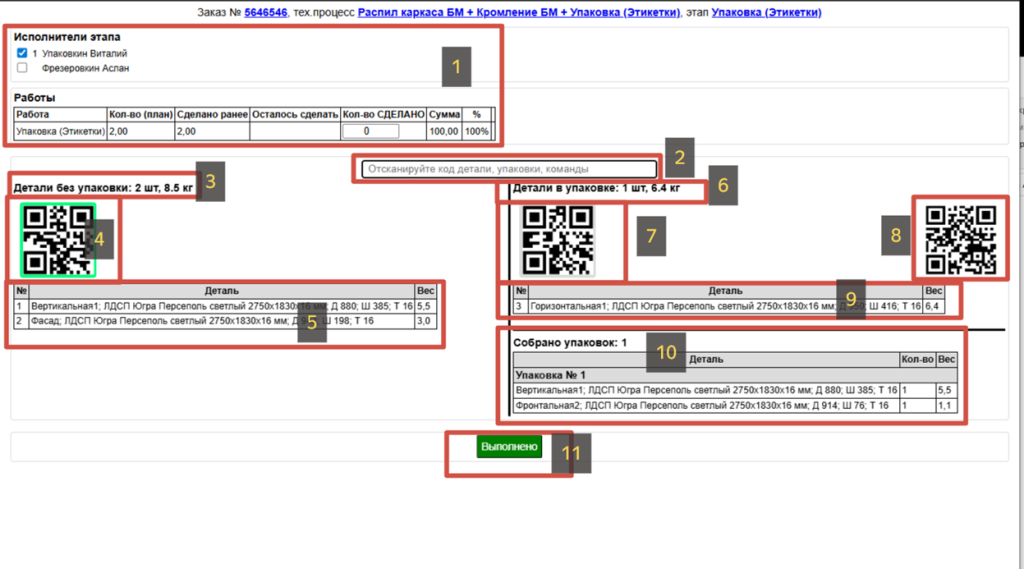
В случае выполнения этапа с группировкой деталей=приемка упаковок, появляется окно работы со сканером:
1. Отображается только у группы доступа «Начальник производства», у исполнителей этот блок не отображается
2. В этом поле добавляются коды и команды. ВАЖНО, чтобы курсор находился в этой строке, иначе система не поймет какие действия производятся сканером.
3. Информация обо всех не готовых деталях, с указанием количества и веса.
4. QR - команда для готовности детали. По умолчанию qr-код активен. Если он активен, то контур зеленого цвета. Чтобы активировать, нужно его отсканировать, либо нажать 2 раза левой кнопкой мышки.
5. Перечень не готовых деталей. Каждая строка - это одна деталь
6. Информация обо всех готовых деталях, НО НЕ УПАКОВАННЫХ, с указанием количества и веса.
7. QR - команда для готовности упаковки. По умолчанию qr-код серого цвета, НЕ активен (так как нет готовых для упаковки деталей). Если он активен, то qr-код становится черного цвета. Чтобы создать упаковку, нужно просканировать qr-код, либо нажать 2 раза левой кнопкой мышки.
8. Qr-команда для удаления деталей или удаления упаковок.
9. Готовые детали для создания упаковки.
10. Информация об общем количестве собранных упаковок.
3. Порядок работы в таблице «Отчет по готовности».
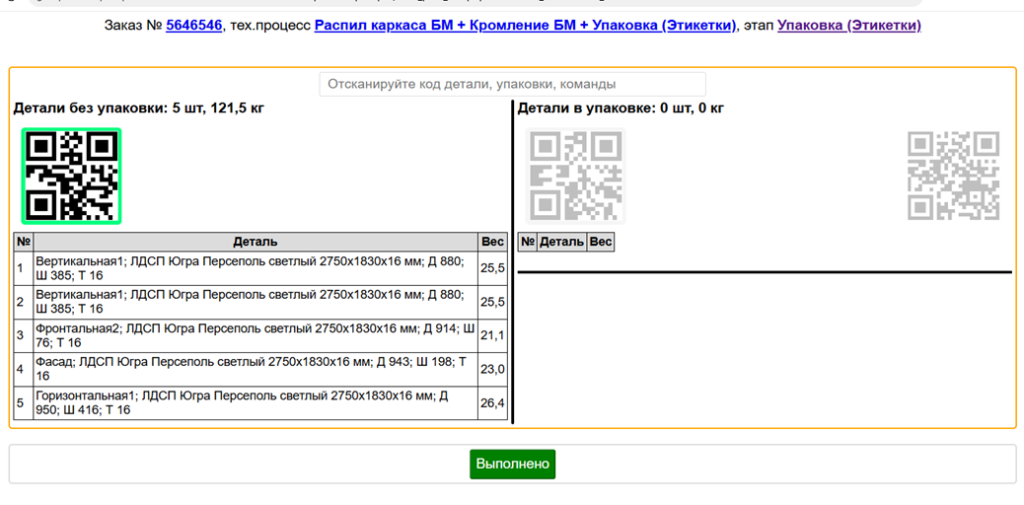
Появляется окно, в котором мы видим всех возможных исполнителей данного этапа и список работ. Исполнителей этапа можем указать вручную, отмечая галочками.
Список исполнителей виден только пользователям с группой доступа «Начальник пр-ва».
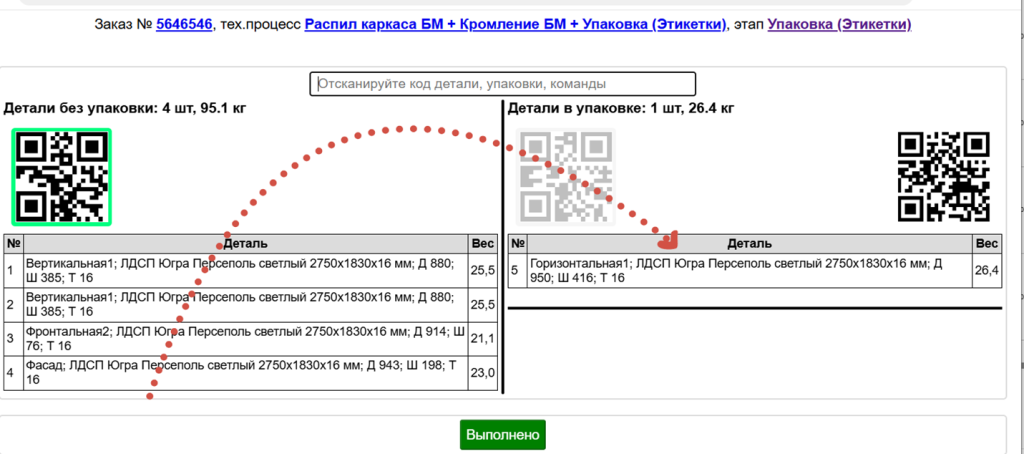
Сканируем этикетку.
1. Если этикетка относится к заказу, то деталь перемещается в правую часть окна:
2. Если этикетка не соответствует заказу, то все окно подсвечивается:
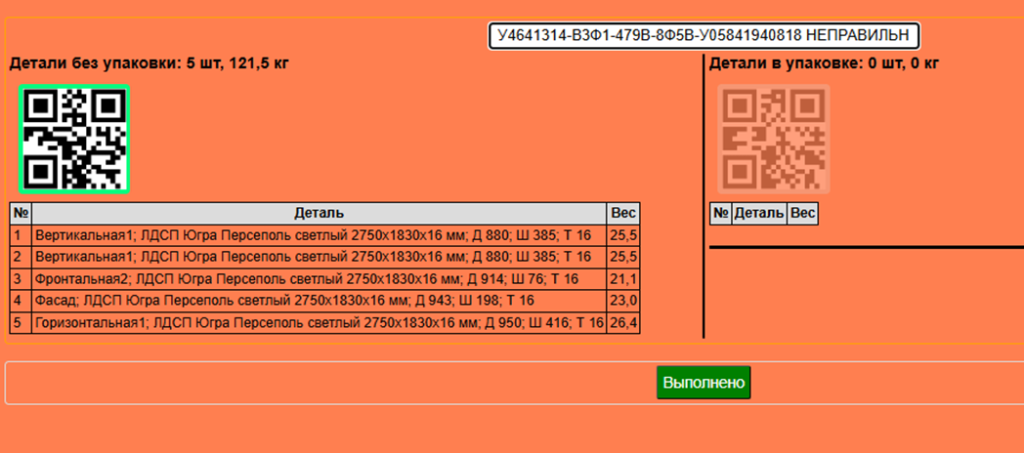
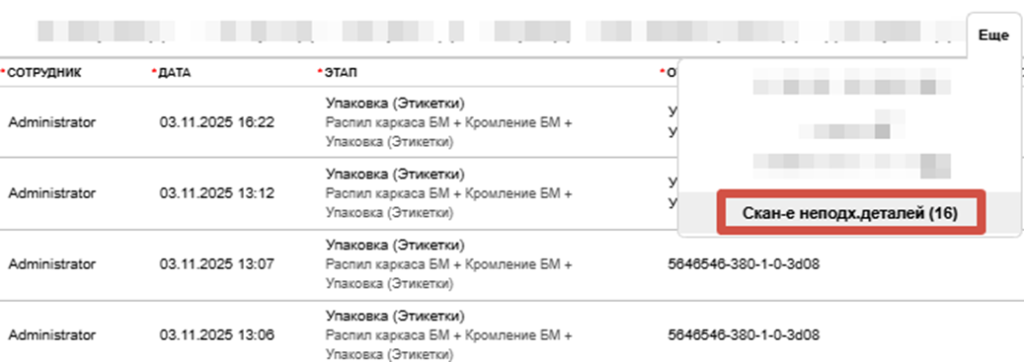
При этом в подтаблице «Сканирование неподх. деталей» (данная подтаблица расположена в таблице «Тех процессы и этапы в заказе») создается запись. Это позволит в дальнейшем анализировать, какой процент деталей хотели ошибочно добавить.
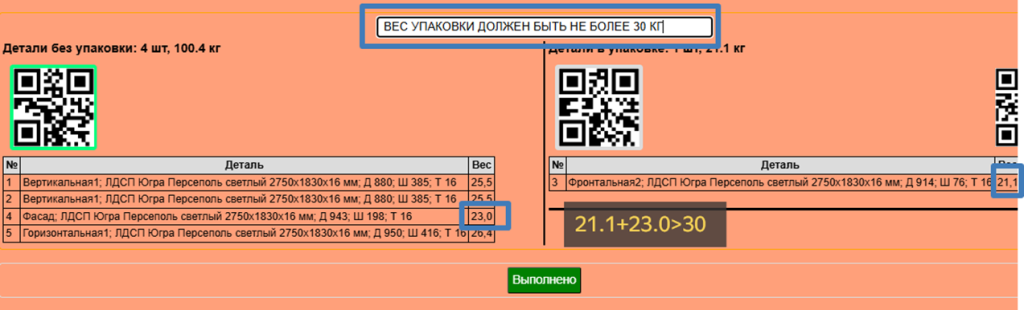
3. Превышен лимит веса упаковки.
Происходит проверка веса уже готовых деталей плюс то, что пытаемся добавить. Если идет превышение (указываем в таблице «Справочник Этапы» в поле «Максимальный вес упаковки»), то в поле работы со сканером появляется предупреждение:
4. Создание упаковки.
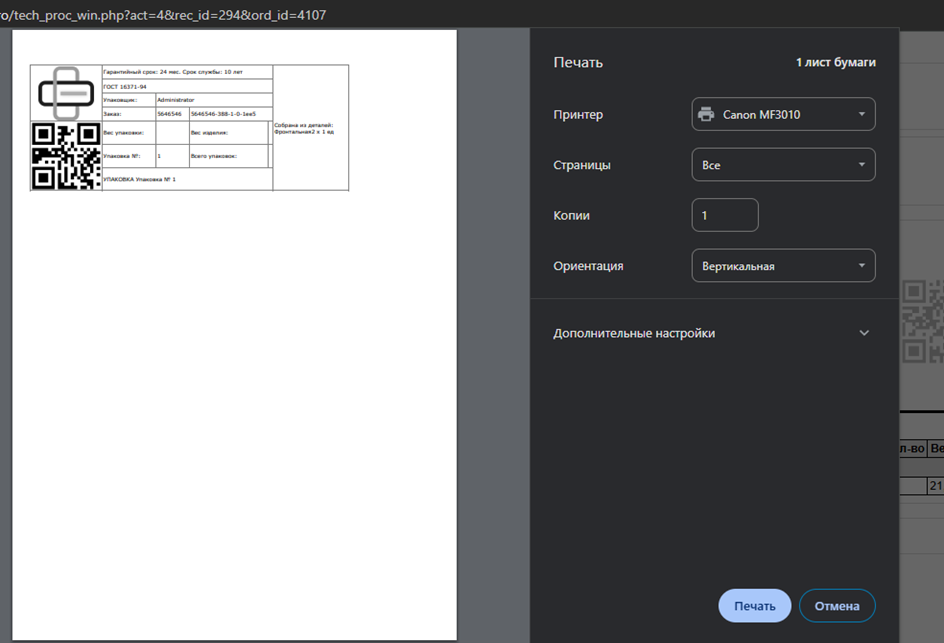
При сканировании указанного ниже QR-кода создается упаковка, в нее входят все готовые детали.
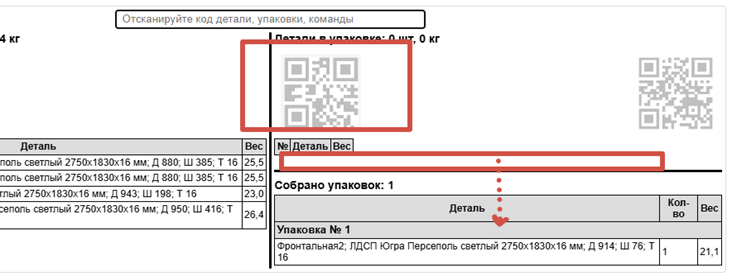
Автоматически появляется окно с возможностью распечатать этикетку. Нажимаем печать. Этикетку приклеиваем на упаковку.
5. Удаление деталей и упаковок.
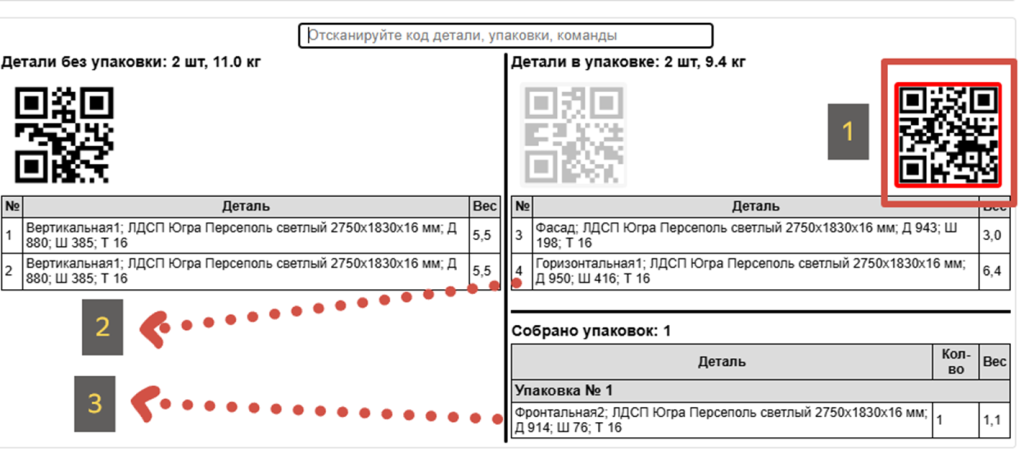
1. Сканируем qr-код 1
2. Сканируем деталь, которую нужно вернуть
3. Сканируем qr-код упаковки, которую нужно расформировать
Инструкции
-
Мини 5
- Настройки
- Продажи
- Снабжение
- Сервис
- Экономика
- HR
-
Интеграции
- Рассылки
- Подключение Marquiz
- Подключение SipUni
- Подключение Wazzup
- Подключение мессенджера Авито
- Подключение ВКонтакте
- Подключение QuizGo
- Подключение Мегафон
- Подключение Ботов
- Подключение Inst
- Подключение ОК
- Подключение форм на сайтах
- Подключение Flexbe
- Подключение облака Yandex cloud
- Как подключить аккаунт Telegram
- Как подключить МАХ
-
Мини 15
- Настройки
- Продажи
- Снабжение
-
Производство
- Общее по блоку Производство
- Отчет (по готовности)
- Техпроцессы и этапы в ЗАКАЗЕ
- Этапы техпроцессов в ЗАКАЗЕ
- Работы в ЗАКАЗЕ
- Зарплата производства
- Справочник "Этапы"
- Справочник Техпроцессы
- Справочник Техпроцессов и Этапов
- Справочник "Работы"
- Справочник "Способы расчета"
- Доступ к отчету
- Группы техпроцессов
- Отчет Управление этапами
- Сервис
- Экономика
- HR
-
Интеграции
- Рассылки
- Подключение Marquiz
- Подключение SipUni
- Подключение Wazzup
- Подключение мессенджера Авито
- Подключение ВКонтакте
- Подключение QuizGo
- Подключение Мегафон
- Подключение Ботов
- Подключение Inst
- Подключение ОК
- Подключение форм на сайтах
- Подключение Flexbe
- Подключение облака Yandex cloud
- Как подключить аккаунт Telegram
- Как подключить МАХ
-
Мини 30
- Настройки
-
Продажи
- Заявки
- Замеры
- Договоры
- Клиенты
- Просчетник
- Журнал денежных средств в продажах
- Отчет "Изменение заявок"
- Отчет "Активные заявки"
- Отчет "Анализ продаж"
- Отчет "Средний чек"
- Отчет "Структура заказов"
- Отчет "Воронки продаж"
- Коммерческое предложение
- Ключевые клиенты
- Рекламные каналы
- Данные для коммерческого предложения
- Типы изделий
- Форма первого обращения клиента
- Kanban по Заявкам
-
Снабжение
- Работа в системе по блоку "Снабжение"
- Поставщики
- Структура просчетника
- Настройки расчёта стоимости
- Группы представлений
- Представления
- Номенклатура в заказах
- Склад номенклатуры
- Буфер импорта
- Установка цен номенклатуры
- Номенклатурные группы
- Соответствия
- Комплектующие фиксированные
- Аналогичные номенклатуры
- Единицы измерения
- Группы мест хранения
- Резервы
- Резервирование
- План закупок
- Отборы планов закупок
- Расчеты
- Заказы поставщикам
- Накладные
- Поступления
- Реализации
- Оприходования
- Требования-накладные
- Анализ обеспеченности
- Учет движения
- Замена позиций в заказе
- Добавление счетов на оплату
- Техника снабжение
- Камень снабжение
- Другая мебель снабжение
- Инвентаризация
-
Производство
- Общее по блоку Производство
- Отчет (по готовности)
- Техпроцессы и этапы в ЗАКАЗЕ
- Этапы техпроцессов в ЗАКАЗЕ
- Работы в ЗАКАЗЕ
- Зарплата производства
- Справочник "Этапы"
- Справочник Техпроцессы
- Справочник Техпроцессов и Этапов
- Справочник "Работы"
- Справочник "Способы расчета"
- Доступ к отчету
- Группы техпроцессов
- Работа с ЭР в коммерческих услугах
- Отчет Управление этапами
- Работа с деталями. Создание упаковок
- Отчёт производства за смену
- Сервис
-
Экономика
- Расчетная
- Расходы общие
- Отчет по подотчетникам
- Журнал денежных средств
- Счета на оплату поставщикам
- Ежемесячные платежи
- Расчет зарплаты
- Активы
- Кредиты и займы
- Показатели
- Выписки по счетам
- Акт сверки с поставщиками
- Отчет о движении денежных средств
- Анализ расходов
- Статьи
- Финансовый результат
- Чистые активы
- Оплаты заказов
- План поступлений от клиентов
- График работ
- Общий график работ
- Автоматический расчет зарплаты
- Финансовое прогнозирование
- HR
-
Интеграции
- Подключение Marquiz
- Подключение SipUni
- Подключение Wazzup
- Подключение мессенджера Авито
- Подключение ВКонтакте
- Подключение QuizGo
- Подключение Мегафон
- Подключение Ботов
- Подключение Inst
- Подключение ОК
- Подключение форм на сайтах
- Подключение Flexbe
- Подключение облака Yandex cloud
- Как подключить аккаунт Telegram
- Как подключить МАХ
- Рассылки
- Бухгалтерский учёт
-
Премиум
- Настройки
-
Продажи
- Заявки
- Замеры
- Договоры
- Просчетник
- Клиенты
- Журнал денежных средств в продажах
- Отчет "Изменение заявок"
- Отчет "Активные заявки"
- Отчет "Анализ продаж"
- Отчет "Средний чек"
- Отчет "Структура заказов"
- Отчет "Воронки продаж"
- Коммерческое предложение
- Ключевые клиенты
- Рекламные каналы
- Данные для коммерческого предложения
- Типы изделий
- Форма первого обращения клиента
- Kanban по Заявкам
-
Снабжение
- Работа в системе по блоку "Снабжение"
- Поставщики
- Структура просчетника
- Настройки расчёта стоимости
- Группы представлений
- Представления
- Номенклатура в заказах
- Склад номенклатуры
- Буфер импорта
- Установка цен номенклатуры
- Номенклатурные группы
- Соответствия
- Комплектующие фиксированные
- Аналогичные номенклатуры
- Единицы измерения
- Аналоги ед. измерения
- Группы мест хранения
- Резервы
- Резервирование
- План закупок
- Отборы планов закупок
- Заказы поставщикам
- Расчеты
- Накладные
- Поступления
- Реализации
- Оприходования
- Требования-накладные
- Анализ обеспеченности
- Учет движения
- Замена позиций в заказе
- Добавление счетов на оплату
- Техника снабжение
- Камень снабжение
- Другая мебель снабжение
- Инвентаризация
-
Производство
- Общее по блоку Производство
- Отчет (по готовности)
- Техпроцессы и этапы в ЗАКАЗЕ
- Этапы техпроцессов в ЗАКАЗЕ
- Работы в ЗАКАЗЕ
- Зарплата производства
- Справочник "Этапы"
- Справочник Техпроцессы
- Справочник Техпроцессов и Этапов
- Справочник "Работы"
- Справочник "Способы расчета"
- Доступ к отчету
- Группы техпроцессов
- Работа с ЭР в коммерческих услугах
- Отчет Управление этапами
- Работа с деталями. Создание упаковок
- Отчёт производства за смену
- Сервис
-
Экономика
- Расчетная
- Расходы общие
- Отчет по подотчетникам
- Журнал денежных средств
- Счета на оплату поставщикам
- Ежемесячные платежи
- Расчет зарплаты
- Активы
- Кредиты и займы
- Показатели
- Выписки по счетам
- Акт сверки с поставщиками
- Отчет о движении денежных средств
- Анализ расходов
- Статьи
- Финансовый результат
- Чистые активы
- Автоматический расчет зарплаты
- Финансовое прогнозирование
- Оплаты заказов
- План поступлений от клиентов
- График работ
- Общий график работ
- HR
-
Интеграции
- Рассылки
- Подключение ВКонтакте
- Подключение QuizGo
- Подключение Мегафон
- Подключение Ботов
- Подключение Inst
- Подключение ОК
- Подключение форм на сайтах
- Подключение Flexbe
- Подключение облака Yandex cloud
- Как подключить аккаунт Telegram
- Как подключить МАХ
- Подключение Marquiz
- Подключение SipUni
- Подключение Wazzup
- Подключение мессенджера Авито
- Бухгалтерский учёт