




Справочник "Работы" в системе "Бизнес в Плюсе"
Данная таблица нужна для расчета заработной платы производственных сотрудников.
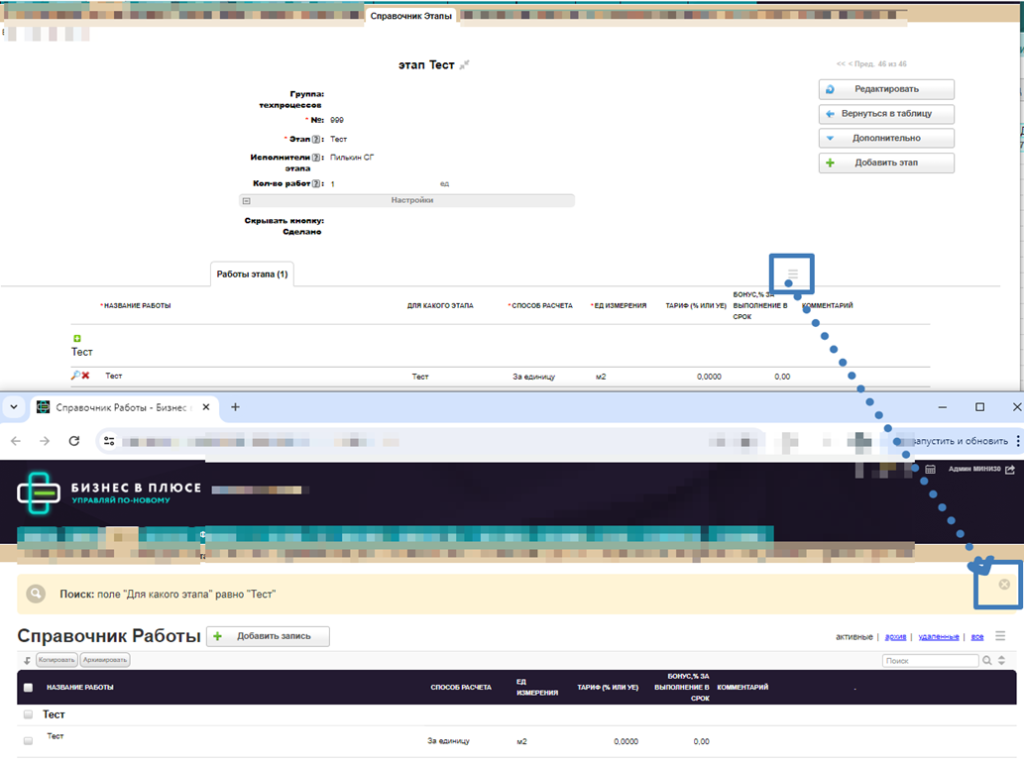
Таблица не отображается в списке таблиц, так как данные записи по работам добавляются в таблице "Справочник Этапов".
При этом в таблицу можно перейти из таблицы "Справочник этапов".
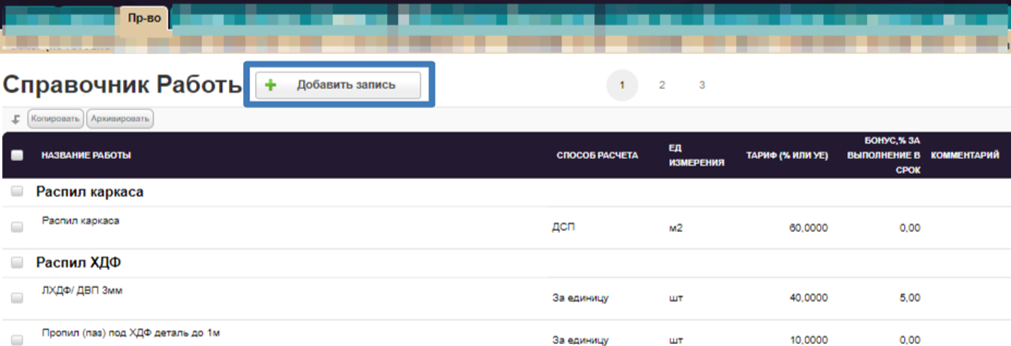
Для добавления новой работы нажимаем "Добавить запись".
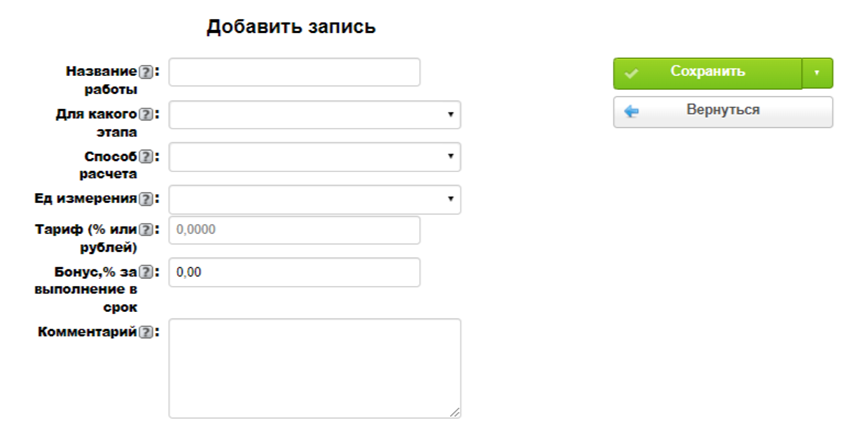
Поля:
Название работы
Указываем название работы. Рекомендуем сделать название уникальным, чтобы больше не было работ с таким названием.
Для какого этапа
Выбор из списка возможных этапов из таблицы "Справочник этапы"
Способ расчета
Выбираем значение из таблицы "Способы расчета"
Ед измерения
Выбираем из списка возможных ед измерения
Тариф (% или УЕ)
Указываем либо % от какой-то стоимости (например, от производственной), либо сколько рублей (например, 40р за м2)
Бонус, % за выполнение в срок
При желании можно указать бонус в % от общей стоимости работ. Бонус начисляется, если Этап выполнен не позже "Дата план". Является хорошим стимулирующим инструментом для производственных сотрудников
Комментарий
Указываем, какой документ является необходимым для выполнения работы.
Нажимаем "Сохранить".
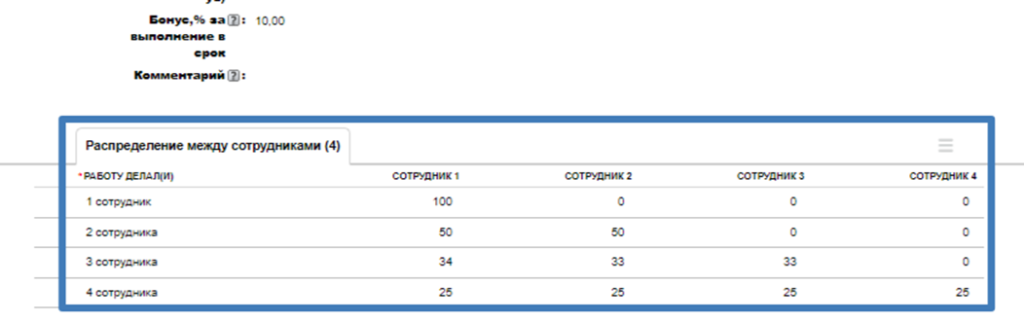
Распределение зарплаты происходит в подтаблице "Распределение между сотрудниками".
При создании новой работы создаются сразу 4 сотрудника.
Остается только указать % от стоимости работ при выполнении работ различным количеством сотрудников.
ВАЖНО! Если не указать данные, то расчет зарплаты не будет произведен.
Применение:
После заполнения справочника работ и указания количества работ в таблице "Тех процессы и этапы в заказе", переходим к отчету пр-ва.
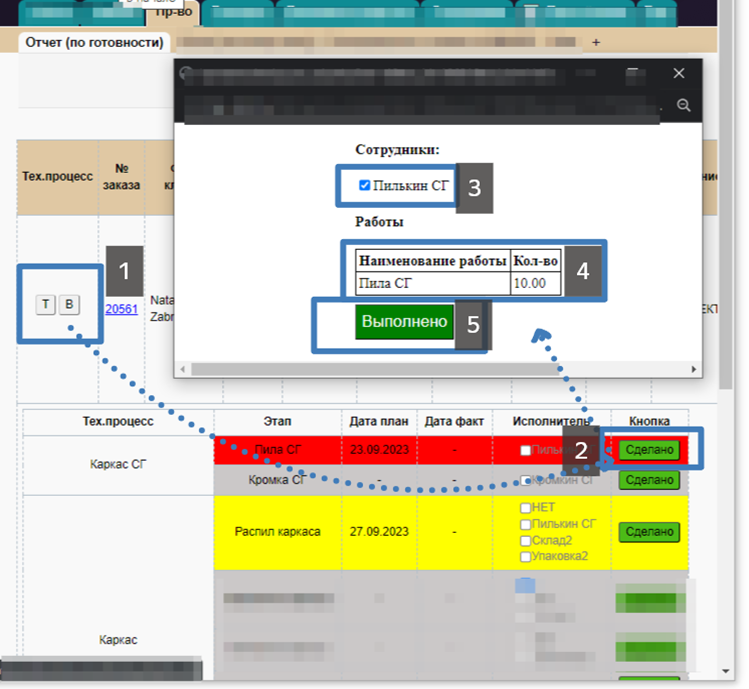
1. Если доступ нач. пр-ва , то есть 2 кнопки "Т" и "В". Нажимаем на любую, произойдет отображение этапов.
2. Если доступ исполнителя, то кнопок не будет. Сразу будут отображаться этапы.
3. Нажимаем "Сделано".
4. Во всплывающем окне ставим флаг возле нужного сотрудника.
5. В окне работы указано название и количество работ.
6. Нажимаем "Выполнено".
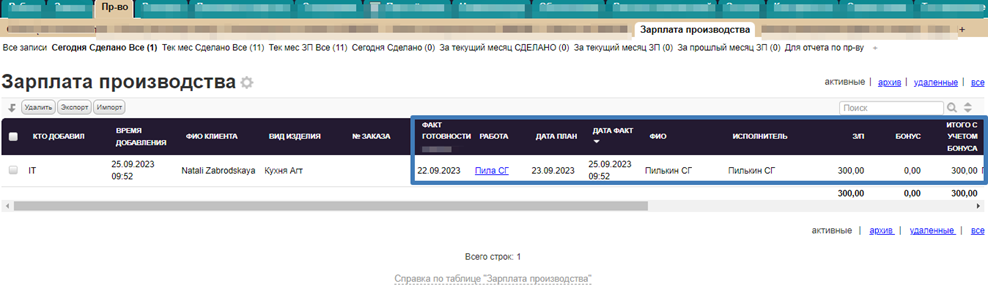
В таблице "Зарплата производства" появилась запись:
Необходимо сделать.
1. Создать новую работу.
2. Добавить тех процесс, в котором есть этап, к которому создали работу.
3. В таблице "Тех процессы и этапы в ЗАКАЗЕ" указать кол-во работа в поле, которое служит для расчета кол-ва работ в заказе.
4. В таблице "Тех процессы и этапы в ЗАКАЗЕ" создать с помощью доп действия "Добавить Т/Э/Р" добавить тех процесс, в котором есть этап с работой.
5. В отчете отметить выполнение этого этапа.
6. Проверить добавление записи в таблице "Зарплата производства".
Таблица не отображается в списке таблиц, так как данные записи по работам добавляются в таблице "Справочник Этапов".
При этом в таблицу можно перейти из таблицы "Справочник этапов".
Для добавления новой работы нажимаем "Добавить запись".
Поля:
Название работы
Указываем название работы. Рекомендуем сделать название уникальным, чтобы больше не было работ с таким названием.
Для какого этапа
Выбор из списка возможных этапов из таблицы "Справочник этапы"
Способ расчета
Выбираем значение из таблицы "Способы расчета"
Ед измерения
Выбираем из списка возможных ед измерения
Тариф (% или УЕ)
Указываем либо % от какой-то стоимости (например, от производственной), либо сколько рублей (например, 40р за м2)
Бонус, % за выполнение в срок
При желании можно указать бонус в % от общей стоимости работ. Бонус начисляется, если Этап выполнен не позже "Дата план". Является хорошим стимулирующим инструментом для производственных сотрудников
Комментарий
Указываем, какой документ является необходимым для выполнения работы.
Нажимаем "Сохранить".
Распределение зарплаты происходит в подтаблице "Распределение между сотрудниками".
При создании новой работы создаются сразу 4 сотрудника.
Остается только указать % от стоимости работ при выполнении работ различным количеством сотрудников.
ВАЖНО! Если не указать данные, то расчет зарплаты не будет произведен.
Применение:
После заполнения справочника работ и указания количества работ в таблице "Тех процессы и этапы в заказе", переходим к отчету пр-ва.
1. Если доступ нач. пр-ва , то есть 2 кнопки "Т" и "В". Нажимаем на любую, произойдет отображение этапов.
2. Если доступ исполнителя, то кнопок не будет. Сразу будут отображаться этапы.
3. Нажимаем "Сделано".
4. Во всплывающем окне ставим флаг возле нужного сотрудника.
5. В окне работы указано название и количество работ.
6. Нажимаем "Выполнено".
В таблице "Зарплата производства" появилась запись:
Необходимо сделать.
1. Создать новую работу.
2. Добавить тех процесс, в котором есть этап, к которому создали работу.
3. В таблице "Тех процессы и этапы в ЗАКАЗЕ" указать кол-во работа в поле, которое служит для расчета кол-ва работ в заказе.
4. В таблице "Тех процессы и этапы в ЗАКАЗЕ" создать с помощью доп действия "Добавить Т/Э/Р" добавить тех процесс, в котором есть этап с работой.
5. В отчете отметить выполнение этого этапа.
6. Проверить добавление записи в таблице "Зарплата производства".
Инструкции
-
Мини 5
- Настройки
- Продажи
- Снабжение
- Сервис
- Экономика
- HR
-
Интеграции
- Рассылки
- Подключение Marquiz
- Подключение SipUni
- Подключение Wazzup
- Подключение мессенджера Авито
- Подключение ВКонтакте
- Подключение QuizGo
- Подключение Мегафон
- Подключение Ботов
- Подключение Inst
- Подключение ОК
- Подключение форм на сайтах
- Подключение Flexbe
- Подключение облака Yandex cloud
- Как подключить аккаунт Telegram
- Как подключить МАХ
-
Мини 15
- Настройки
- Продажи
- Снабжение
-
Производство
- Общее по блоку Производство
- Отчет (по готовности)
- Техпроцессы и этапы в ЗАКАЗЕ
- Этапы техпроцессов в ЗАКАЗЕ
- Работы в ЗАКАЗЕ
- Зарплата производства
- Справочник "Этапы"
- Справочник Техпроцессы
- Справочник Техпроцессов и Этапов
- Справочник "Работы"
- Справочник "Способы расчета"
- Доступ к отчету
- Отчет Управление этапами
- Группы техпроцессов
- Сервис
- Экономика
- HR
-
Интеграции
- Рассылки
- Подключение Marquiz
- Подключение SipUni
- Подключение Wazzup
- Подключение мессенджера Авито
- Подключение ВКонтакте
- Подключение QuizGo
- Подключение Мегафон
- Подключение Ботов
- Подключение Inst
- Подключение ОК
- Подключение форм на сайтах
- Подключение Flexbe
- Подключение облака Yandex cloud
- Как подключить аккаунт Telegram
- Как подключить МАХ
-
Мини 30
- Настройки
-
Продажи
- Заявки
- Замеры
- Договоры
- Клиенты
- Просчетник
- Журнал денежных средств в продажах
- Отчет "Изменение заявок"
- Отчет "Активные заявки"
- Отчет "Анализ продаж"
- Отчет "Средний чек"
- Отчет "Структура заказов"
- Отчет "Воронки продаж"
- Коммерческое предложение
- Ключевые клиенты
- Рекламные каналы
- Данные для коммерческого предложения
- Типы изделий
- Форма первого обращения клиента
- Kanban по Заявкам
-
Снабжение
- Работа в системе по блоку "Снабжение"
- Поставщики
- Структура просчетника
- Настройки расчёта стоимости
- Группы представлений
- Представления
- Номенклатура в заказах
- Склад номенклатуры
- Буфер импорта
- Установка цен номенклатуры
- Номенклатурные группы
- Соответствия
- Комплектующие фиксированные
- Аналогичные номенклатуры
- Единицы измерения
- Группы мест хранения
- Резервы
- Резервирование
- План закупок
- Отборы планов закупок
- Расчеты
- Заказы поставщикам
- Накладные
- Поступления
- Реализации
- Оприходования
- Требования-накладные
- Анализ обеспеченности
- Учет движения
- Замена позиций в заказе
- Добавление счетов на оплату
- Техника снабжение
- Камень снабжение
- Другая мебель снабжение
- Инвентаризация
-
Производство
- Общее по блоку Производство
- Отчет (по готовности)
- Техпроцессы и этапы в ЗАКАЗЕ
- Этапы техпроцессов в ЗАКАЗЕ
- Работы в ЗАКАЗЕ
- Зарплата производства
- Справочник "Этапы"
- Справочник Техпроцессы
- Справочник Техпроцессов и Этапов
- Справочник "Работы"
- Справочник "Способы расчета"
- Доступ к отчету
- Группы техпроцессов
- Работа с ЭР в коммерческих услугах
- Отчет Управление этапами
- Работа с деталями. Создание упаковок
- Отчёт производства за смену
- Сервис
-
Экономика
- Расчетная
- Расходы общие
- Отчет по подотчетникам
- Журнал денежных средств
- Счета на оплату поставщикам
- Ежемесячные платежи
- Расчет зарплаты
- Активы
- Кредиты и займы
- Показатели
- Выписки по счетам
- Акт сверки с поставщиками
- Отчет о движении денежных средств
- Анализ расходов
- Статьи
- Финансовый результат
- Чистые активы
- Оплаты заказов
- План поступлений от клиентов
- График работ
- Общий график работ
- Автоматический расчет зарплаты
- Финансовое прогнозирование
- HR
-
Интеграции
- Подключение Marquiz
- Подключение SipUni
- Подключение Wazzup
- Подключение мессенджера Авито
- Подключение ВКонтакте
- Подключение QuizGo
- Подключение Мегафон
- Подключение Ботов
- Подключение Inst
- Подключение ОК
- Подключение форм на сайтах
- Подключение Flexbe
- Подключение облака Yandex cloud
- Как подключить аккаунт Telegram
- Как подключить МАХ
- Рассылки
- Бухгалтерский учёт
-
Премиум
- Настройки
-
Продажи
- Заявки
- Замеры
- Договоры
- Клиенты
- Просчетник
- Журнал денежных средств в продажах
- Отчет "Изменение заявок"
- Отчет "Активные заявки"
- Отчет "Анализ продаж"
- Отчет "Средний чек"
- Отчет "Структура заказов"
- Отчет "Воронки продаж"
- Коммерческое предложение
- Ключевые клиенты
- Рекламные каналы
- Данные для коммерческого предложения
- Типы изделий
- Форма первого обращения клиента
- Kanban по Заявкам
-
Снабжение
- Работа в системе по блоку "Снабжение"
- Поставщики
- Структура просчетника
- Настройки расчёта стоимости
- Группы представлений
- Представления
- Номенклатура в заказах
- Склад номенклатуры
- Буфер импорта
- Установка цен номенклатуры
- Номенклатурные группы
- Соответствия
- Комплектующие фиксированные
- Аналогичные номенклатуры
- Единицы измерения
- Аналоги ед. измерения
- Группы мест хранения
- Резервы
- Резервирование
- План закупок
- Отборы планов закупок
- Расчеты
- Заказы поставщикам
- Накладные
- Поступления
- Реализации
- Оприходования
- Требования-накладные
- Анализ обеспеченности
- Учет движения
- Замена позиций в заказе
- Добавление счетов на оплату
- Техника снабжение
- Камень снабжение
- Другая мебель снабжение
- Инвентаризация
-
Производство
- Общее по блоку Производство
- Отчет (по готовности)
- Техпроцессы и этапы в ЗАКАЗЕ
- Этапы техпроцессов в ЗАКАЗЕ
- Работы в ЗАКАЗЕ
- Зарплата производства
- Справочник "Этапы"
- Справочник Техпроцессы
- Справочник Техпроцессов и Этапов
- Справочник "Работы"
- Справочник "Способы расчета"
- Доступ к отчету
- Группы техпроцессов
- Работа с ЭР в коммерческих услугах
- Отчет Управление этапами
- Работа с деталями. Создание упаковок
- Отчёт производства за смену
- Сервис
-
Экономика
- Расчетная
- Расходы общие
- Отчет по подотчетникам
- Журнал денежных средств
- Счета на оплату поставщикам
- Ежемесячные платежи
- Расчет зарплаты
- Активы
- Кредиты и займы
- Показатели
- Выписки по счетам
- Акт сверки с поставщиками
- Отчет о движении денежных средств
- Анализ расходов
- Статьи
- Финансовый результат
- Чистые активы
- График работ
- Общий график работ
- Автоматический расчет зарплаты
- Финансовое прогнозирование
- Оплаты заказов
- План поступлений от клиентов
- HR
-
Интеграции
- Рассылки
- Подключение мессенджера Авито
- Подключение ВКонтакте
- Подключение QuizGo
- Подключение Мегафон
- Подключение Ботов
- Подключение Inst
- Подключение ОК
- Подключение форм на сайтах
- Подключение Flexbe
- Подключение облака Yandex cloud
- Как подключить аккаунт Telegram
- Как подключить МАХ
- Подключение Marquiz
- Подключение SipUni
- Подключение Wazzup
- Бухгалтерский учёт