




Накладные в системе "Бизнес в Плюсе"
Таблица "Накладные" нужна для учета расходов компании, в том числе формирования актов сверки с поставщиками, контроля наличия первичных документов и распределения суммы накладной по статьям расходов.
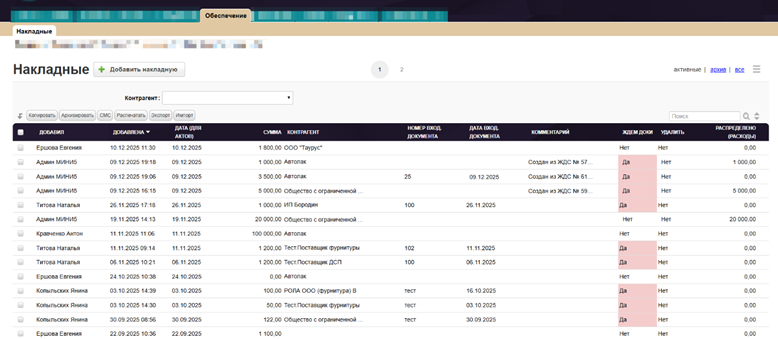
Возможно несколько вариантов добавления записей в таблицу:
1. Вручную с помощью добавления записей в таблице "Накладные".
Подходит для накладных с небольшим количеством позиций.
Заходим в категорию "Обеспечение" в таблицу "Накладные" и нажимаем действие "Добавить накладную".
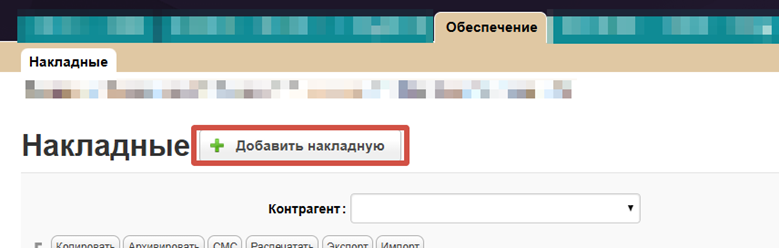
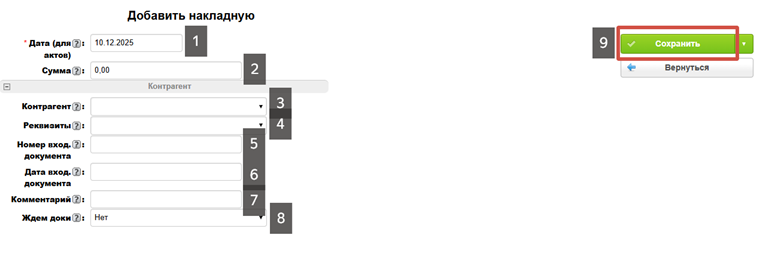
Заполняем необходимые поля:
• 1. Дата (для актов) — для учета в актах сверки с поставщиками, в показателях (по умолчанию устанавливается дата текущая).
• 2. Сумма — общая сумма накладной
• 3. Контрагент — выбор из списка контрагентов (из таблицы "Поставщики" категория "Контрагенты").
• 4. Реквизиты — выбор из списка в таблице "Реквизиты контрагентов". Если у поставщика несколько реквизитов (например, ИП, ООО и т.п), можно будет выбрать те, по которым работаем именно в этой сделке.
• 5. Номер вход. документа — заполняется согласно данным в первичных документах.
• 6. Дата вход. Документа — заполняется согласно данным в первичных документах.
• 7. Комментарий — указываем при необходимости.
• 8. "Ждем доки" — выбор значения "Нет", "Да". По умолчанию "Нет". Нужно для контроля наличия накладных.
• 9. Нажимаем на действие "Сохранить".
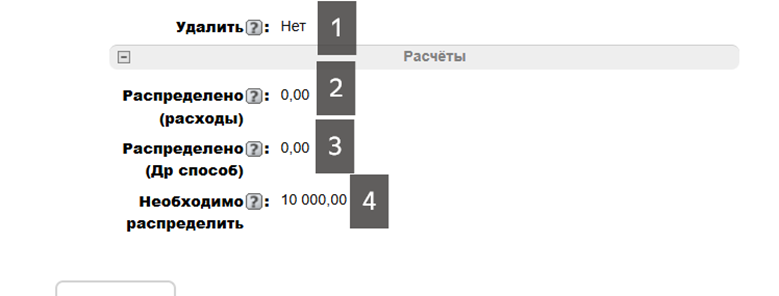
После сохранения отобразилось еще несколько полей
• 1. Удалить — если накладная внесена неправильно, то в этом поле выбираем "Да". Запись появляется в фильтре "Удалить". Далее руководитель проверяет и удаляет.
• 2. Распределено (расходы) — поле заполняется автоматически суммой из подтаблицы «Расходы» после добавления записей
• 3. Распределено (Др. способ) — вносим сумму, если не хотим ее учитывать в расходах
• 4. Необходимо распределить — в этом поле отображается сумма, которую необходимо распределить через подтаблицу «Расходы».
После заполнения данных необходимо распределить сумму расходов по накладной.
Есть несколько вариантов распределения:
Рассмотрим подтаблицу "Расходы".
Используется, когда нужно распределить расходы в накладной, не связанные с номенклатурой для производства (например, расходы на содержание офиса).
В подтаблице путем добавления новых записей можно распределить расходы из накладной по статьям затрат и привязать расходы к заказам.
Таким образом мы можем привязать расходы по закупке материалов без добавления этих материалов на склад. Например фурнитуры, к одному и более заказу.
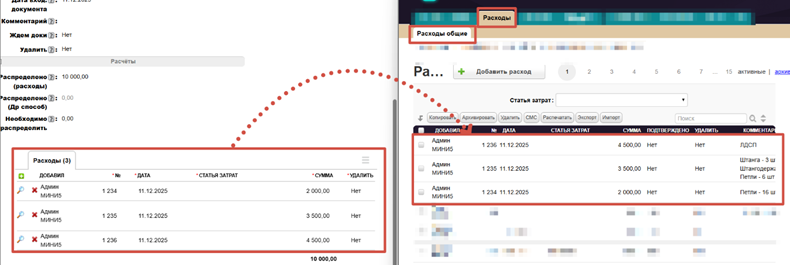
1. Все данные, добавленные в подтаблицу, переносятся в таблицу "Расходы общие"(категория "Расходы").
2. Сумма записей в подтаблице "Расходы общие" переносится в накладную в поле "Распределено (расходы)".
1) Добавляем новую запись в подтаблицу

2) Заполняем поля:
• 1. Статья затрат — выбираем из списка статей затрат, например фурнитура.
• 2. Сумма — вписываем сумму (в одной накладной можно распределить расходы сразу к нескольким заказам).
• 3. Комментарий — можем указать в комментарии, например, за что именно по этой накладной был расход на конкретный заказ
• 4. Заказ — выбираем из списка к какому договору привязываем расход.

3) После заполнения запись сохраниться автоматически и в полях "Распределено (расходы)" и "Необходимо распределить" вы увидите изменения.
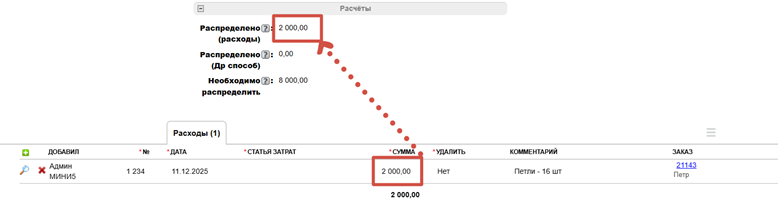
4) Добавляем необходимое количество записей в подтаблицу «Расходы», чтобы в поле "Необходимо распределить" было 0,00.
5) Сумма записей в подтаблице "Расходы общие" переносится в накладную в поле "Распределено (расходы)".
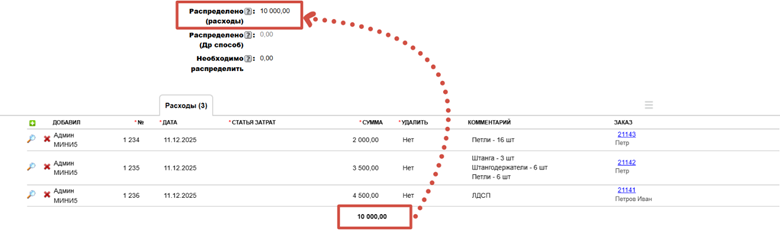
6) Все данные, добавленные в подтаблицу, переносятся в таблицу "Расходы общие" (категория "Расходы").
7) Если расход привязан к заказу, в таблице «Договоры» в поле Доп. расходы отобразится сумма всех распределенных на данный договор расходов и в подтаблице «Доп.расходы» появится запись: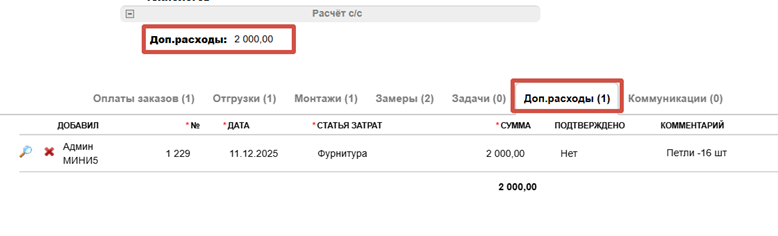
Рассмотрим подтаблицу "Поступления".
Это расходы на материалы, товары, услуги, комплектующие для производства.
1. Добавляем запись в подтаблице "Поступления".
2. Заполняем поле "Номенклатура".
3. Заполняем поле "Кол-во".
4. Заполняем поле "Сумма". После заполнения происходит расчет и заполнение полей "Необходимо распределить" в накладной и "Цена".
5. Если данная номенклатура поступила для конкретного заказа, в поле "Заказ клиента" выбираем договор.
В выпадающем списке будут отображены все заказы, у которых данная номенклатура не обеспечена. При этом сортировка заказов будет по полю "Дата план готовности" от более ранних к более поздним.
6. Когда все данные по поступлению заполнены, в поле "Проведено" выбираем значение "Да". В этот момент произойдет поступление позиции на склад, если не заполнено поле "Заказ клиента". Если заказ клиента выбран, то поступление будет привязано к заказу.
Для изменения значений в подтаблице нужно отменить проведение - указать в поле "Проведено" "Нет".

Распределение через поле "Распределение (Др способ)".
Есть поставщики, по которым не нужно создавать записи в подтаблицах "Расходы общие" и "Поступления".
К таким поставщикам могут относяться поставщики техники, камня, другой мебели и др. Нет смысла добавлять данные, так как расходы мы уже учли в таблицах "Техника", Камень", "Другая мебель".
Поэтому после добавления накладной в поле "Распределено (Др способ) указываем число равное полю "Сумма".

Фильтры и форматирование помогают при работе с таблицей.

2. Вариант добавления накладной через таблицу "ЖДС" в категории "Финансы".
Этот способ позволяет отразить расходы в системе сразу после оплаты поставщику.
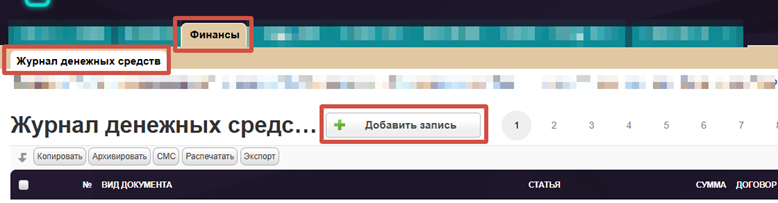
1. Заходим в категорию «Финансы» в таблицу «Журнал денежных средств» и добавляем новую запись:
2) Выбираем Вид документа «Перевод поставщику»:
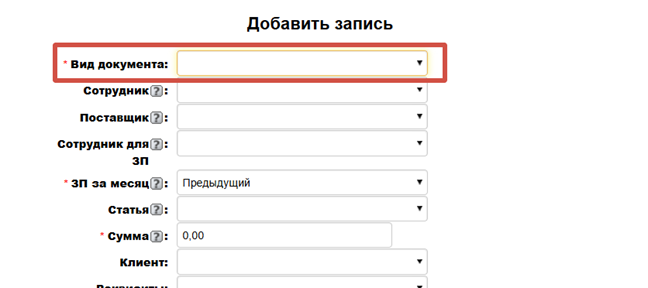
После этого все лишние поля будут скрыты:
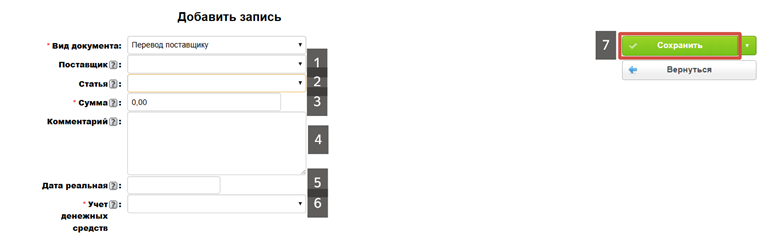
Заполняем поля:
• 1. Поставщик — выбор из списка контрагентов в таблице "Поставщики".
• 2. Статья — выбираем из списка статей движения денежных средств
• 3. Сумма — вносим сумму перевода поставщику
• 4. Комментарий — указываем при необходимости
• 5. Дата реальная — указываем дату, когда сделали перевод поставщику, то есть ту дату, когда деньги списались с кассы или расчетного счета.
• 6. Учет денежных средств — выбираем кассу или расчетный счет, из которого сделан перевод поставщику
• 7. Нажимаем "Сохранить"
После сохранения отобразились ДД, которые можно выполнить из таблицы "ЖДС".
1) добавить Накладную.
2) добавить Накладную и Расход.
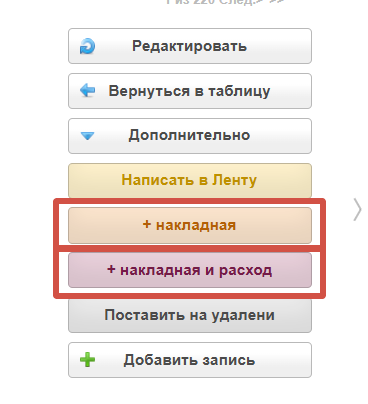
Рассмотрим каждое из них:
1) + накладная
В самой накладной необходимо будет заполнить поля:
Реквизиты — указать реквизиты при необходимости
Номер вход. Документа — заполнить данными из первичных документов от поставщика
Дата вход. Документа — заполнить данными из первичных документов от поставщика
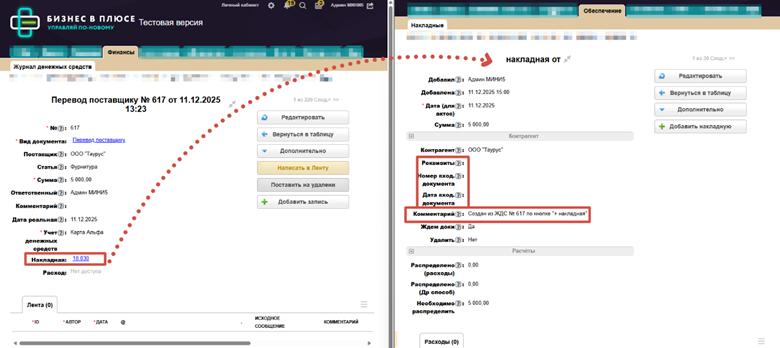
Далее в накладной можно привязать расходы к заказам через подтаблицу «Расходы», как было описано ранее.
2) + накладная и расходПри выполнении этого ДД создается и «Накладная» в категории «Обеспечение» и расход в таблице «Расходы общие» в категории «Расходы» (также отображается в подтаблице «Расходы» в таблице Накладные). В комментарии накладной будет написано, что она создана из ЖДС. В самой накладной необходимо будет заполнить поля, аналогично заполнению при выполнении ДД «+накладная».
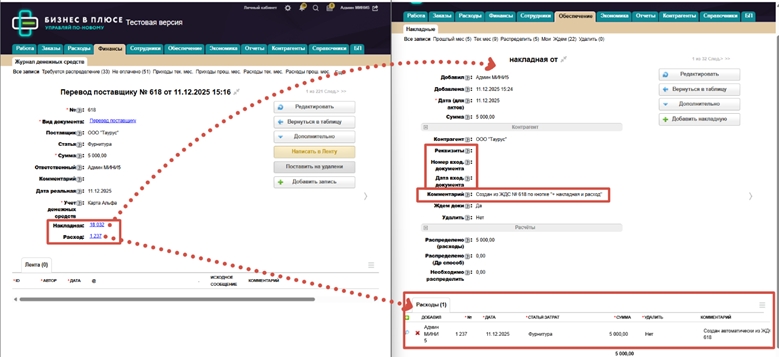
Расход можно привязать к заказу в подтаблице в поле «Заказ» как было описано ранее.
3. Добавления записей в таблице "Накладные" через таблицу "Буфер импорта".
Подробно см. в таблице "Буфер импорта".
Необходимо сделать.
1. Добавить накладную.
2. Добавить запись в подтаблице расходы общие.
3. Добавить запись в подтаблице поступления.
4. Распределить затраты другим способом.

Возможно несколько вариантов добавления записей в таблицу:
1. Вручную с помощью добавления записей в таблице "Накладные".
Подходит для накладных с небольшим количеством позиций.
Заходим в категорию "Обеспечение" в таблицу "Накладные" и нажимаем действие "Добавить накладную".

Заполняем необходимые поля:
• 1. Дата (для актов) — для учета в актах сверки с поставщиками, в показателях (по умолчанию устанавливается дата текущая).
• 2. Сумма — общая сумма накладной
• 3. Контрагент — выбор из списка контрагентов (из таблицы "Поставщики" категория "Контрагенты").
• 4. Реквизиты — выбор из списка в таблице "Реквизиты контрагентов". Если у поставщика несколько реквизитов (например, ИП, ООО и т.п), можно будет выбрать те, по которым работаем именно в этой сделке.
• 5. Номер вход. документа — заполняется согласно данным в первичных документах.
• 6. Дата вход. Документа — заполняется согласно данным в первичных документах.
• 7. Комментарий — указываем при необходимости.
• 8. "Ждем доки" — выбор значения "Нет", "Да". По умолчанию "Нет". Нужно для контроля наличия накладных.
• 9. Нажимаем на действие "Сохранить".

После сохранения отобразилось еще несколько полей
• 1. Удалить — если накладная внесена неправильно, то в этом поле выбираем "Да". Запись появляется в фильтре "Удалить". Далее руководитель проверяет и удаляет.
• 2. Распределено (расходы) — поле заполняется автоматически суммой из подтаблицы «Расходы» после добавления записей
• 3. Распределено (Др. способ) — вносим сумму, если не хотим ее учитывать в расходах
• 4. Необходимо распределить — в этом поле отображается сумма, которую необходимо распределить через подтаблицу «Расходы».

После заполнения данных необходимо распределить сумму расходов по накладной.
Есть несколько вариантов распределения:
Рассмотрим подтаблицу "Расходы".
Используется, когда нужно распределить расходы в накладной, не связанные с номенклатурой для производства (например, расходы на содержание офиса).
В подтаблице путем добавления новых записей можно распределить расходы из накладной по статьям затрат и привязать расходы к заказам.
Таким образом мы можем привязать расходы по закупке материалов без добавления этих материалов на склад. Например фурнитуры, к одному и более заказу.
1. Все данные, добавленные в подтаблицу, переносятся в таблицу "Расходы общие"(категория "Расходы").
2. Сумма записей в подтаблице "Расходы общие" переносится в накладную в поле "Распределено (расходы)".
1) Добавляем новую запись в подтаблицу

2) Заполняем поля:
• 1. Статья затрат — выбираем из списка статей затрат, например фурнитура.
• 2. Сумма — вписываем сумму (в одной накладной можно распределить расходы сразу к нескольким заказам).
• 3. Комментарий — можем указать в комментарии, например, за что именно по этой накладной был расход на конкретный заказ
• 4. Заказ — выбираем из списка к какому договору привязываем расход.

3) После заполнения запись сохраниться автоматически и в полях "Распределено (расходы)" и "Необходимо распределить" вы увидите изменения.

4) Добавляем необходимое количество записей в подтаблицу «Расходы», чтобы в поле "Необходимо распределить" было 0,00.
5) Сумма записей в подтаблице "Расходы общие" переносится в накладную в поле "Распределено (расходы)".

6) Все данные, добавленные в подтаблицу, переносятся в таблицу "Расходы общие" (категория "Расходы").
7) Если расход привязан к заказу, в таблице «Договоры» в поле Доп. расходы отобразится сумма всех распределенных на данный договор расходов и в подтаблице «Доп.расходы» появится запись:

Рассмотрим подтаблицу "Поступления".
Это расходы на материалы, товары, услуги, комплектующие для производства.
1. Добавляем запись в подтаблице "Поступления".
2. Заполняем поле "Номенклатура".
3. Заполняем поле "Кол-во".
4. Заполняем поле "Сумма". После заполнения происходит расчет и заполнение полей "Необходимо распределить" в накладной и "Цена".
5. Если данная номенклатура поступила для конкретного заказа, в поле "Заказ клиента" выбираем договор.
В выпадающем списке будут отображены все заказы, у которых данная номенклатура не обеспечена. При этом сортировка заказов будет по полю "Дата план готовности" от более ранних к более поздним.
6. Когда все данные по поступлению заполнены, в поле "Проведено" выбираем значение "Да". В этот момент произойдет поступление позиции на склад, если не заполнено поле "Заказ клиента". Если заказ клиента выбран, то поступление будет привязано к заказу.
Для изменения значений в подтаблице нужно отменить проведение - указать в поле "Проведено" "Нет".
Распределение через поле "Распределение (Др способ)".
Есть поставщики, по которым не нужно создавать записи в подтаблицах "Расходы общие" и "Поступления".
К таким поставщикам могут относяться поставщики техники, камня, другой мебели и др. Нет смысла добавлять данные, так как расходы мы уже учли в таблицах "Техника", Камень", "Другая мебель".
Поэтому после добавления накладной в поле "Распределено (Др способ) указываем число равное полю "Сумма".
Фильтры и форматирование помогают при работе с таблицей.
2. Вариант добавления накладной через таблицу "ЖДС" в категории "Финансы".
Этот способ позволяет отразить расходы в системе сразу после оплаты поставщику.

1. Заходим в категорию «Финансы» в таблицу «Журнал денежных средств» и добавляем новую запись:
2) Выбираем Вид документа «Перевод поставщику»:

После этого все лишние поля будут скрыты:

Заполняем поля:
• 1. Поставщик — выбор из списка контрагентов в таблице "Поставщики".
• 2. Статья — выбираем из списка статей движения денежных средств
• 3. Сумма — вносим сумму перевода поставщику
• 4. Комментарий — указываем при необходимости
• 5. Дата реальная — указываем дату, когда сделали перевод поставщику, то есть ту дату, когда деньги списались с кассы или расчетного счета.
• 6. Учет денежных средств — выбираем кассу или расчетный счет, из которого сделан перевод поставщику
• 7. Нажимаем "Сохранить"
После сохранения отобразились ДД, которые можно выполнить из таблицы "ЖДС".
1) добавить Накладную.
2) добавить Накладную и Расход.

Рассмотрим каждое из них:
1) + накладная
При выполнении этого ДД создается запись в таблице «Накладные» в категории «Обеспечение. В ЖДС в поле «Накладная» запишется ссылка на данную накладную. В комментарии накладной будет написано, что она создана из ЖДС.
В самой накладной необходимо будет заполнить поля:
Реквизиты — указать реквизиты при необходимости
Номер вход. Документа — заполнить данными из первичных документов от поставщика
Дата вход. Документа — заполнить данными из первичных документов от поставщика

Далее в накладной можно привязать расходы к заказам через подтаблицу «Расходы», как было описано ранее.
2) + накладная и расходПри выполнении этого ДД создается и «Накладная» в категории «Обеспечение» и расход в таблице «Расходы общие» в категории «Расходы» (также отображается в подтаблице «Расходы» в таблице Накладные). В комментарии накладной будет написано, что она создана из ЖДС. В самой накладной необходимо будет заполнить поля, аналогично заполнению при выполнении ДД «+накладная».

Расход можно привязать к заказу в подтаблице в поле «Заказ» как было описано ранее.

3. Добавления записей в таблице "Накладные" через таблицу "Буфер импорта".
Подробно см. в таблице "Буфер импорта".
Необходимо сделать.
1. Добавить накладную.
2. Добавить запись в подтаблице расходы общие.
3. Добавить запись в подтаблице поступления.
4. Распределить затраты другим способом.
Инструкции
-
Мини 5
- Настройки
- Продажи
- Снабжение
- Сервис
- Экономика
- HR
-
Интеграции
- Рассылки
- Подключение Marquiz
- Подключение SipUni
- Подключение Wazzup
- Подключение мессенджера Авито
- Подключение ВКонтакте
- Подключение QuizGo
- Подключение Мегафон
- Подключение Ботов
- Подключение Inst
- Подключение ОК
- Подключение форм на сайтах
- Подключение Flexbe
- Подключение облака Yandex cloud
- Как подключить аккаунт Telegram
- Как подключить МАХ
-
Мини 15
- Настройки
- Продажи
- Снабжение
-
Производство
- Общее по блоку Производство
- Отчет (по готовности)
- Техпроцессы и этапы в ЗАКАЗЕ
- Этапы техпроцессов в ЗАКАЗЕ
- Работы в ЗАКАЗЕ
- Зарплата производства
- Справочник "Этапы"
- Справочник Техпроцессы
- Справочник Техпроцессов и Этапов
- Справочник "Работы"
- Справочник "Способы расчета"
- Доступ к отчету
- Отчет Управление этапами
- Группы техпроцессов
- Сервис
- Экономика
- HR
-
Интеграции
- Рассылки
- Подключение Marquiz
- Подключение SipUni
- Подключение Wazzup
- Подключение мессенджера Авито
- Подключение ВКонтакте
- Подключение QuizGo
- Подключение Мегафон
- Подключение Ботов
- Подключение Inst
- Подключение ОК
- Подключение форм на сайтах
- Подключение Flexbe
- Подключение облака Yandex cloud
- Как подключить аккаунт Telegram
- Как подключить МАХ
-
Мини 30
- Настройки
-
Продажи
- Заявки
- Замеры
- Договоры
- Клиенты
- Просчетник
- Журнал денежных средств в продажах
- Отчет "Изменение заявок"
- Отчет "Активные заявки"
- Отчет "Анализ продаж"
- Отчет "Средний чек"
- Отчет "Структура заказов"
- Отчет "Воронки продаж"
- Коммерческое предложение
- Ключевые клиенты
- Рекламные каналы
- Данные для коммерческого предложения
- Типы изделий
- Форма первого обращения клиента
- Kanban по Заявкам
-
Снабжение
- Работа в системе по блоку "Снабжение"
- Поставщики
- Структура просчетника
- Настройки расчёта стоимости
- Группы представлений
- Представления
- Номенклатура в заказах
- Склад номенклатуры
- Буфер импорта
- Установка цен номенклатуры
- Номенклатурные группы
- Соответствия
- Комплектующие фиксированные
- Аналогичные номенклатуры
- Единицы измерения
- Группы мест хранения
- Резервы
- Резервирование
- План закупок
- Отборы планов закупок
- Расчеты
- Заказы поставщикам
- Накладные
- Поступления
- Реализации
- Оприходования
- Требования-накладные
- Анализ обеспеченности
- Учет движения
- Замена позиций в заказе
- Добавление счетов на оплату
- Техника снабжение
- Камень снабжение
- Другая мебель снабжение
- Инвентаризация
-
Производство
- Общее по блоку Производство
- Отчет (по готовности)
- Техпроцессы и этапы в ЗАКАЗЕ
- Этапы техпроцессов в ЗАКАЗЕ
- Работы в ЗАКАЗЕ
- Зарплата производства
- Справочник "Этапы"
- Справочник Техпроцессы
- Справочник Техпроцессов и Этапов
- Справочник "Работы"
- Справочник "Способы расчета"
- Доступ к отчету
- Группы техпроцессов
- Работа с ЭР в коммерческих услугах
- Отчет Управление этапами
- Работа с деталями. Создание упаковок
- Отчёт производства за смену
- Сервис
-
Экономика
- Расчетная
- Расходы общие
- Отчет по подотчетникам
- Журнал денежных средств
- Счета на оплату поставщикам
- Ежемесячные платежи
- Расчет зарплаты
- Активы
- Кредиты и займы
- Показатели
- Выписки по счетам
- Акт сверки с поставщиками
- Отчет о движении денежных средств
- Анализ расходов
- Статьи
- Финансовый результат
- Чистые активы
- Оплаты заказов
- План поступлений от клиентов
- График работ
- Общий график работ
- Автоматический расчет зарплаты
- Финансовое прогнозирование
- HR
-
Интеграции
- Подключение Marquiz
- Подключение SipUni
- Подключение Wazzup
- Подключение мессенджера Авито
- Подключение ВКонтакте
- Подключение QuizGo
- Подключение Мегафон
- Подключение Ботов
- Подключение Inst
- Подключение ОК
- Подключение форм на сайтах
- Подключение Flexbe
- Подключение облака Yandex cloud
- Как подключить аккаунт Telegram
- Как подключить МАХ
- Рассылки
- Бухгалтерский учёт
-
Премиум
- Настройки
-
Продажи
- Заявки
- Замеры
- Договоры
- Клиенты
- Просчетник
- Журнал денежных средств в продажах
- Отчет "Изменение заявок"
- Отчет "Активные заявки"
- Отчет "Анализ продаж"
- Отчет "Средний чек"
- Отчет "Структура заказов"
- Отчет "Воронки продаж"
- Коммерческое предложение
- Ключевые клиенты
- Рекламные каналы
- Данные для коммерческого предложения
- Типы изделий
- Форма первого обращения клиента
- Kanban по Заявкам
-
Снабжение
- Работа в системе по блоку "Снабжение"
- Поставщики
- Структура просчетника
- Настройки расчёта стоимости
- Группы представлений
- Представления
- Номенклатура в заказах
- Склад номенклатуры
- Буфер импорта
- Установка цен номенклатуры
- Номенклатурные группы
- Соответствия
- Комплектующие фиксированные
- Аналогичные номенклатуры
- Единицы измерения
- Аналоги ед. измерения
- Группы мест хранения
- Резервы
- Резервирование
- План закупок
- Отборы планов закупок
- Расчеты
- Заказы поставщикам
- Накладные
- Поступления
- Реализации
- Оприходования
- Требования-накладные
- Анализ обеспеченности
- Учет движения
- Замена позиций в заказе
- Добавление счетов на оплату
- Техника снабжение
- Камень снабжение
- Другая мебель снабжение
- Инвентаризация
-
Производство
- Общее по блоку Производство
- Отчет (по готовности)
- Техпроцессы и этапы в ЗАКАЗЕ
- Этапы техпроцессов в ЗАКАЗЕ
- Работы в ЗАКАЗЕ
- Зарплата производства
- Справочник "Этапы"
- Справочник Техпроцессы
- Справочник Техпроцессов и Этапов
- Справочник "Работы"
- Справочник "Способы расчета"
- Доступ к отчету
- Группы техпроцессов
- Работа с ЭР в коммерческих услугах
- Отчет Управление этапами
- Работа с деталями. Создание упаковок
- Отчёт производства за смену
- Сервис
-
Экономика
- Расчетная
- Расходы общие
- Отчет по подотчетникам
- Журнал денежных средств
- Счета на оплату поставщикам
- Ежемесячные платежи
- Расчет зарплаты
- Активы
- Кредиты и займы
- Показатели
- Выписки по счетам
- Акт сверки с поставщиками
- Отчет о движении денежных средств
- Анализ расходов
- Статьи
- Финансовый результат
- Чистые активы
- График работ
- Общий график работ
- Автоматический расчет зарплаты
- Финансовое прогнозирование
- Оплаты заказов
- План поступлений от клиентов
- HR
-
Интеграции
- Рассылки
- Подключение мессенджера Авито
- Подключение ВКонтакте
- Подключение QuizGo
- Подключение Мегафон
- Подключение Ботов
- Подключение Inst
- Подключение ОК
- Подключение форм на сайтах
- Подключение Flexbe
- Подключение облака Yandex cloud
- Как подключить аккаунт Telegram
- Как подключить МАХ
- Подключение Marquiz
- Подключение SipUni
- Подключение Wazzup
- Бухгалтерский учёт